
Hawkeye Little Pilot Capitain X
10.2" FPV-монитор с двойными 5.8G-приёмниками, яркостью 1000 люкс, DVR, HDMI.
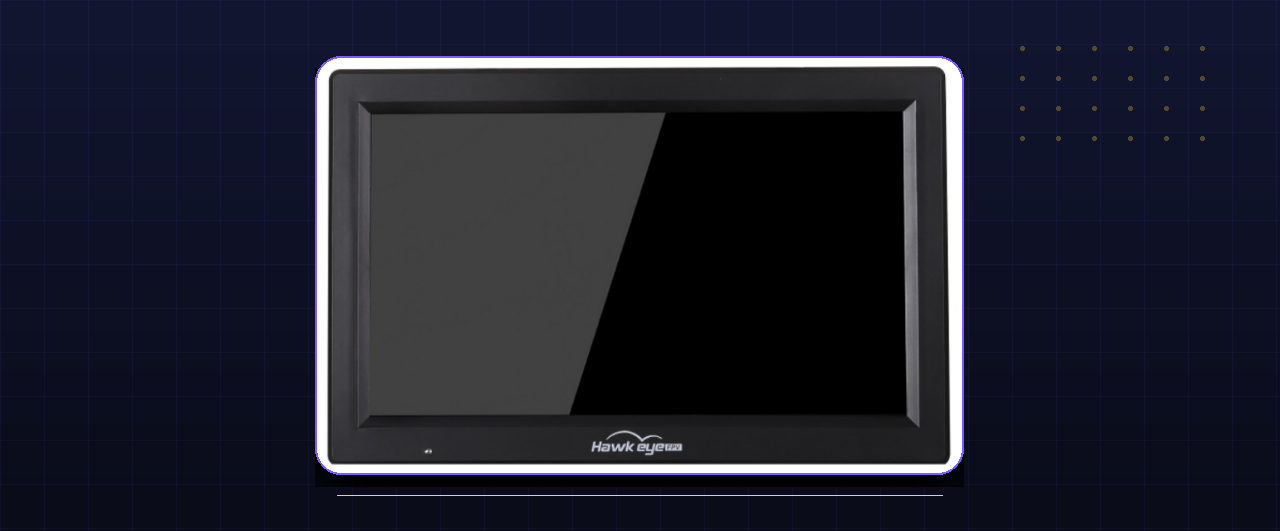
- Поддержка X-диапазона!
- Высокая чувствительность -99 dB
- Автоматический поиск каналов
Спецификации и функции
Заголовок раздела «Спецификации и функции»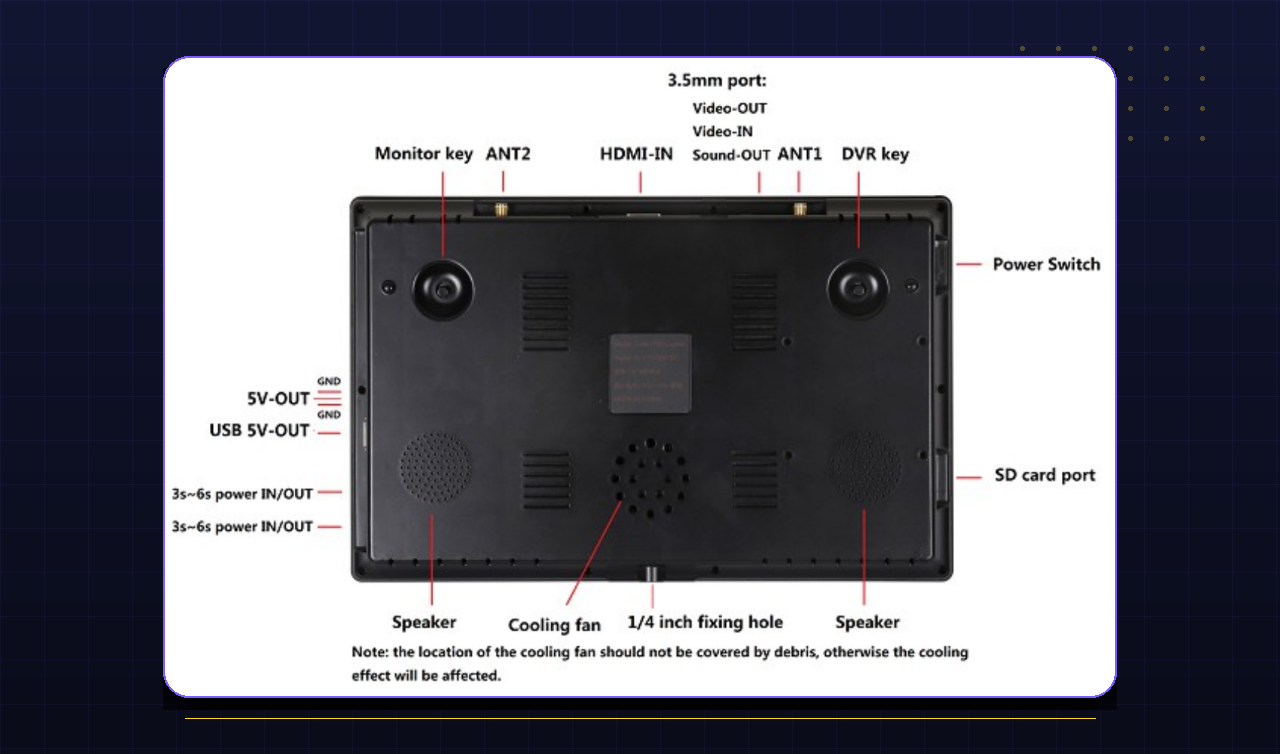
| LED-экран | |
| Разрешение дисплея | 1024×600 |
| Подсветка | LED |
| Яркость | 1000 lux |
| Соотношение сторон | 16:9 |
| Время отклика | 10 мс |
| Цветовая система | PAL/NTSC |
| Источник питания | |
| Рабочее напряжение | DC: батарея 3S-6S |
| Ток | 1.0A @3S; 550mA @6S |
| Входной сигнал | Video (PAL/NTSC), HDMI |
| Выходной сигнал | Video |
| 5V (при входном питании >12V) | 1A |
| DVR | |
| Разрешение | D1/VGA/QVGA |
| Поддержка TF-карт | Макс 64G |
| Спецификация | |
| Размер упаковки | 300mm×200mm×60mm |
| Размер монитора | 265mm×170mm×31mm |
| Вес брутто | 1.13 кг |
| Чувствительность 5.8G | -99dB |
| Соответствующий интерфейс антенны | SMA |
Особенности
Заголовок раздела «Особенности»Специально разработанный для систем аэрофотосъёмки, монитор CAPTAIN "всё-в-одном" обладает следующими особенностями:
- Высокая яркость: 1000 lux.
- Двойной приёмник: встроенные два приёмника.
- DVR: встроенный DVR может работать в фоновом режиме для записи.
- Нет задержки / защита от синего экрана / чёрного экрана: встроенная система DVR не вызывает задержек в приёме сигнала; синий или чёрный экран определённо не появится.
- Авто/ручное сканирование каналов: не требуется DIP-переключатель.
- HDMI-вход.
Кнопки управления
Заголовок раздела «Кнопки управления»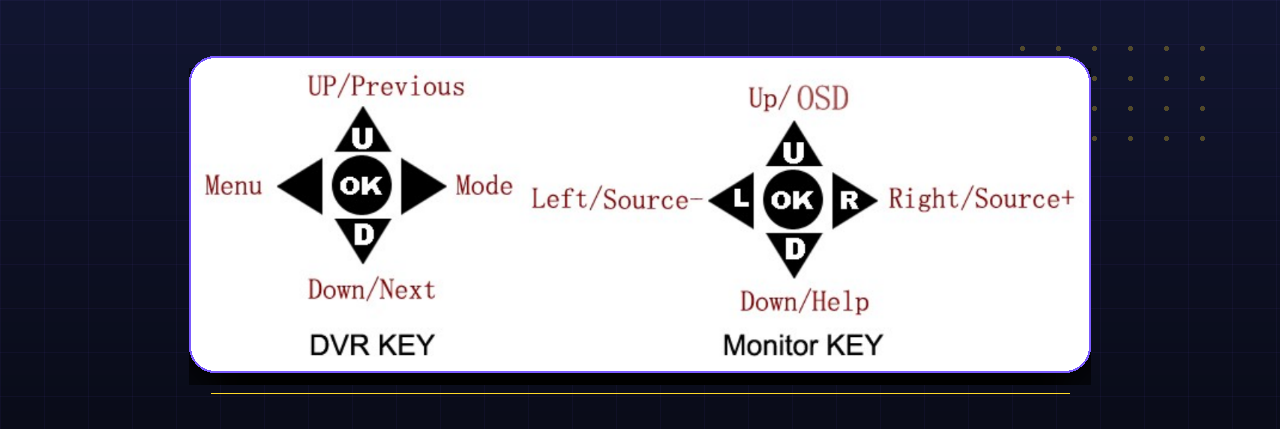
На задней стороне монитора есть 2 группы кнопок: одна для управления DVR, другая для управления дисплеем.
Кнопки управления DVR
Заголовок раздела «Кнопки управления DVR»| Функции | UP | DOWN | MENU (левая кнопка) | MODE (правая кнопка) | OK |
|---|---|---|---|---|---|
| Переместить курсор вверх | Переместить курсор вниз | Вызов/выход из меню/подменю | Вход/выход в режим воспроизведения видео | Подтвердить выбор / воспроизведение / стоп |
Кнопки управления дисплеем
Заголовок раздела «Кнопки управления дисплеем»| Функции | Короткая клавиша |
|---|---|
| UP | Переместить курсор вверх. Скрытие OSD / Удерживать 2 секунды для авто-поиска каналов в FPV |
| DOWN | Переместить курсор вниз. Вызов меню HELP |
| LEFT / - | Клавиша регулировки (-) / Вызов предыдущего интерфейса |
| RIGHT / + | Клавиша регулировки (+) / Вызов следующего интерфейса |
| OK | Вызов меню / подтверждение выбора |
Примечание: Этот монитор поддерживает четыре типа источников дисплея: интерфейс FPV, интерфейс DVR, интерфейс внешнего видеовхода и интерфейс HDMI, интерфейс режима отслеживания. Используйте LEFT (короткую клавишу) для переключения интерфейса.
Описание FPV-интерфейса
Заголовок раздела «Описание FPV-интерфейса»Интерфейс FPV является интерфейсом по умолчанию при загрузке.
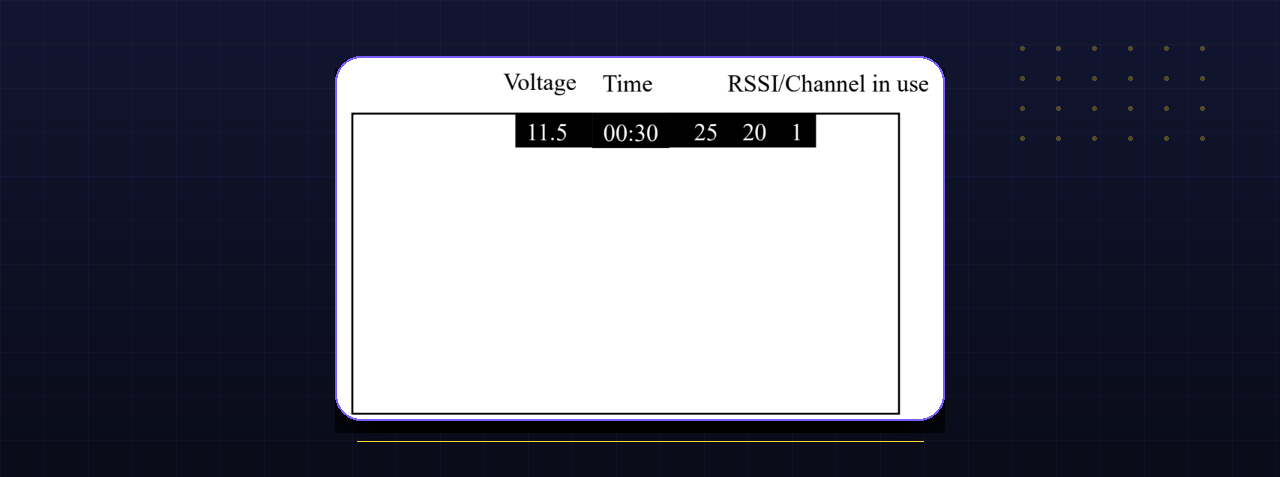
- Индикатор напряжения: отображается значение входного напряжения; Отображается от 10V до 26 V. Когда батарея разряжена, меню становится красным и начинает мигать. Когда батарея слишком низко заряжена, синий индикатор в левом нижнем углу мигает быстрее и быстрее, и раздаётся зуммер. Пожалуйста, немедленно замените батарею, чтобы избежать повреждения батареи.
- Индикатор записи: красная "R" мигает, и синий индикатор мигает, когда DVR работает в фоновом режиме.
- Индикатор времени: отображается время работы монитора.
- Индикатор силы сигнала: отображается сила обоих сигналов, полученных ANT1 и ANT2.
Интерфейс DVR
Заголовок раздела «Интерфейс DVR»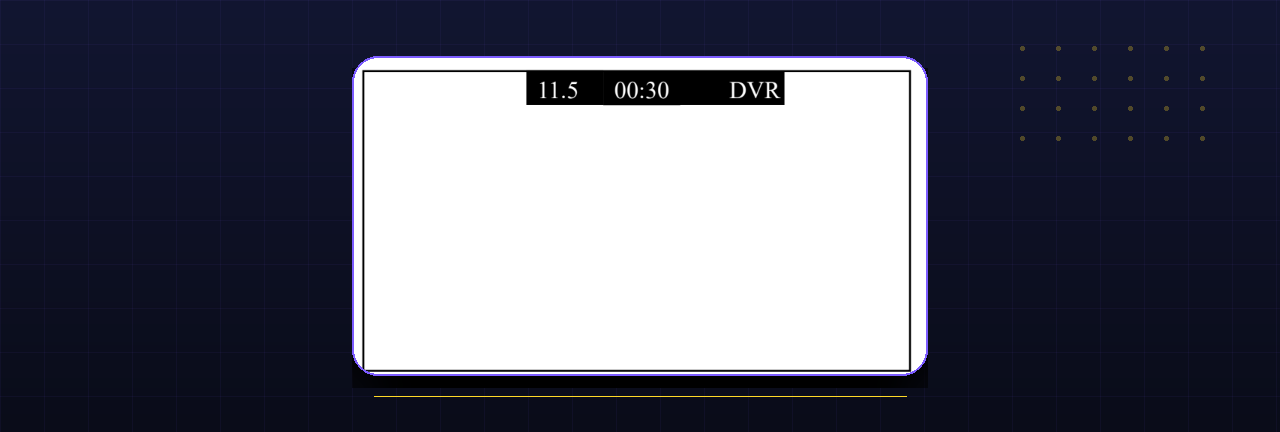
Интерфейс внешнего видеовхода
Заголовок раздела «Интерфейс внешнего видеовхода»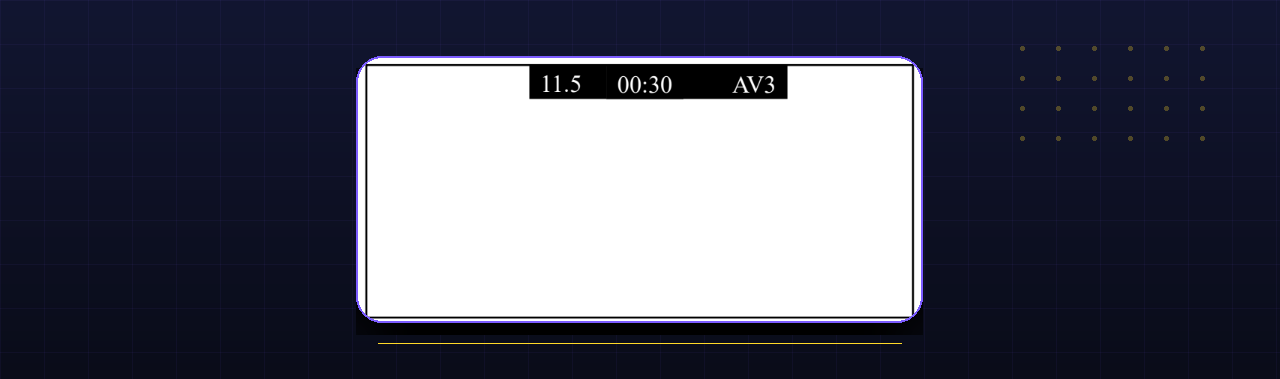
Интерфейс HDMI
Заголовок раздела «Интерфейс HDMI»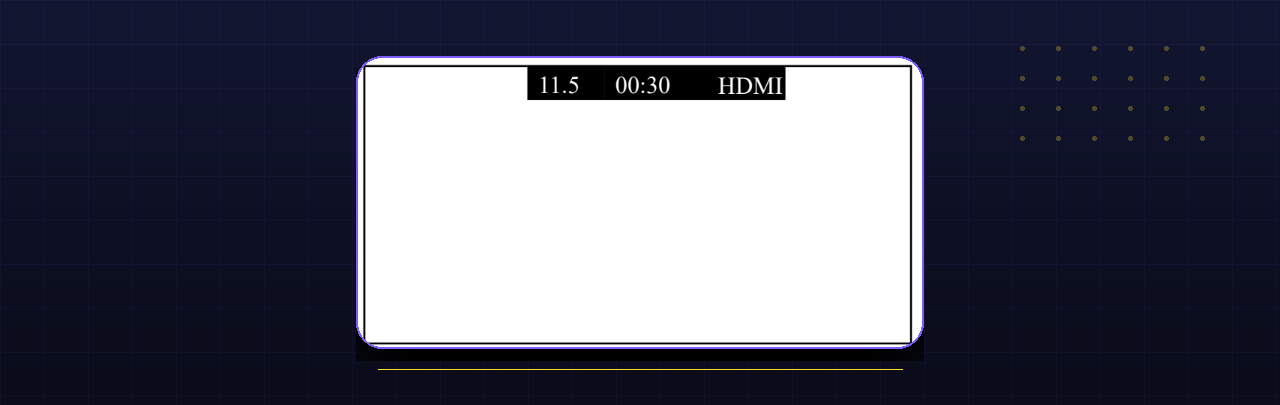
Вход HDMI: 480i/p, 576i/p, 720p, 1080i/p.
Интерфейс режима отслеживания (Tracking Mode):
Заголовок раздела «Интерфейс режима отслеживания (Tracking Mode):»В режиме отслеживания монитор будет циклически искать все каналы. Когда значение RSSI > установленного значения, он сделает паузу на 5 секунд, пока кнопка не будет нажата.
В Track mode постоянное сканирование включается автоматически — дополнительных настроек не требуется.
Как перейти в Track mode:
Заголовок раздела «Как перейти в Track mode:»Нажимайте кнопку LEFT (переключение интерфейсов), пока не дойдёте до режима Track mode: FPV → DVR → AV → HDMI → Track mode. Как только попадёте в этот режим, монитор автоматически начнёт непрерывно сканировать все 96 каналов и отслеживать наилучший сигнал без дополнительных действий
00:30 11.5 DVR
11.5 00:30 AV3
11.5 00:30 HDMI
Настройка интерфейса дисплея
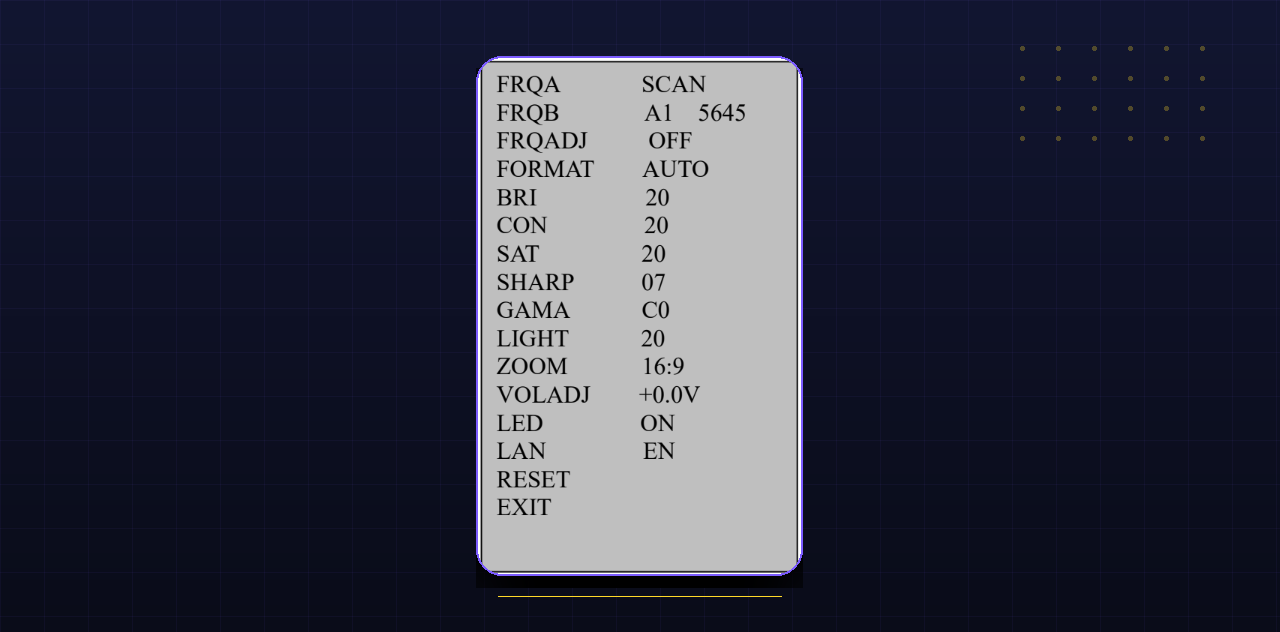
Заголовок раздела «Настройка интерфейса дисплея»Нажмите кнопку OK, чтобы вызвать меню настройки:
Выбор группы частот
Заголовок раздела «Выбор группы частот»Вы можете вручную выбрать желаемую частоту из 7 групп: A, B, C, D, R, F и X или выбрать опцию SCAN для запуска автоматического поиска.
Каналы двойных 5.8G приёмников:
| A | B | E | F | R | L | J | X | U | I | K | Z | H | |
|---|---|---|---|---|---|---|---|---|---|---|---|---|---|
| 1 | 5865 | 5733 | 5705 | 5740 | 5658 | 5362 | 4867 | 4990 | 5325 | 5333 | 5960 | 6002 | |
| 2 | 5845 | 5752 | 5685 | 5760 | 5695 | 5399 | 4884 | 5020 | 5348 | 5373 | 5980 | 6028 | |
| 3 | 5825 | 5771 | 5665 | 5780 | 5732 | 5436 | 4921 | 5050 | 5366 | 5413 | 6000 | 6054 | |
| 4 | 5805 | 5790 | 5645 | 5800 | 5769 | 5473 | 4958 | 5080 | 5384 | 5453 | 6020 | 6080 | |
| 5 | 5785 | 5809 | 5885 | 5820 | 5806 | 5510 | 4995 | 5110 | 5402 | 5493 | 6040 | 6106 | |
| 6 | 5765 | 5828 | 5905 | 5840 | 5843 | 5547 | 5032 | 5140 | 5420 | 5533 | 6060 | 6132 | |
| 7 | 5745 | 5847 | 5925 | 5860 | 5880 | 5584 | 5069 | 5170 | 5438 | 5573 | 6080 | 6158 | |
| 8 | 5725 | 5866 | 5945 | 5880 | 5917 | 5621 | 5099 | 5200 | 5456 | 5613 | 6100 | 6184 |
(Примечание: В настоящее время поддерживаются данные только между 4.867G и 6.080G)
1.2 Ручной ввод частоты
Заголовок раздела «1.2 Ручной ввод частоты»Конкретные шаги операции следующие:
Сначала выберите "INPUT" в опции FRQA, затем выберите опцию FRQB и подтвердите с "OK" для входа в режим ввода частотной точки.
если текущая отображаемая частота 5645, и вы готовитесь изменить её на 5665, вы можете использовать кнопки "OK", "UP" и "DOWN" для выбора желаемой частоты. Нажмите "OK" для выбора позиции частоты, и нажмите "UP" и "DOWN" для выбора желаемого значения. После завершения всех вводов нажмите "OK" для подтверждения.
Примечание: В настоящее время поддерживаются только частоты между 4.990G и 6.080G. Если не в этом диапазоне, строка подсказки станет красной, и настройка не будет успешной. Пожалуйста, введите заново.
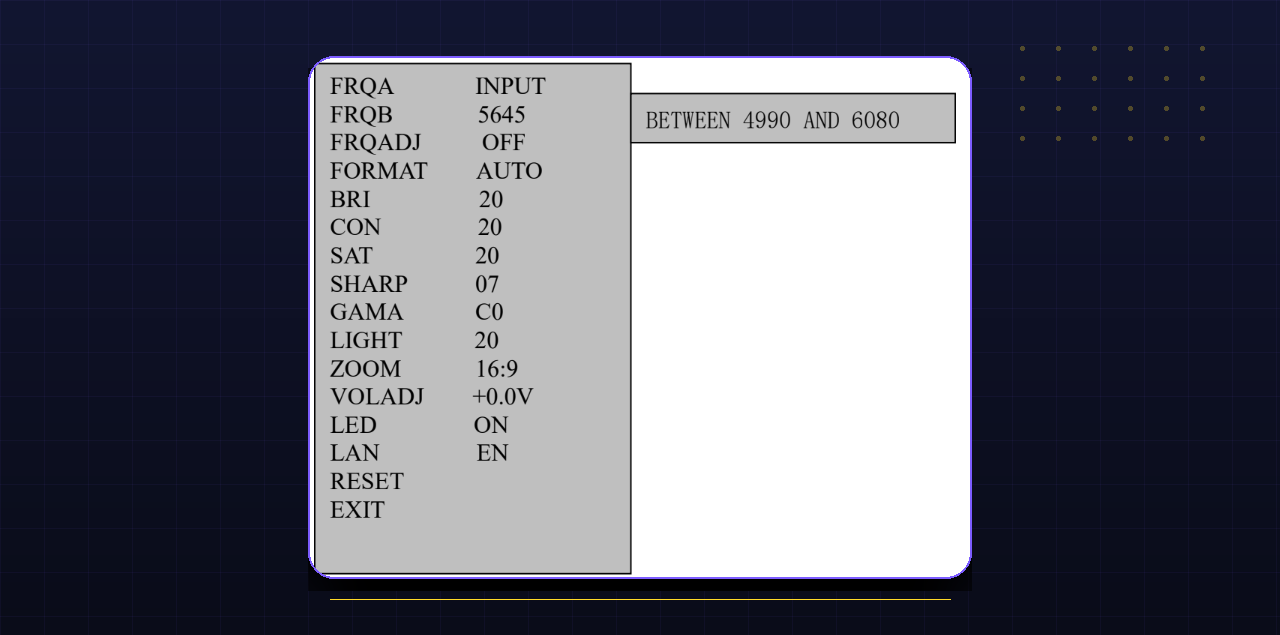
Точная подстройка частоты
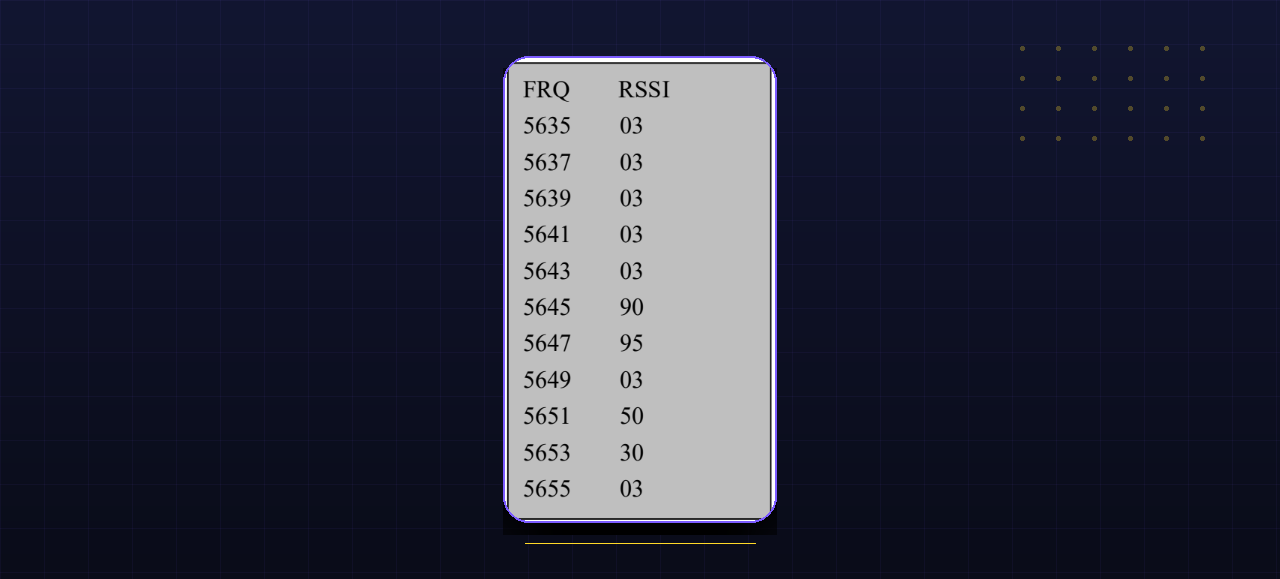
Заголовок раздела «Точная подстройка частоты»Кнопки управления: LEFT (-), RIGHT (+). Диапазон, в это время отображаются частотные точки, похожие на текущую частоту. В соответствии с силой сигнала вы можете использовать кнопки вверх и вниз для выбора, и кнопку меню для подтверждения выбора.
Нажмите LEFT или RIGHT для входа в настройку системы, предоставляются 3 опции: AUTO/ PAL/NTSC. Если выбрано AUTO, система автоматически идентифицирует входную видеосистему. Настройка системы вызовет сбой дисплея.
Brightness
Заголовок раздела «Brightness»Кнопки управления: LEFT (-), RIGHT (+). Диапазон: 1-40.
Contrast
Заголовок раздела «Contrast»Кнопки управления: LEFT (-), RIGHT (+). Диапазон: 1-40.
Saturation
Заголовок раздела «Saturation»Кнопки управления: LEFT (-), RIGHT (+). Диапазон: 1-40.
Кнопки управления: LEFT (-), RIGHT (+). Диапазон: 1-15.
Latitude
Заголовок раздела «Latitude»Кнопки управления: LEFT (-), RIGHT (+). Диапазон: C1-C3.
SPEAKER
Заголовок раздела «SPEAKER»Кнопки управления: LEFT (-), RIGHT (+). Диапазон: 1-40.
Black light
Заголовок раздела «Black light»Регулировка яркости подсветки LED, Auto, High, Low.
Нажмите LEFT или RIGHT для входа в настройку системы, 16:9 / 4:3
Кнопки управления: LEFT (-), RIGHT (+). Диапазон: -5 до +5
Регулировка индикатора питания, ON/ OFF.
Language
Заголовок раздела «Language»Кнопки управления: LEFT (-), RIGHT (+). Опции: Chinese/English.
Сброс значений на дефолтные.
Описание интерфейса DVR
Заголовок раздела «Описание интерфейса DVR»Примечание: Пожалуйста, сделайте резервную копию ваших данных в TF-карте; когда TF-карта используется в первый раз, она будет автоматически отформатирована.
Нажатие кнопки RIGHT может переключить интерфейс FPV на интерфейс DVR, нажатие LEFT может переключить обратно на интерфейс FPV.
Воспроизведение видео
Заголовок раздела «Воспроизведение видео»Сначала переключитесь на интерфейс DVR, нажатие кнопки MODE (RIGHT) может запустить воспроизведение видео. Нажмите UP или DOWN для выбора желаемого файла, затем нажмите кнопку OK для начала воспроизведения.
| Функции | UP | DOWN | MENU (LEFT) | MODE (RIGHT) | OK |
|---|---|---|---|---|---|
| Переместить курсор вверх | Переместить курсор вниз | Вызов/выход из меню/подменю | Вход/выход в режим воспроизведения видео | Подтвердить выбор / воспроизведение / стоп |
D1(720×576(PAL)),720×480(NTSC)),VGA(640×480) QVGA(320×240).
Настройки записи
Заголовок раздела «Настройки записи»Нажмите MENU для выбора подменю:

Resolution
Заголовок раздела «Resolution»
D1(720×576(PAL)),720×480(NTSC)),VGA(640×480) QVGA(320×240).
Cycle Recording
Заголовок раздела «Cycle Recording»Если выбрана циклическая запись, последние записанные видео будут перезаписывать самые ранние, когда TF-карта заполнена.
"OFF": если функция циклической записи закрыта, файлы видео не будут разрезаны на маленькие сегменты;
Если вы выбираете 3 мин до 10 мин, функция циклической записи открыта; длина каждого видео сегмента соответствует выбранному значению.

Motion Detection
Заголовок раздела «Motion Detection»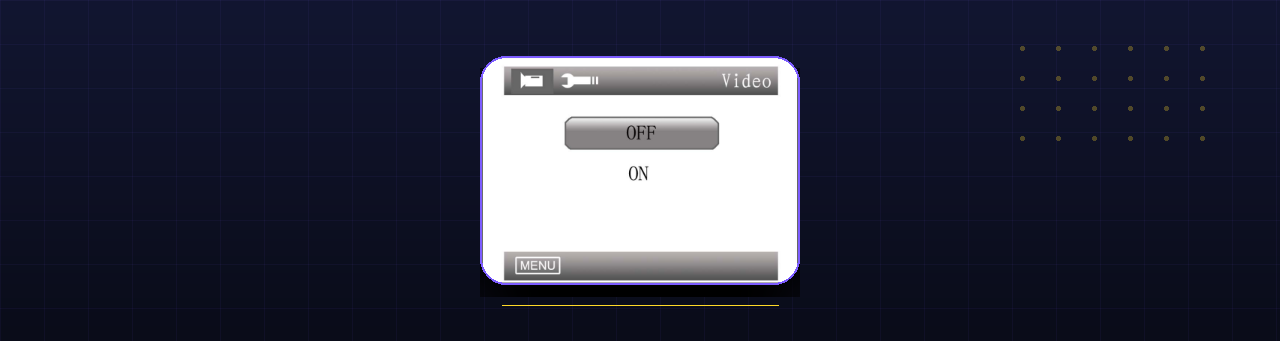
Если выбрана детекция движения, DVR автоматически начнёт запись в соответствии с внутренним алгоритмом, когда обнаружено любое движение.
Motion Detection Sensitivity
Заголовок раздела «Motion Detection Sensitivity»
Чувствительность детекции движения может быть настроена по 3 уровням: High/Medium/Low; чем выше уровень выбран, тем легче DVR запускается для записи.
Date Stamp
Заголовок раздела «Date Stamp»
Выберите ON/OFF, чтобы решить, будут ли дата и время показаны в нижней части видеоизображений.
Audio Record
Заголовок раздела «Audio Record»Выберите ON/OFF для решения о записи звука в реальном времени в видеофайлы.
Image Quality
Заголовок раздела «Image Quality»Определение изображения и размер видеофайла могут быть настроены по 3 уровням. Более высокое качество изображения приводит к лучшему определению изображения и большему видеофайлу;
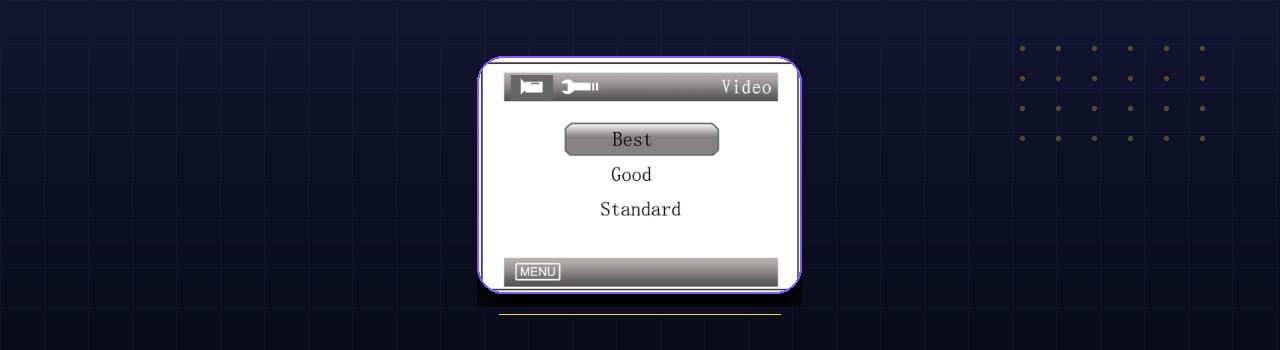
Когда выбрано разрешение D1(720×576(PAL)), размеры файлов видео, записанных при разных опциях качества изображения, следующие:
Best: 1.7G/h
Good: 1.2G/h
Standard: 800M/h
Auto power up recording
Заголовок раздела «Auto power up recording»Выберите YES/ON, чтобы решить, нужно ли автоматически записывать видео при включении питания.
Расширенные настройки
Заголовок раздела «Расширенные настройки»
Нажатие кнопки MENU дважды вызовет опции расширенных настроек, включая Format, Date/Time и Language.
Введите расширенные настройки и выберите опцию Format для форматирования TF-карты. Чтобы оптимизировать файловую систему, DVR отформатирует TF-карту, если она используется в первый раз; Пожалуйста, сделайте резервную копию ваших данных в TF-карте.

Примечание: все файлы, сохранённые в TF-карте, будут удалены после форматирования карты.
Date/Time
Заголовок раздела «Date/Time»
Введите расширенные настройки → выберите опцию Date/Time → нажмите UP/DOWN для выбора желаемой даты/времени → нажмите MENU для выхода.
Language
Заголовок раздела «Language»
Введите расширенные настройки → выберите опцию Language → нажмите UP/DOWN для выбора желаемого языка из 8 предоставленных → нажмите MENU для выхода.
TV Mode
Заголовок раздела «TV Mode»
Система видеовыхода может быть выбрана, и система видеовхода будет автоматически идентифицирована. Выберите систему в зависимости от страны, в которой вы находитесь. (Сохраните в PAL, не меняйте)
Default Settings
Заголовок раздела «Default Settings»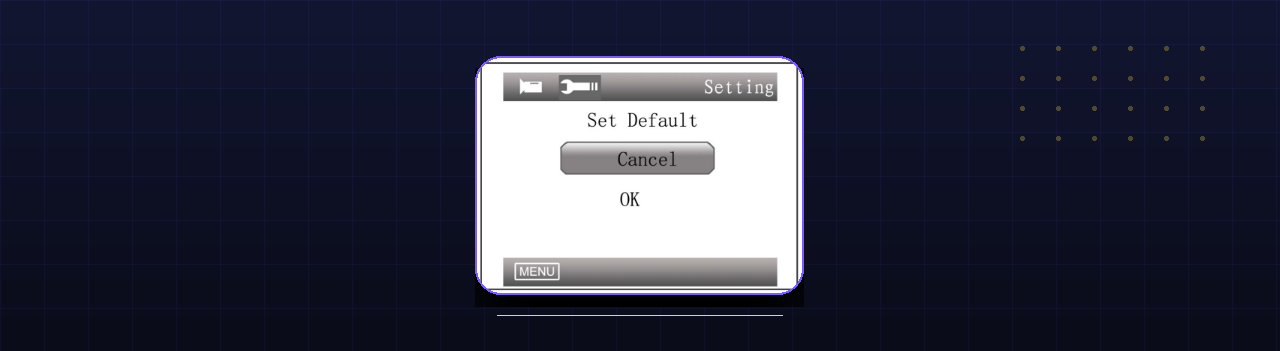
Эта опция приводит обратно к заводским настройкам по умолчанию.
Описание быстрых действий
Заголовок раздела «Описание быстрых действий»В любом режиме, кроме меню настройки, клавиши монитора могут использоваться как шорткаты, описанные ниже.
Переключение интерфейсов
Заголовок раздела «Переключение интерфейсов»Нажатие RIGHT/LEFT может переключать между FPV, DVR, внешними видеоинтерфейсами и интерфейсами HDMI.
Показать/скрыть окна индикации
Заголовок раздела «Показать/скрыть окна индикации»В любом интерфейсе нажатие кнопки UP (группы управления дисплеем) один раз может скрыть окна индикации, и нажатие UP снова может показать их снова.
Показать меню помощи
Заголовок раздела «Показать меню помощи»В любом интерфейсе нажатие кнопки DOWN (группы управления дисплеем) может показать меню Help, нажатие DOWN снова может заставить его исчезнуть.
Индикатор питания
Заголовок раздела «Индикатор питания»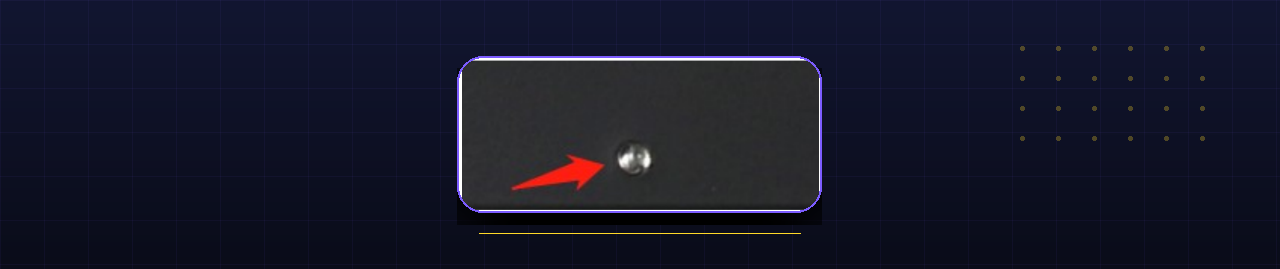
Когда система запускается, если индикатор питания включён, это указывает, что питание включено.
В любых режимах FPV, DVR и внешних видеоинтерфейсах, когда идёт запись, LED будет мигать.
Когда батарея слишком низко заряжена и система сигнализирует, LED будет мигать.
Индикатор питания очень важен, но для гуманных настроек вы можете войти в меню, чтобы выключить его ночью, если чувствуете ослепление.
Упаковка и аксессуары
Заголовок раздела «Упаковка и аксессуары»Размер и вес
Заголовок раздела «Размер и вес»| Спецификация | |
|---|---|
| Размер упаковки | 300mm×200mm×60mm |
| Вес брутто (двойной приёмник + DVR) | 1.13 кг |
Аксессуары
Заголовок раздела «Аксессуары»| Аксессуары | Количество |
|---|---|
| Кабель Female XT60 plug to male DC connector | 1 |
| Кабель с разъёмом 3.5mm | 1 |
| Антенна 5.8G | 2 |
| Кронштейн | 1 |
| Кабель 3.5mm | Описания интерфейсов |
| Yellow | Видеовыход |
| White | Видеовход |
| Red | - |
- Не удаётся искать каналы автоматически: Авто-поиск каналов работает только в интерфейсе FPV. В интерфейсе DVR пользователи должны искать каналы вручную.
- Видео отображается чёрно-белым: Проверьте, не является ли вывод камеры чёрно-белым (некоторые камеры могут автоматически переключаться в чёрно-белый режим в условиях низкой освещённости)
- Не запускается после подключения к питанию: Сначала полностью зарядите батарею и убедитесь, что её ток разряда достигает как минимум 1.4A. Проверьте, достаточно ли энергии батареи. Если используется батарея 3S, попробуйте батарею 4S для тестирования.
- Нет принимаемых каналов: Установите антенны и переместите монитор ближе к 5.8 GHz передатчику. Подключите видеосигнал к передатчику. Проверьте, является ли канал, предоставленный передатчиком, одним из перечисленных в таблице принимаемых каналов; проверьте с другими каналами.