FPV monitor 4.3" с DVR
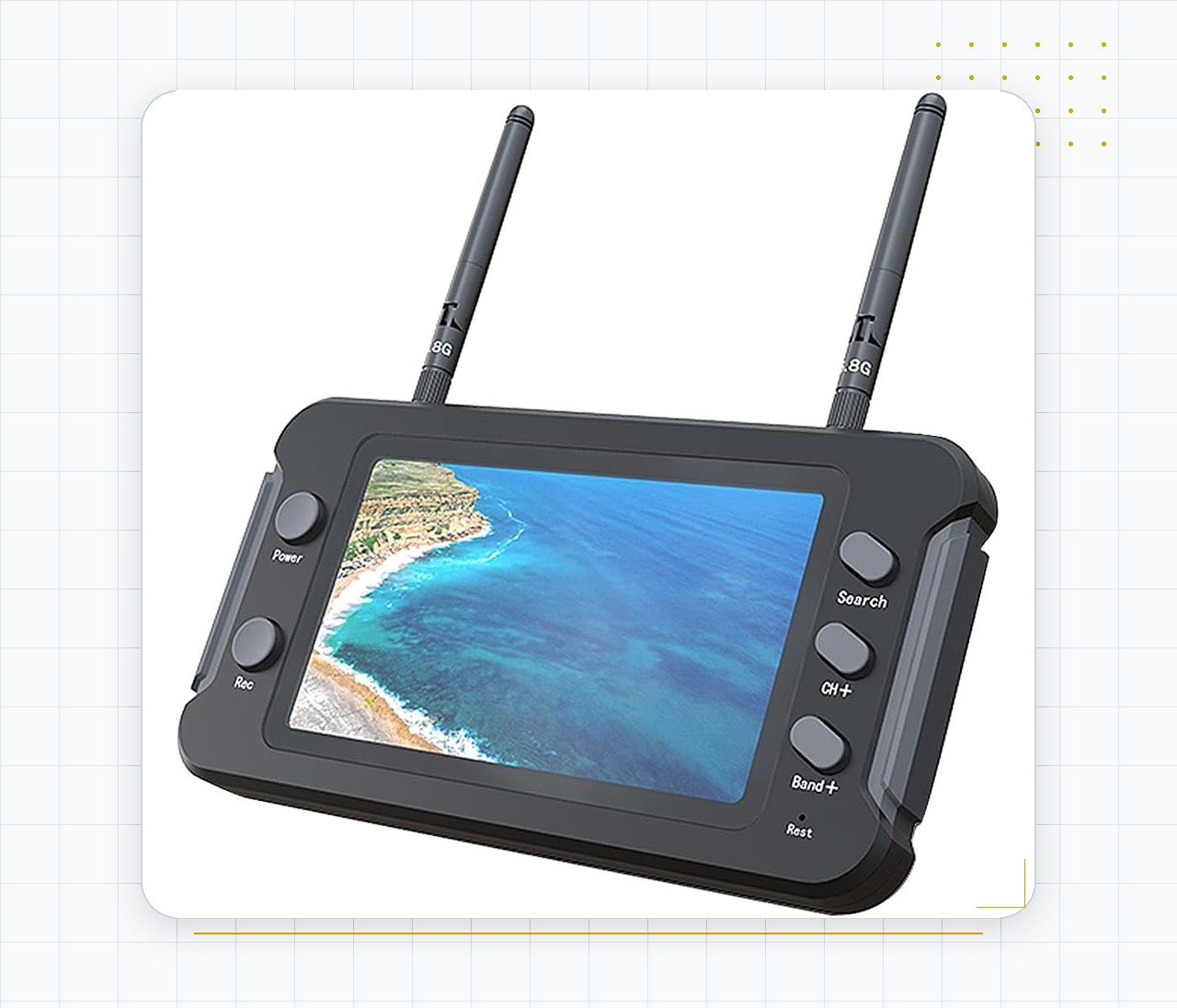
Руководство пользователя. Введение
Данное руководство содержит исчерпывающие инструкции по эксплуатации FPV монитора SoloGood 4.3 дюйма с встроенным видеорегистратором DVR. Устройство предназначено для применения в системах FPV (First Person View - вид от первого лица) и оснащено четким 4.3-дюймовым IPS дисплеем, встроенной функцией записи DVR и 40-канальным приемником 5.8 ГГц. Монитор подходит для использования с RC-мультикоптерами, FPV-дронами, радиоуправляемыми автомобилями, танками, лодками и другими совместимыми системами
Важные примечания:
- Внимательно прочитайте все руководство перед началом эксплуатации устройства
- Избегайте использования во влажной среде или под воздействием воды
- Видеовыход и видеовход не могут работать одновременно
Технические характеристики
Основные параметры
| Параметр | Значение |
|---|---|
| Производитель | SoloGood |
| Модель | SoloGood 2273 |
| Название продукта | SoloGood 5.8G FPV монитор с DVR |
Параметры дисплея
| Параметр | Значение |
|---|---|
| Размер экрана | 4.3 дюйма |
| Тип матрицы | IPS LCD |
| Разрешение | 800×480 пикселей |
| Соотношение сторон | 16:9 (широкоэкранный) |
| Угол обзора | Полный экран (full screen) |
| Яркость | 500 cd/m² |
| Задержка видео | Менее 20 мс |
Приемник 5.8 ГГц
| Параметр | Значение |
|---|---|
| Рабочая частота | 5.8 ГГц |
| Количество каналов | 40 каналов |
| Поддерживаемые диапазоны | A, B, E, F, R (RaceBand) |
| Тип приемника | Двухантенный (Dual Diversity) |
| Чувствительность | Супер-чувствительный (высокая) |
| Разъемы антенн | 2 × RP-SMA male (внутренняя резьба) |
Питание и аккумулятор
| Параметр | Значение |
|---|---|
| Встроенный аккумулятор | Li-Po 3.7V / 1200 mAh |
| Время автономной работы (с DVR) | Примерно 2.5 часа |
| Время автономной работы (без DVR) | Примерно 3.5 часа |
| Входное напряжение зарядки | DC 5–23V (широкий диапазон) |
| Интерфейс зарядки | Micro-USB (универсальный USB) |
| Поддержка внешнего питания | 2S/3S LiPo аккумуляторы через кабель XT60 |
Параметры видеозаписи DVR
| Параметр | Значение |
|---|---|
| Формат видео | AVI (MJPEG кодек) |
| Разрешение записи | 480p (VGA / D1 / HD - выбираемое) |
| Задержка записи | Минимальная (real-time) |
| Поддержка карт памяти | TF (Micro SD) до 32 ГБ |
| Рекомендуемый класс карты | Class 10 |
Габариты и масса
| Параметр | Значение |
|---|---|
| Размеры монитора | 147 мм × 146 мм × 80 мм (5.8" × 5.75" × 3.15") |
| Вес | Примерно 115 г (4.1 унции) |
Интерфейсы и разъемы
| Разъем | Назначение |
|---|---|
| Antenna A Port | Порт антенны A (RP-SMA male, внутренняя резьба) |
| Antenna B Port | Порт антенны B (RP-SMA male, внутренняя резьба) |
| AV Jack | Видеовход/видеовыход и аудиовыход (3.5 мм разъем) |
| DC 5-23V | Порт питания/зарядки Micro-USB |
| TF CARD | Слот для карты памяти TF (Micro SD) |
| RESET | Кнопка аппаратного сброса |
Дополнительные возможности
- Система цветности: PAL/NTSC (автоматическое определение)
- Меню: Двуязычное (китайский и английский)
- Задержка видео: Real-time, низкая задержка
- Потребление энергии: Низкое
- Аудиовыход: Поддержка подключения наушников
Комплектация
Стандартная комплектация
Проверьте наличие всех компонентов при распаковке:
- FPV монитор SoloGood 4.3" с DVR — 1 шт
- Антенны 5.8 ГГц (RP-SMA male) — 2 шт
- USB кабель для зарядки — 1 шт
- AV кабель — 1 шт
- Кабель питания XT60 (для подключения внешних LiPo аккумуляторов 2S/3S) — 1 шт
- Встроенный Li-Po аккумулятор — установлен в мониторе
- Руководство пользователя — 1 шт
Дополнительные аксессуары (приобретаются отдельно)
- TF (Micro SD) карта памяти 8–32 ГБ, класс 10 (обязательна для функции DVR)
- Сетевой адаптер USB 5V/2A (для зарядки от сети)
- Внешний аккумулятор LiPo 2S (7.4V) или 3S (11.1V) для продленного времени работы
- Антенны улучшенного качества (круговой поляризации)
- Защитный чехол для транспортировки
Ключевые особенности
Преимущества монитора
✅ 4.3-дюймовый IPS дисплей высокой яркости
- Разрешение 800×480 обеспечивает четкое и детализированное изображение
- Широкие углы обзора для комфортного просмотра под любым углом
- Яркость 500 cd/m² позволяет использовать монитор при солнечном свете
✅ Встроенная функция DVR
- Запись FPV-полетов в формате AVI с минимальной задержкой
- Возможность записи в любое время и в любом месте
- Архивирование полетов для последующего анализа
✅ Суперчувствительный приемник 5.8 ГГц на 40 каналов
- Автоматический поиск каналов одной кнопкой
- Поддержка всех популярных диапазонов частот включая RaceBand
- Быстрое переключение между каналами
✅ Двухантенный прием (Dual Diversity)
- Повышенная стабильность видеосигнала
- Улучшенное качество приема на больших расстояниях
- Компенсация многолучевого распространения сигнала
✅ Продолжительное время работы
- 2.5 часа с включенным DVR
- 3.5 часа без записи DVR
- Возможность подключения внешних LiPo 2S/3S для продления времени работы
✅ Широкий диапазон входного напряжения 5–23V
- Зарядка от USB power bank (5V)
- Совместимость с мобильными зарядными устройствами
- Возможность питания от аккумуляторов дрона 2S/3S
✅ Широкоэкранный формат 16:9
- Оптимальное соотношение сторон для FPV-видео
- Полное использование площади экрана
- Естественное восприятие изображения
✅ Универсальный интерфейс AV
- Вход для подключения внешних видеоисточников
- Выход для дублирования изображения на другие устройства
- Аудиовыход для подключения наушников
✅ Низкое энергопотребление
- Эффективное использование заряда аккумулятора
- Продленная автономная работа
- Меньший нагрев устройства
✅ Real-time видео с низкой задержкой
- Задержка менее 20 мс для точного управления
- Синхронизация изображения с движениями дрона
- Подходит для гонок и акробатических полетов
Первоначальная настройка
Шаг 1: Зарядка встроенного аккумулятора
Перед первым использованием полностью зарядите встроенный аккумулятор монитора
Процедура зарядки:
- Подключите прилагаемый USB кабель к порту DC 5V/2A (Micro-USB) на мониторе
- Подключите другой конец кабеля к совместимому USB адаптеру питания (не входит в комплект) или к USB порту компьютера
- Индикатор зарядки покажет состояние процесса зарядки
- Индикатор погаснет или изменит цвет при полной зарядке
Альтернативные источники питания:
- Power Bank (портативное зарядное устройство) — удобно для полевых условий
- Аккумуляторы 2S (7.4V) — через прилагаемый кабель XT60
- Аккумуляторы 3S (11.1V) — через прилагаемый кабель XT60
- Автомобильное USB зарядное устройство — для зарядки в транспорте
Важно: Монитор поддерживает широкий диапазон входного напряжения DC 5–23V, что обеспечивает гибкость в выборе источников питания
Шаг 2: Установка антенн
Антенны критически важны для качественного приема видеосигнала
Процедура установки:
- Возьмите обе прилагаемые антенны 5.8 ГГц из комплекта
- Найдите два разъема RP-SMA male (с внутренней резьбой) на верхней части монитора
- Аккуратно накрутите антенны на разъемы Antenna A Port и Antenna B Port
- Затяните антенны вручную до упора (не используйте инструменты)
- Не перетягивайте — достаточно затянуть от руки для надежного контакта
Важно:
- ⚠️ Никогда не включайте монитор без установленных антенн — это может повредить приемник
- Убедитесь, что обе антенны надежно закреплены перед включением
- Для лучшего приема расположите антенны под углом 90° друг к другу
Шаг 3: Установка TF карты памяти
TF (Micro SD) карта необходима для работы функции видеозаписи DVR
Процедура установки:
- Найдите слот TF CARD на боковой панели монитора
- Возьмите TF (Micro SD) карту объемом до 32 ГБ, класс 10 (рекомендуется)
- Вставьте карту в слот золотыми контактами вниз до характерного щелчка
- Карта должна войти до упора и зафиксироваться
Рекомендации по выбору карты:
- Объем: 8–32 ГБ (карты более 32 ГБ могут не поддерживаться)
- Класс скорости: Class 10 (C10) или выше (U1, U3)
- Бренды: SanDisk, Samsung, Kingston — проверенные производители
- Формат: Отформатируйте карту в FAT32 перед первым использованием
Примерное время записи на карту:
- 8 ГБ: примерно 30–60 минут HD видео
- 16 ГБ: примерно 60–120 минут HD видео
- 32 ГБ: примерно 120–240 минут HD видео
Инструкция по эксплуатации
Включение и выключение монитора
Включение питания
Процедура включения:
- Нажмите и удерживайте кнопку Power на левой стороне монитора
- Удерживайте кнопку до момента, когда экран загорится
- На экране появится логотип или стартовое изображение
- Монитор перейдет в режим приема видеосигнала
Индикация при включении:
- Экран загорается подсветкой
- Появляется OSD информация (диапазон, канал, заряд батареи)
- При наличии сигнала от передатчика отображается видео
Выключение питания
Процедура выключения:
- Нажмите и удерживайте кнопку Power
- Удерживайте кнопку до полного отключения экрана
- Экран погаснет, монитор выключится
Важно: Перед выключением убедитесь, что запись DVR остановлена, чтобы избежать повреждения файлов
Настройка приема видеосигнала
Монитор поддерживает 40 каналов в диапазоне 5.8 ГГц
Автоматический поиск каналов
Самый простой и быстрый способ настройки
Процедура автопоиска:
- Убедитесь, что FPV передатчик на дроне включен и работает
- Нажмите кнопку Search (Поиск) в верхней правой части монитора
- Монитор начнет автоматическое сканирование всех 40 каналов
- Сканирование остановится на канале с наиболее сильным сигналом
- На экране отобразится видео с камеры дрона
Преимущества автопоиска:
- Не требуется знание частоты передатчика
- Быстрое подключение за 5–10 секунд
- Автоматический выбор наилучшего канала
- Одна кнопка — вся настройка
Ручная настройка канала и диапазона
Используется, если известна частота передатчика или автопоиск не дал результата
Структура частотного плана:
- 5 диапазонов (BAND): A, B, E, F, R (RaceBand)
- 8 каналов (CH) в каждом диапазоне
- Всего: 40 уникальных частот
Процедура ручной настройки:
-
Выбор диапазона (BAND):
- Нажимайте кнопку Band+ для циклического переключения между диапазонами
- Последовательность: A → B → E → F → R → A → ...
- На экране отображается текущий диапазон
-
Выбор канала (CH):
- Нажимайте кнопку CH+ для циклического переключения каналов
- Последовательность: 1 → 2 → 3 → 4 → 5 → 6 → 7 → 8 → 1 → ...
- На экране отображается номер текущего канала
-
Контроль качества сигнала:
- Наблюдайте за изображением на экране
- Четкое изображение без помех = правильный канал
- Снег/шум на экране = неверный канал или нет сигнала
Пример настройки:
Если передатчик настроен на диапазон R (RaceBand), канал 3, нажимайте Band+ до появления R, затем CH+ до появления 3.
Использование функции видеозаписи DVR
Начало записи
Предварительные условия:
- TF карта памяти установлена в слот
- Карта отформатирована в FAT32
- На карте достаточно свободного места
- Видеосигнал принимается (изображение на экране)
Процедура записи:
- Убедитесь, что на экране отображается видео с камеры
- Нажмите кнопку Rec (Запись) в нижней левой части монитора
- На экране появится индикатор записи (красная точка, таймер или символ REC)
- Начнется запись видео на TF карту в формате AVI
Индикация записи:
- Индикатор видео (LED) показывает различные рабочие состояния модуля DVR
- На экране отображается таймер записи
- Возможно мигание индикатора на корпусе
Остановка записи
Процедура остановки:
- Нажмите кнопку Rec еще раз
- Индикатор записи исчезнет с экрана
- Файл будет сохранен на TF карту
Важно:
- Видеофайлы сохраняются в формате AVI (MJPEG кодек)
- Разрешение записи: 480p (VGA / D1 / HD в зависимости от настроек)
- Не извлекайте TF карту во время записи — это может повредить файл
- При заполнении карты запись автоматически остановится
Воспроизведение записанного видео
Просмотр на мониторе
Процедура просмотра:
- Войдите в меню монитора (методы доступа зависят от прошивки)
- Найдите раздел Playback (Воспроизведение) или подобный пункт
- Используйте кнопки навигации для выбора файла
- Нажмите кнопку подтверждения для воспроизведения
Примечание: Конкретные шаги могут отличаться в зависимости от версии прошивки. Обратитесь к экранному меню для точных инструкций
Просмотр на компьютере
Рекомендуемый способ для качественного просмотра:
- Выключите монитор
- Аккуратно извлеките TF карту из слота
- Вставьте карту в кардридер компьютера (встроенный или внешний USB)
- Откройте файловый менеджер (Проводник в Windows, Finder в macOS)
- Найдите папку с видеофайлами на TF карте
- Файлы будут иметь расширение .AVI
- Откройте файлы в видеоплеере
Рекомендуемые видеоплееры:
- VLC Media Player (бесплатный, универсальный)
- PotPlayer (Windows)
- IINA (macOS)
- MPC-HC (Windows)
Параметры видео:
- Формат: AVI (MJPEG)
- Разрешение: 480p (640×480 или выше в зависимости от настроек)
- Частота кадров: 30 fps
- Кодек: Motion JPEG
Использование порта AV
Монитор оснащен универсальным AV разъемом для расширенных возможностей
Внешний видеовход (AV Input)
Назначение: Просмотр видео с других источников на мониторе
Процедура подключения:
- Возьмите прилагаемый AV кабель из комплекта
- Подключите кабель к порту AV на мониторе
- Подключите другой конец к внешнему видеоисточнику:
- Дополнительный FPV приемник
- Аналоговая камера
- DVR-рекордер
- Видеоплеер
- Монитор автоматически переключится на внешний вход при обнаружении сигнала
Альтернативный метод переключения:
- Нажмите и удерживайте кнопку Search в течение 1.5 секунды для переключения в режим AV-интерфейса
Важное ограничение:
- ⚠️ DVR не может записывать видео с AV-входа
- Запись DVR работает только с встроенным приемником 5.8 ГГц
- Это аппаратное ограничение устройства
Видеовыход (AV Output)
Назначение: Дублирование изображения с монитора на другие устройства[
Процедура подключения:
- Подключите AV кабель к порту AV на мониторе
- Подключите другой конец к внешнему устройству:
- Дополнительный монитор для наблюдателя
- USB видеозахват для записи на компьютер
- Телевизор с AV-входом
- DVR-рекордер для записи
Важные примечания:
- Для стабильного вывода требуется сильный сигнал от дрона
- Качество выходного сигнала зависит от качества входного
- Видеовход и видеовыход не могут работать одновременно
Аудиовыход
Назначение: Подключение наушников для прослушивания аудио с FPV системы
Процедура подключения:
- Подключите наушники с разъемом 3.5 мм к порту AV
- Аудио с видеопередатчика будет воспроизводиться в наушниках
- Регулируйте громкость на наушниках или в меню монитора (если доступно)
Применение:
- Прослушивание телеметрии
- Контроль работы двигателей
- Коммуникация с пилотом (при наличии двусторонней аудиосвязи)
Описание элементов управления
Расположение кнопок
Передняя/левая панель:
1. POWER (Питание)
- Короткое нажатие: вход в меню настроек
- Удержание 2 секунды: включение/выключение монитора\
2. REC (Запись)
- Короткое нажатие: начать запись DVR
- Повторное короткое нажатие: остановить запись DVR
Верхняя/правая панель:
3. SEARCH (Поиск)
- Короткое нажатие: автоматический поиск каналов
- Удержание 1.5 секунды: переключение в режим AV-интерфейса (внешний видеовход)
4. BAND+ (Диапазон+)
- Короткое нажатие: переключение диапазона частот
- Последовательность: A → B → E → F → R (циклически)
5. CH+ (Канал+)
- Короткое нажатие: переключение канала
- Последовательность: 1 → 2 → 3 → 4 → 5 → 6 → 7 → 8 (циклически)
Разъемы и порты
Задняя/верхняя панель:
6. Antenna A Port (Порт антенны A)
- Разъем RP-SMA male (внутренняя резьба)
- Для первой антенны diversity-приемника
7. Antenna B Port (Порт антенны B)
- Разъем RP-SMA male (внутренняя резьба)
- Для второй антенны diversity-приемника
Боковая панель:
8. AV (Аудио-Видео)
- Универсальный разъем 3.5 мм
- Поддержка видеовхода, видеовыхода и аудиовыхода
- Можно подключить наушники
9. DC 5-23V (Питание)
- Порт Micro-USB для зарядки
- Поддержка широкого диапазона напряжений 5–23V
- Универсальная совместимость с различными источниками
10. TF CARD (Карта памяти)
- Слот для карты памяти TF (Micro SD)
- Поддержка карт до 32 ГБ
- Необходима для функции DVR
11. RESET (Сброс)
- Кнопка аппаратного сброса
- Для восстановления работы при зависании системы
Индикаторы
12. Индикатор зарядки
- Красный свет: процесс зарядки аккумулятора
- Зеленый свет: аккумулятор полностью заряжен
- Выключен: монитор не заряжается
13. Индикатор видео/DVR
- Отображает различные рабочие состояния модуля DVR
- Может мигать во время записи
- Индикация ошибок карты памяти
Меню настроек
Вход в меню
В режиме ожидания (когда видео отображается на экране) коротко нажмите кнопку POWER для входа в меню настроек
Навигация по меню
Управление в меню:
- BAND+ или CH+ — перемещение вверх/вниз по пунктам меню
- POWER — подтверждение выбора, вход в подменю
- SEARCH — возврат назад, выход из меню (может отличаться)
Структура меню и настройки
1. Language (Язык)
Назначение: Выбор языка интерфейса меню
Доступные языки:
- Chinese (中文) — китайский
- English — английский
Как изменить:
- Выберите пункт "Language"
- Нажмите POWER для входа
- Выберите нужный язык кнопками навигации
- Подтвердите выбор кнопкой POWER
2. Brightness (Яркость)
Назначение: Регулировка яркости подсветки экрана
Диапазон: 0–100% (обычно с шагом 10%)
Рекомендации:
- 100% — максимальная яркость для использования на солнце
- 70–80% — оптимально для помещения и экономии энергии
- 50–60% — для продления времени работы от батареи
- 30–40% — для ночных полетов
3. Contrast (Контрастность)
Назначение: Настройка контрастности изображения
Диапазон: 0–100%
Рекомендации:
- Увеличивайте для более четкого разделения светлых и темных участков
- Уменьшайте при пересвете изображения
- Оптимальное значение: 60–70%
4. Saturation (Насыщенность)
Назначение: Регулировка насыщенности цветов
Диапазон: 0–100%
Рекомендации:
- 100% — насыщенные, яркие цвета
- 50–70% — естественная цветопередача
- 0% — черно-белое изображение
5. DVR Recording Mode (Режим записи DVR)
Назначение: Настройка автоматической циклической записи
Доступные режимы:
- OFF — запись отключена (управление только кнопкой REC)
- 3 min — автоматическая запись сегментами по 3 минуты
- 5 min — автоматическая запись сегментами по 5 минут
- 10 min — автоматическая запись сегментами по 10 минут
Принцип работы циклической записи:
- При заполнении TF карты самые старые файлы удаляются автоматически
- Освободившееся место используется для новых записей
- Обеспечивается непрерывная запись без остановок
- Последние N минут полета всегда сохранены
6. DVR Resolution (Разрешение DVR)
Назначение: Выбор качества и разрешения записи видео
Доступные режимы:
- VGA — 640×480 (базовое качество, минимальный размер файла)
- D1 — 720×480 NTSC / 720×576 PAL (стандартное качество)
- HD — высокое разрешение (максимальное качество, большой размер файла)
Рекомендации:
- VGA — для длительных записей, архивирование
- D1 — оптимальное соотношение качества и размера
- HD — для детального анализа полетов, видеопродукции
7. Format SD Card (Форматирование SD-карты)
Назначение: Очистка TF карты памяти и подготовка к использованию
Опции:
- NO — отмена операции
- YES — подтверждение форматирования
Важные предупреждения:
- ⚠️ При форматировании все данные на карте будут безвозвратно удалены
- Сделайте резервную копию важных файлов перед форматированием
- Форматирование устраняет ошибки файловой системы
- Рекомендуется форматировать карту раз в 2–3 месяца для профилактики
Когда форматировать:
- При первом использовании новой карты
- При появлении ошибок записи
- При сбоях воспроизведения файлов
- После использования карты в других устройствах
8. Default Settings (Сброс настроек)
Назначение: Восстановление заводских параметров монитора
Опции:
- NO — отмена
- YES — подтверждение сброса
Что сбрасывается:
- Язык интерфейса (возврат к английскому)
- Яркость, контрастность, насыщенность
- Настройки DVR
- Последний выбранный канал и диапазон
Что не сбрасывается:
- Записанные файлы на TF карте
- Состояние заряда аккумулятора
Когда использовать:
- При появлении странного поведения монитора
- Перед передачей устройства другому пользователю
- После обновления прошивки (если доступно)
- Для устранения неполадок
Таблица частот 5.8 ГГц
Распределение 40 каналов по диапазонам
| Канал | CH 1 | CH 2 | CH 3 | CH 4 | CH 5 | CH 6 | CH 7 | CH 8 |
|---|---|---|---|---|---|---|---|---|
| A | 5865 | 5845 | 5825 | 5805 | 5785 | 5765 | 5745 | 5725 |
| B | 5733 | 5752 | 5771 | 5790 | 5809 | 5828 | 5847 | 5866 |
| E | 5705 | 5685 | 5665 | 5645 | 5885 | 5905 | 5925 | 5945 |
| F | 5740 | 5760 | 5780 | 5800 | 5820 | 5840 | 5860 | 5880 |
| R | 5658 | 5695 | 5732 | 5769 | 5806 | 5843 | 5880 | 5917 |
Примечания:
- Все частоты указаны в МГц
- A, B — стандартные диапазоны (Boscam A/B)
- E — расширенный диапазон (Boscam E)
- F — диапазон Airwave/FatShark
- R — RaceBand (специально для гонок, минимальное перекрытие)
Рекомендации по выбору канала
Для одиночных полетов:
- Любой канал подойдет
- Выбирайте канал с наилучшим приемом в вашей местности
Для групповых полетов/гонок:
- Используйте диапазон R (RaceBand) — минимальные помехи между пилотами
- Соблюдайте дистанцию между каналами не менее 40 МГц
- Рекомендуемые комбинации для 4 пилотов: R1, R3, R5, R7 или R2, R4, R6, R8
При помехах:
- Переключитесь на менее загруженный диапазон
- Используйте анализатор спектра для поиска свободных каналов
- Избегайте диапазонов с WiFi роутерами (2.4 ГГц не пересекается, но 5 ГГц WiFi может создавать помехи)
Уход и обслуживание
Чистка монитора
Очистка экрана:
- Выключите монитор
- Используйте мягкую безворсовую ткань из микрофибры
- Аккуратно протирайте экран круговыми движениями
- При необходимости слегка увлажните ткань чистой водой
- Не используйте: спирт, растворители, абразивные средства
Очистка корпуса:
- Протирайте корпус сухой или слегка влажной тканью
- Избегайте попадания влаги в разъемы и слоты
- Очищайте разъемы антенн от грязи сжатым воздухом
Хранение
Правильное хранение монитора:
- Храните в прохладном, сухом месте
- Избегайте прямых солнечных лучей
- Избегайте экстремальных температур
- Избегайте влажной среды
- Используйте защитный чехол для транспортировки
- Не храните с установленными антеннами (могут сломаться)
Температурные условия:
- Хранение: -20°C до +60°C
- Эксплуатация: -10°C до +50°C
Уход за аккумулятором
Оптимальная эксплуатация Li-Po аккумулятора:
-
Регулярная зарядка:
- Не допускайте полного разряда (ниже 5%)
- Заряжайте при падении индикатора ниже 20%
-
Длительное хранение:
- При хранении более 2 недель заряжайте до 50–70%
- Не храните полностью заряженным или разряженным
- Подзаряжайте каждые 2–3 месяца
-
Температурный режим:
- Не заряжайте при температуре ниже 0°C или выше 45°C
- Li-Po аккумуляторы теряют емкость на холоде
-
Срок службы:
- Типичный срок: 300–500 циклов зарядки
- После этого емкость снижается до 70–80% номинальной
- Замена аккумулятора требует разборки (обращайтесь в сервис)
Уход за TF картой памяти
Рекомендации по эксплуатации:
-
Безопасное извлечение:
- Всегда выключайте монитор перед извлечением карты
- Не извлекайте во время записи DVR
-
Регулярное обслуживание:
- Периодически форматируйте карту (раз в 2–3 месяца)
- Делайте резервные копии важных записей
- Проверяйте карту на ошибки на компьютере
-
Продление срока службы:
- Не заполняйте карту полностью (оставляйте 10–20% свободными)
- Избегайте многократной перезаписи одних и тех же секторов
- Храните запасную карту для критических полетов
Устранение неисправностей
Общие рекомендации
При возникновении любых проблем сначала попробуйте:
- Перезагрузка: Выключите монитор, подождите 10 секунд, включите снова
- Сброс настроек: Меню → Default Settings → YES
- Аппаратный сброс: Нажмите кнопку RESET на корпусе
- Проверка зарядки: Полностью зарядите аккумулятор
Монитор не включается
Возможные причины и решения:
| Проблема | Причина | Решение |
|---|---|---|
| Не реагирует на кнопку Power | Разряженный аккумулятор | Зарядите монитор минимум 2 часа |
| Индикатор не загорается | Неисправное зарядное устройство | Проверьте USB кабель и адаптер, попробуйте другой |
| Кнопка не работает | Неправильное нажатие | Удерживайте кнопку Power дольше (2–3 секунды) |
| Системный сбой | Зависание системы | Нажмите кнопку RESET на корпусе |
Нет видеосигнала / черный экран
Возможные причины и решения:
| Проблема | Причина | Решение |
|---|---|---|
| Экран черный, нет OSD | Передатчик не включен | Включите FPV передатчик на дроне |
| Только шумы ("снег") | Неправильный канал | Нажмите кнопку SEARCH для автопоиска |
| Нет сигнала | Антенны не установлены | Проверьте установку обеих антенн |
| Слабый сигнал | Большое расстояние | Уменьшите дистанцию, улучшите линию видимости |
| Несовместимая частота | Передатчик не 5.8 ГГц | Убедитесь, что передатчик работает в диапазоне 5.645–5.945 ГГц |
| Помехи | Другие источники | Измените канал, отойдите от WiFi роутеров |
Плохое качество изображения
Возможные причины и решения:
| Проблема | Причина | Решение |
|---|---|---|
| Линии, рябь на экране | Слабый сигнал RSSI | Уменьшите расстояние до дрона |
| Изображение прерывается | Помехи от других источников | Измените канал на менее загруженный |
| Размытое изображение | Неправильная фокусировка камеры | Настройте фокус на FPV камере |
| Слишком темное/светлое | Неправильная экспозиция | Настройте яркость в меню монитора или на камере |
| Неправильные цвета | Неправильные настройки | Сбросьте настройки: Menu → Default Settings → YES |
DVR не записывает видео
Возможные причины и решения:
| Проблема | Причина | Решение |
|---|---|---|
| Нет индикатора записи | TF карта не установлена | Вставьте TF карту в слот |
| Ошибка карты | Карта не отформатирована | Форматируйте: Menu → Format SD Card → YES |
| Запись не начинается | Функция DVR отключена | Проверьте: Menu → DVR Recording Mode |
| Карта заполнена | Нет свободного места | Удалите старые файлы или замените карту |
| Несовместимая карта | Карта не класса C10 | Используйте карту класса C10 до 32 ГБ |
| Нет записи с AV | Аппаратное ограничение | DVR записывает только с приемника 5.8 ГГц |
Не воспроизводятся файлы на компьютере
Возможные причины и решения:
| Проблема | Причина | Решение |
|---|---|---|
| Плеер не открывает AVI | Несовместимый плеер | Используйте VLC Media Player (videolan.org) |
| Файлы повреждены | Извлечение карты во время записи | Используйте программы восстановления видео |
| Нет звука | Кодек не установлен | Установите K-Lite Codec Pack |
| Искажения при воспроизведении | Низкая производительность ПК | Попробуйте другой плеер или компьютер |
Быстро разряжается аккумулятор
Возможные причины и решения:
| Проблема | Причина | Решение |
|---|---|---|
| Менее 1 часа работы | Высокая яркость экрана | Уменьшите яркость: Menu → Brightness → 50–70% |
| Батарея садится быстро | Запись DVR активна | Отключите DVR если не нужна запись |
| Холодная погода | Снижение емкости на холоде | Держите монитор в тепле до использования |
| Старый аккумулятор | Износ после 300–500 циклов | Обратитесь в сервис для замены батареи |
| Фоновые процессы | Неизвестные нагрузки | Сбросьте настройки: Menu → Default Settings |
Монитор не заряжается
Возможные причины и решения:
| Проблема | Причина | Решение |
|---|---|---|
| Индикатор не загорается | Неисправное зарядное устройство | Проверьте USB кабель и адаптер (должно быть 5V/2A минимум) |
| Не заряжается от Power Bank | Низкий ток | Используйте Power Bank с выходом минимум 2A |
| Разъем не держит кабель | Поврежден разъем Micro-USB | Аккуратно прочистите разъем, обратитесь в сервис |
| Глубокий разряд | Батарея долго не использовалась | Оставьте на зарядке 30–60 минут, затем попробуйте включить |
Нет звука
Возможные причины и решения:
| Проблема | Причина | Решение |
|---|---|---|
| Наушники не работают | Передатчик не передает аудио | Проверьте подключение микрофона к камере и передатчику |
| Нет аудио с AV | Не подключен аудио провод | Убедитесь, что подключены и видео и аудио разъемы |
| Тихий звук | Низкая громкость | Увеличьте громкость на наушниках |
Системные ошибки
Возможные причины и решения:
| Проблема | Причина | Решение |
|---|---|---|
| Зависание интерфейса | Программный сбой | Нажмите кнопку RESET на корпусе |
| Странное поведение | Поврежденные настройки | Сбросьте: Menu → Default Settings → YES |
| Меню не открывается | Кнопка не реагирует | Перезагрузите монитор, проверьте кнопку |
| Артефакты на экране | Перегрев | Дайте монитору остыть 10–15 минут |
Если проблемы сохраняются:
- Обратитесь к продавцу или производителю
- Проверьте гарантийные условия
- Не пытайтесь ремонтировать самостоятельно (потеря гарантии)
Технические советы и рекомендации
Оптимизация качества приема
Выбор и настройка антенн:
-
Стандартные антенны (из комплекта):
- Подходят для дистанций до 500–1000 м
- Линейная поляризация
- Простая установка
-
Улучшенные антенны (приобретаются отдельно):
- Cloverleaf / Pagoda — круговая поляризация, стабильный сигнал при вращении
- Patch-антенны — направленные, для дальних дистанций
- Helical — спиральные, максимальная дальность
-
Правила поляризации:
- Передатчик и приемник должны иметь одинаковую поляризацию
- Линейная + линейная или круговая + круговая
- RHCP (правая) + RHCP или LHCP (левая) + LHCP
- Смешивание поляризаций = потеря 50–70% мощности сигнала
-
Расположение антенн:
- На мониторе: под углом 90° друг к другу (V-образно)
- Избегайте экранирования телом или корпусом
- Направляйте антенны в сторону полета
Продление времени автономной работы
Способы экономии энергии:
-
Снижение яркости:
- Уменьшите до 50–70% когда позволяет освещение
- Экономия до 30% времени работы
-
Отключение DVR:
- Запись увеличивает потребление на 30–40%
- Включайте только для важных полетов
-
Внешние источники питания:
- Подключите LiPo 2S/3S через кабель XT60 (входит в комплект)
- Используйте Power Bank для продленных сессий
- Автомобильный USB адаптер для полетов в поле
-
Своевременная зарядка:
- Заряжайте при падении индикатора ниже 20%
- Полная разрядка сокращает срок службы батареи
Улучшение качества DVR записей
Рекомендации для лучшей записи:
-
Выбор разрешения:
- HD — для детального анализа полетов, трюков
- D1 — оптимальный баланс (рекомендуется)
- VGA — только для длительных архивных записей
-
Выбор карты памяти:
- Используйте только Class 10 или выше
- Бренды: SanDisk Extreme, Samsung EVO, Kingston Canvas
- Избегайте дешевых китайских карт
-
Обслуживание карты:
- Форматируйте раз в месяц для профилактики
- Не заполняйте карту на 100% (оставляйте 20% свободными)
- Делайте резервные копии после каждой сессии
-
Режим циклической записи:
- Установите 5 min или 10 min для автоматической записи
- Последние N минут всегда сохранены
- Полезно для расследования падений
Использование в различных условиях
Полеты в яркий солнечный день:
- Увеличьте яркость до 100%
- Используйте солнцезащитный козырек (если доступен)
- Отойдите в тень или разверните монитор от солнца
Полеты в сумерках/ночью:
- Уменьшите яркость до 30–50%
- Включите ночной режим камеры (если доступен)
- Используйте подсветку дрона для ориентации
Полеты в холодную погоду:
- Держите монитор в тепле до использования
- Li-Po аккумулятор теряет емкость на холоде
- Используйте внешний LiPo 3S в теплом кармане
Полеты под дождем:
- ⚠️ Не рекомендуется — монитор не защищен от влаги
- Используйте водонепроницаемый чехол с прозрачным окном
- Избегайте попадания капель на экран и разъемы
Совместимость с оборудованием
Совместимые видеопередатчики:
- Все аналоговые 5.8 ГГц передатчики (25–600 мВт)
- TBS Unify, ImmersionRC, AKK, Eachine, Runcam, Foxeer и другие
- Стандарты: PAL, NTSC (автоопределение)
Совместимые камеры:
- Любые аналоговые FPV камеры
- Runcam Phoenix, Swift, Racer, Eagle
- Caddx Ratel, Turbo, Ant, Polar
- Foxeer Razer, Predator, Falkor, Monster
- И любые другие NTSC/PAL камеры
Несовместимое оборудование:
- ❌ Цифровые системы: DJI FPV System, HDZero, Walksnail Avatar
- ❌ Передатчики на других частотах: 1.2 ГГц, 2.4 ГГц, 10 ГГц
- ❌ HD цифровые протоколы (требуют специальных мониторов)
Часто задаваемые вопросы (FAQ)
Можно ли использовать монитор с DJI FPV или другими цифровыми системами?
Нет. Данный монитор предназначен для работы с аналоговыми видеопередатчиками 5.8 ГГц. Цифровые системы (DJI FPV System, HDZero, Walksnail Avatar) используют другие протоколы и требуют специальных цифровых мониторов или очков.
Почему DVR не записывает видео с AV-входа?
Это аппаратное ограничение конструкции монитора. Модуль DVR физически подключен только к встроенному приемнику 5.8 ГГц. Запись с внешнего AV-входа невозможна на уровне схемотехники.
Какая максимальная дальность приема?
Дальность зависит от множества факторов:
-
Мощность передатчика:
- 25 мВт: до 300–500 м
- 200 мВт: до 1–2 км
- 600 мВт: до 2–4 км
-
Качество антенн: круговая поляризация добавляет 30–50% дальности
-
Местность: прямая видимость vs городская застройка
-
Помехи: WiFi, другие пилоты, бытовая электроника
Типичная дальность: 500 м – 1.5 км при мощности 200 мВт и стандартных антеннах.
Можно ли заменить встроенный аккумулятор?
Технически возможно, но требует разборки корпуса и пайки. Аккумулятор: Li-Po 1S (3.7V) 1200 mAh с пайкой или разъемом. Если нет опыта работы с электроникой, лучше обратиться в сервисный центр. Самостоятельная замена аннулирует гарантию.
Поддерживает ли монитор передатчики на 1.3 ГГц или 2.4 ГГц?
Нет. Встроенный приемник работает исключительно в диапазоне 5.8 ГГц (5.645–5.945 ГГц, 40 каналов). Для других частот потребуются внешние приемники с подключением через AV-вход.
Можно ли использовать монитор от внешнего питания без аккумулятора?
Да. Подключите источник питания 5–23V к порту Micro-USB — монитор будет работать напрямую от внешнего источника. Это удобно для:
- Длительной работы на столе (от USB адаптера 5V/2A)
- Использования в автомобиле (от USB прикуривателя)
- Питания от больших LiPo 2S/3S через кабель XT60
Как улучшить качество приема видеосигнала?
Проверенные способы:
- Замените антенны на круговой поляризации (cloverleaf, pagoda)
- Установите одинаковую поляризацию на передатчике и мониторе
- Поднимите передатчик — установите антенну вертикально на дроне
- Избегайте препятствий — здания, деревья, холмы блокируют сигнал
- Измените канал — используйте менее загруженный диапазон
- Увеличьте мощность передатчика (соблюдайте местные правила)
Почему файлы DVR большого размера?
Монитор использует кодек MJPEG (Motion JPEG) — последовательность JPEG кадров. Этот формат обеспечивает:
- ✅ Высокую совместимость со всеми плеерами
- ✅ Покадровую навигацию
- ✅ Устойчивость к повреждениям (один битый кадр не портит весь файл)
- ❌ Низкую степень сжатия (в 3–5 раз больше, чем H.264)
Для уменьшения размера выберите разрешение VGA вместо HD.
Можно ли подключить два монитора одновременно?
Да, через AV-выход. Подключите второй монитор или телевизор к AV порту первого монитора. Изображение будет дублироваться на оба устройства. Полезно для:
- Наблюдателя на гонках
- Обучения начинающих пилотов
- Записи на внешний DVR высокого качества
Сколько времени занимает полная зарядка?
При зарядке от USB 5V/2A:
- Полная зарядка: примерно 1.5–2 часа
- Быстрая зарядка до 80%: примерно 1 час
При зарядке от более мощных источников (12V, 3S LiPo) время может сократиться до 30–60 минут.
Гарантия и техническая поддержка
Гарантийные условия
Типичные условия (могут отличаться у разных продавцов):
-
Гарантийный срок: 30–90 дней с даты покупки
-
Покрывается гарантией:
- Производственные дефекты материалов и сборки
- Неисправности компонентов при нормальной эксплуатации
- Отказы электроники без видимых повреждений
-
Не покрывается гарантией:
- Механические повреждения (трещины, сколы, удары)
- Попадание влаги внутрь устройства
- Неправильная эксплуатация (использование не по назначению)
- Износ аккумулятора (естественная деградация)
- Самостоятельный ремонт или разборка
Контактная информация
Производитель:
- Бренд: SoloGood
- Опыт: 14 лет в FPV индустрии
- Официальный сайт: https://sologood.net
Розничные продавцы в России:
Техническая поддержка
При возникновении проблем:
- Проверьте раздел "Устранение неисправностей" в данном руководстве
- Сохраните чек или подтверждение заказа
- Подготовьте описание проблемы:
- Что произошло
- При каких условиях
- Какие действия предпринимались
- Сделайте фотографии/видео проблемы (если применимо)
- Обратитесь к продавцу у которого приобретали устройство
Перед обращением попробуйте:
- Перезагрузку монитора
- Сброс настроек (Menu → Default Settings)
- Полную зарядку аккумулятора
- Замену TF карты (если проблема с DVR)
Безопасность и меры предосторожности
Важные предупреждения
⚠️ Защита от влаги
- Избегайте использования во влажной среде
- Не допускайте попадания воды внутрь монитора
- При случайном попадании влаги: немедленно выключите, извлеките TF карту, просушите 24–48 часов
⚠️ Li-Po аккумулятор
- Не прокалывайте и не деформируйте
- Не нагревайте выше 60°C