Hawkeye Captain H (High FRQ)
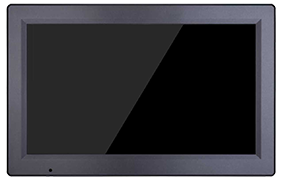
Hawkeye Captain H (High FRQ) - 10.2-дюймовый FPV-монитор с DVR, HDMI IN, AV IN, двумя 6-7-8G приемниками и 232 каналами. Монитор поддерживает автоматический поиск каналов, Track mode, яркость 1000 lux и чувствительность -99 dB.

Технические характеристики и функции
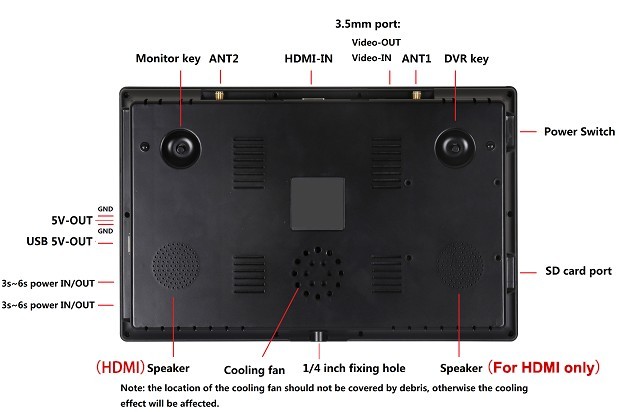
| Параметр | Значение |
|---|---|
| LED-экран | |
| Разрешение дисплея | 1024×600 |
| Подсветка | LED |
| Яркость | 1000 lux |
| Соотношение сторон | 16:9 |
| Время отклика | 10 мс |
| Цветовая система | PAL/NTSC |
| Питание | |
| Рабочее напряжение | DC: аккумулятор 3S-6S |
| Ток | 1.3 A @ 3S; 600 mA @ 6S |
| Сигналы | |
| Входной сигнал | Video (PAL/NTSC), HDMI |
| Выходной сигнал | Video |
| 5V при входном питании > 12V | 1 A |
| DVR | |
| Разрешение | D1 / VGA / QVGA |
| Поддержка TF card | До 64G |
| Корпус | |
| Размер упаковки | 300 mm × 200 mm × 60 mm |
| Размер монитора | 265 mm × 170 mm × 31 mm |
| Вес брутто | 1.13 kg |
| Приемники | |
| Чувствительность | -99 dB |
| Антенный интерфейс | SMA |
Особенности
Монитор HAWKEYE CAPTAIN all-in-one специально разработан для систем аэрофотосъемки и имеет следующие особенности:
- Высокая яркость: 1000 lux.
- Dual receiver: встроенные двойные приемники.
- DVR: встроенный DVR-блок может записывать видео в фоновом режиме.
- Без задержки, без синего экрана и без черного экрана: встроенная DVR-система не создает задержку при приеме сигнала; синий или черный экран не появляется.
- Автоматический и ручной поиск каналов: DIP-переключатели не нужны.
- HDMI input.
- Tracking mode.
Кнопки управления
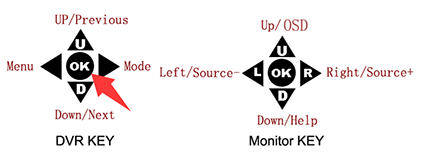
На задней стороне монитора расположены две группы 5-позиционных кнопок: одна для управления DVR, вторая для управления дисплеем.
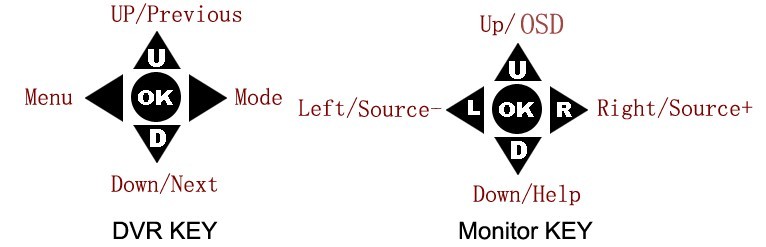
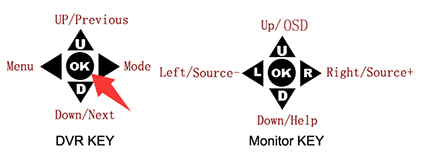
Кнопки управления DVR
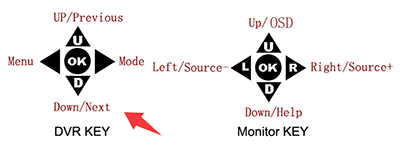
| Кнопка | Функция |
|---|---|
| UP | Переместить курсор вверх. |
| DOWN | Переместить курсор вниз. |
| MENU (левая кнопка) | Открыть меню, выйти из меню или подменю. |
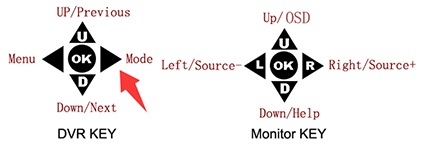
| MODE (правая кнопка) | Войти в режим воспроизведения видео или выйти из него. |
| OK | Запись, подтверждение выбора, воспроизведение или остановка. |
TF card поддерживается в объеме 4-64G, файловая система FAT32. При первом использовании карту нужно отформатировать. Для записи видео нажмите OK BUTTON; повторное нажатие останавливает запись. Эта операция доступна в любом интерфейсе.
Кнопки управления дисплеем
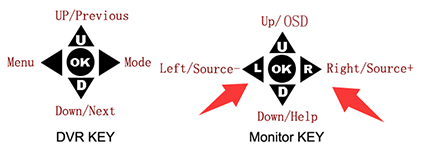
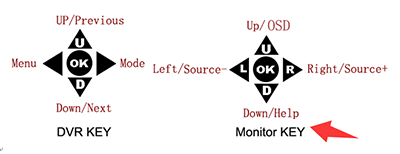
| Кнопка | Функция |
|---|---|
| UP | Переместить курсор вверх. Быстрая функция: скрыть OSD; удержание 2 секунды запускает автоматический поиск каналов в FPV. |
| DOWN | Переместить курсор вниз. Быстрая функция: открыть HELP-меню. |
| LEFT / - | Регулировка (-). Быстрая функция: переключиться на предыдущий интерфейс. |
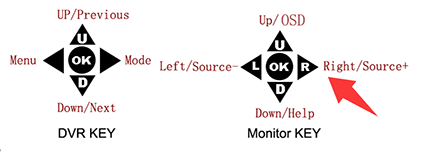
| RIGHT / + | Регулировка (+). Быстрая функция: переключиться на следующий интерфейс. |
| OK | Открыть меню или подтвердить выбор. |
Интерфейсы монитора: FPV (7G R / 7G S), DVR, AV input, HDMI и Track mode. Для переключения интерфейсов используйте LEFT / RIGHT как shortcut key.
| Интерфейс | Назначение |
|---|---|
| FPV (7G R) | FPV interface 1. |
| FPV (7G S) | FPV interface 2. |
| DVR | DVR interface. |
| AV IN | AV IN interface. |
| HDMI | HDMI IN interface. |
| Track | Track mode interface. |
FPV-интерфейс
FPV interface является интерфейсом по умолчанию при включении. В мониторе есть два FPV-интерфейса: 7G R на 80 каналов и 7G S на 152 канала. Из-за большого количества частот в диапазоне 6G-8G они разделены на два интерфейса.
FPV interface дает более чистое изображение; для FPV используйте именно этот интерфейс. Воспроизведение видео выполняйте только в DVR mode.





| Индикатор | Описание |
|---|---|
| Recording indicator | Нажмите OK для записи видео. На экране будет мигать красная буква R. |
| Voltage indicator | Показывает входное напряжение в диапазоне от 10V до 26V. При низком заряде меню становится красным и начинает мигать. Если заряд слишком низкий, синий индикатор в левом нижнем углу мигает все быстрее, а зуммер подает сигнал. Немедленно замените аккумулятор, чтобы избежать его повреждения. |
| Time indicator | Показывает время работы монитора. |
| Signal strength indicator | Показывает уровень двух сигналов, получаемых через ANT1 и ANT2. |
| RSSI / Channel in use | Показывает RSSI и используемый канал. |
Таблица частот 7G R
7G R содержит 80 каналов. В H BAND можно вручную ввести частоту.
| CH | A | B | E | F | R | L | J | X | U | H |
|---|---|---|---|---|---|---|---|---|---|---|
| 1 | 6110 | 6270 | 6430 | 6590 | 6750 | 6910 | 7070 | 6115 | 6000 | 6860 |
| 2 | 6130 | 6290 | 6450 | 6610 | 6770 | 6930 | 7090 | 6265 | 6012 | 7060 |
| 3 | 6150 | 6310 | 6470 | 6630 | 6790 | 6950 | 7110 | 6425 | 6024 | 7260 |
| 4 | 6170 | 6330 | 6490 | 6650 | 6810 | 6970 | 7130 | 6585 | 6036 | 7460 |
| 5 | 6190 | 6350 | 6510 | 6670 | 6830 | 6990 | 7150 | 6745 | 6048 | 7660 |
| 6 | 6210 | 6370 | 6530 | 6690 | 6850 | 7010 | 7170 | 6905 | 6060 | 7860 |
| 7 | 6230 | 6390 | 6550 | 6710 | 6870 | 7030 | 7190 | 7065 | 6080 | 8060 |
| 8 | 6250 | 6410 | 6570 | 6730 | 6890 | 7050 | 7210 | 7185 | 6100 | 8260 |
Таблица частот 7G S
7G S содержит 152 канала. В H BAND можно вручную ввести частоту.
| CH | A | B | E | F | R | L | J | X | U | I | K | Z | Z1 | Z2 | Z3 | Z4 | Z5 | Z6 | H |
|---|---|---|---|---|---|---|---|---|---|---|---|---|---|---|---|---|---|---|---|
| 1 | 6002 | 6200 | 6360 | 6520 | 6240 | 6400 | 6560 | 6720 | 6880 | 7040 | 7200 | 7360 | 7500 | 7660 | 7820 | 7980 | 8140 | 8300 | 8460 |
| 2 | 6028 | 6220 | 6380 | 6540 | 6260 | 6420 | 6580 | 6740 | 6900 | 7060 | 7220 | 7380 | 7520 | 7680 | 7840 | 8000 | 8160 | 8320 | 8480 |
| 3 | 6054 | 6240 | 6400 | 6560 | 6280 | 6440 | 6600 | 6760 | 6920 | 7080 | 7240 | 7400 | 7540 | 7700 | 7860 | 8020 | 8180 | 8340 | 8500 |
| 4 | 6080 | 6260 | 6420 | 6580 | 6300 | 6460 | 6620 | 6780 | 6940 | 7100 | 7260 | 7420 | 7560 | 7720 | 7880 | 8040 | 8200 | 8360 | 8520 |
| 5 | 6106 | 6280 | 6440 | 6600 | 6320 | 6480 | 6640 | 6800 | 6960 | 7120 | 7280 | 7440 | 7580 | 7740 | 7900 | 8060 | 8220 | 8380 | 8540 |
| 6 | 6132 | 6300 | 6460 | 6620 | 6340 | 6500 | 6660 | 6820 | 6980 | 7140 | 7300 | 7460 | 7600 | 7760 | 7920 | 8080 | 8240 | 8400 | 8560 |
| 7 | 6158 | 6320 | 6480 | 6640 | 6360 | 6520 | 6680 | 6840 | 7000 | 7160 | 7320 | 7480 | 7620 | 7780 | 7940 | 8100 | 8260 | 8420 | 8580 |
| 8 | 6184 | 6340 | 6500 | 6660 | 6380 | 6540 | 6700 | 6860 | 7020 | 7180 | 7340 | 7500 | 7640 | 7800 | 7960 | 8120 | 8280 | 8440 | 8600 |
DVR, AV, HDMI и Track mode
В DVR interface отображаются напряжение и время, в External video input interface отображается внешний AV-вход, например AV3. HDMI Interface поддерживает HDMI input: 480i/p, 576i/p, 720p, 1080i/p.
В Track mode монитор циклически сканирует все каналы или заданные каналы. Когда значение RSSI становится выше установленного значения, монитор останавливается и подает звуковой сигнал в течение 5 секунд.
Настройки интерфейса дисплея
Нажмите OK, чтобы открыть меню настроек дисплея.
| Пункт меню | Описание |
|---|---|
| FRQA | `SCAN` или выбранная группа частот. |
| FRQB | Например `A1 6110`: группа, канал и частота. |
| FRQADJ | `OFF`: регулировка частоты выключена. |
| FORMAT | `AUTO`: система видеосигнала. |
| BRI | 20: яркость. |
| CON | 20: контрастность. |
| SAT | 20: насыщенность. |
| SHARP | 07: резкость. |
| GAMA | C0: гамма / latitude. |
| LIGHT | 20: подсветка. |
| ZOOM | 16:9: формат изображения. |
| VOLADJ | +0.0V: коррекция отображаемого напряжения. |
| LED | ON: индикатор питания. |
| LAN | EN: язык меню. |
| RESET | Сброс настроек. |
| EXIT | Выход из меню. |
Для выбора группы нажимайте LEFT и RIGHT, затем нажмите OK для подтверждения.
FORMAT
Нажмите LEFT или RIGHT, чтобы войти в настройку системы. Доступны три варианта: AUTO, PAL и NTSC. Если выбран AUTO, система входного видеосигнала определяется автоматически. Неправильная системная настройка может привести к сбою отображения.
Brightness
Кнопки управления: LEFT (-), RIGHT (+). Диапазон: 1-40.
Contrast
Кнопки управления: LEFT (-), RIGHT (+). Диапазон: 1-40.
Saturation
Кнопки управления: LEFT (-), RIGHT (+). Диапазон: 1-40.
Sharp
Кнопки управления: LEFT (-), RIGHT (+). Диапазон: 1-15.
Latitude
Кнопки управления: LEFT (-), RIGHT (+). Диапазон: C1-C3.
SPEAKER
Кнопки управления: LEFT (-), RIGHT (+). Диапазон: 1-40. Используется только для HDMI input.
Black light
Регулировка яркости LED-подсветки: Auto, High, Low.
ZOOM
Нажмите LEFT или RIGHT, чтобы войти в настройку системы. Доступные форматы: 16:9 и 4:3.
VOLADJ
Кнопки управления: LEFT (-), RIGHT (+). Диапазон: от -5 до +5.
LED
Регулировка индикатора питания: ON или OFF.
Source
Выбор receiver 1 / 2 или AUTO.
Language
Кнопки управления: LEFT (-), RIGHT (+). Варианты: Chinese / English.
Reset
Сброс значений к настройкам по умолчанию.
Описание DVR-интерфейса
Перед использованием сделайте резервную копию данных на TF card. При первом использовании TF card будет автоматически отформатирована.
Нажмите RIGHT, чтобы переключиться в DVR interface. Нажмите LEFT еще раз, чтобы вернуться в FPV interface.
Воспроизведение видео
Переключитесь в DVR interface. Нажмите MODE (RIGHT), чтобы запустить воспроизведение видео. Кнопками UP или DOWN выберите нужный файл, затем нажмите OK, чтобы начать воспроизведение.
| Кнопка | Функция |
|---|---|
| UP | Переместить курсор вверх. |
| DOWN | Переместить курсор вниз. |
| MENU (LEFT) | Открыть меню, выйти из меню или подменю. |
| MODE (RIGHT) | Войти в режим воспроизведения видео или выйти из него. |
| OK | Подтвердить выбор, воспроизведение или остановка. |
DVR может работать на переднем плане или в фоне. В любом интерфейсе, кроме DVR setting и режима воспроизведения видео, нажатие OK из группы управления DVR запускает запись в фоновом режиме и не мешает использованию FPV.
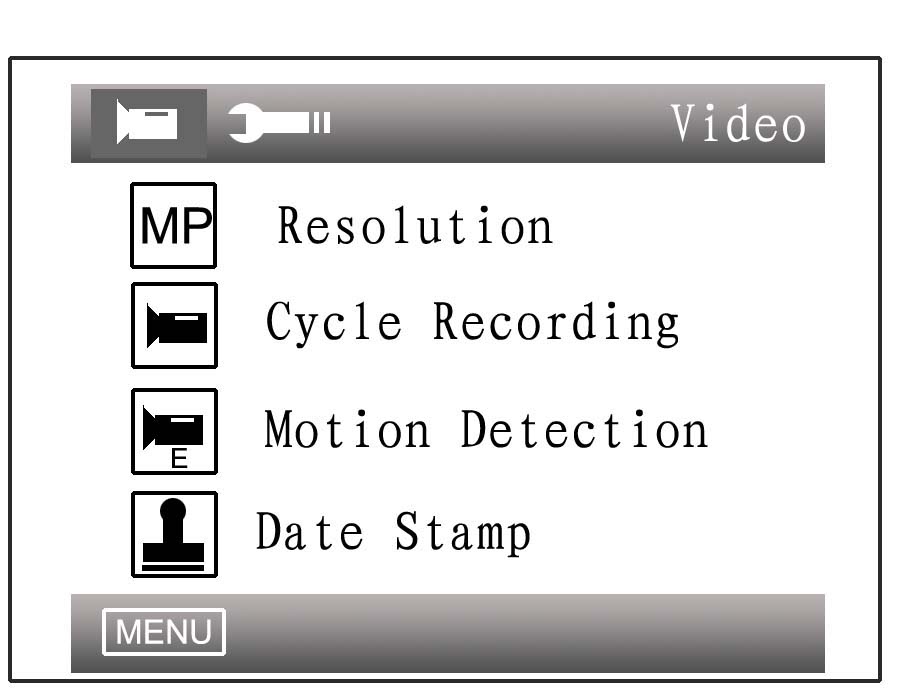
Настройки DVR
Нажмите MENU, чтобы выбрать подменю.
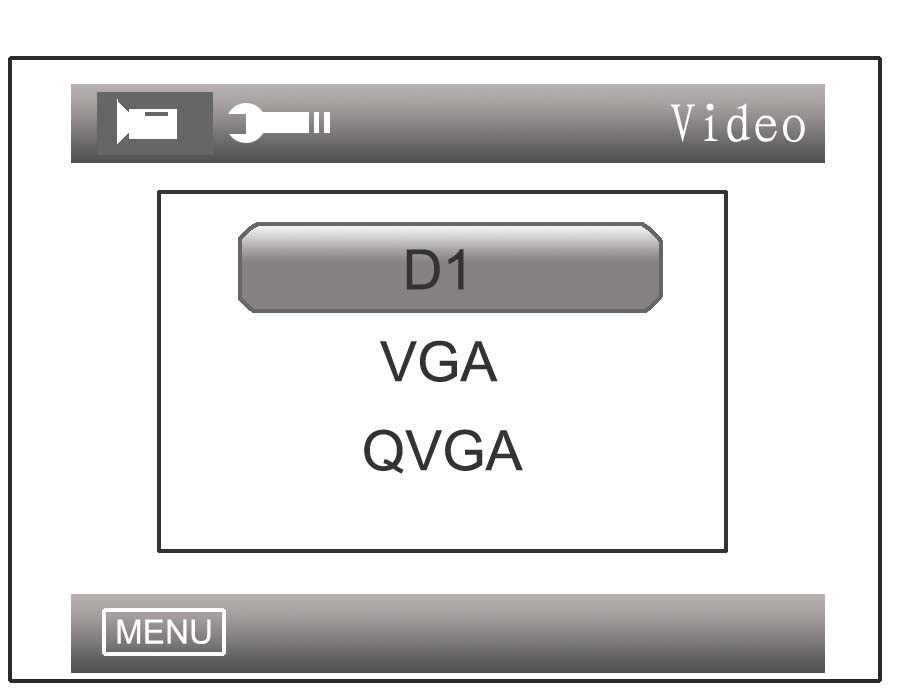
Resolution
Доступные разрешения: D1 (720×576 для PAL, 720×480 для NTSC), VGA (640×480), QVGA (320×240).
Cycle Recording
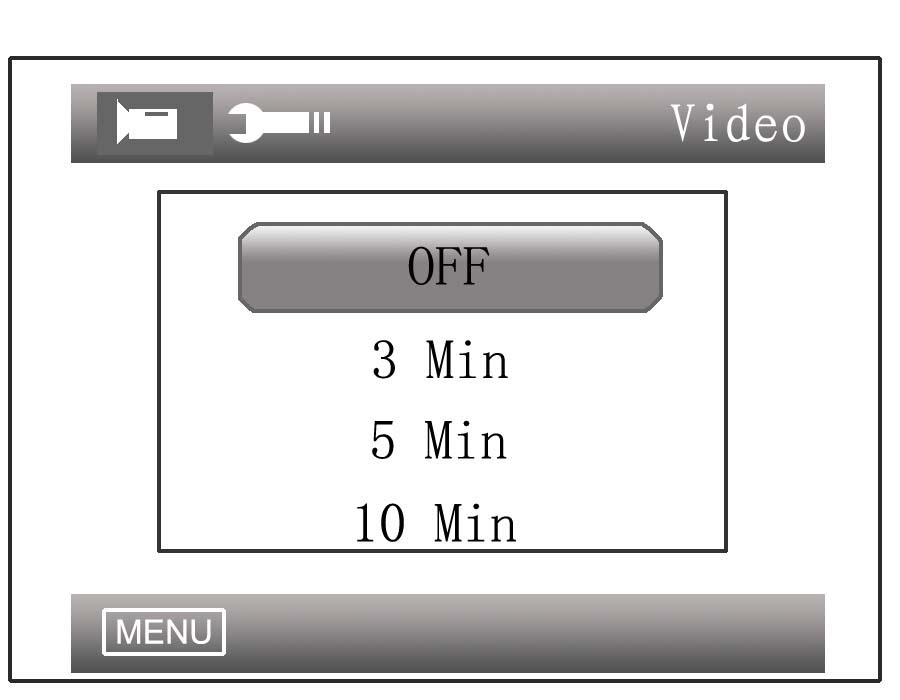
Если выбрана Cycle Recording, при заполнении TF card самые новые записанные видео будут перезаписывать самые ранние.
OFF: если Cycle Recording выключен, видеофайлы не будут нарезаться на небольшие сегменты. Если выбрать значение от 3 до 10 минут, Cycle Recording включается, а длина каждого видеофрагмента соответствует выбранному значению.
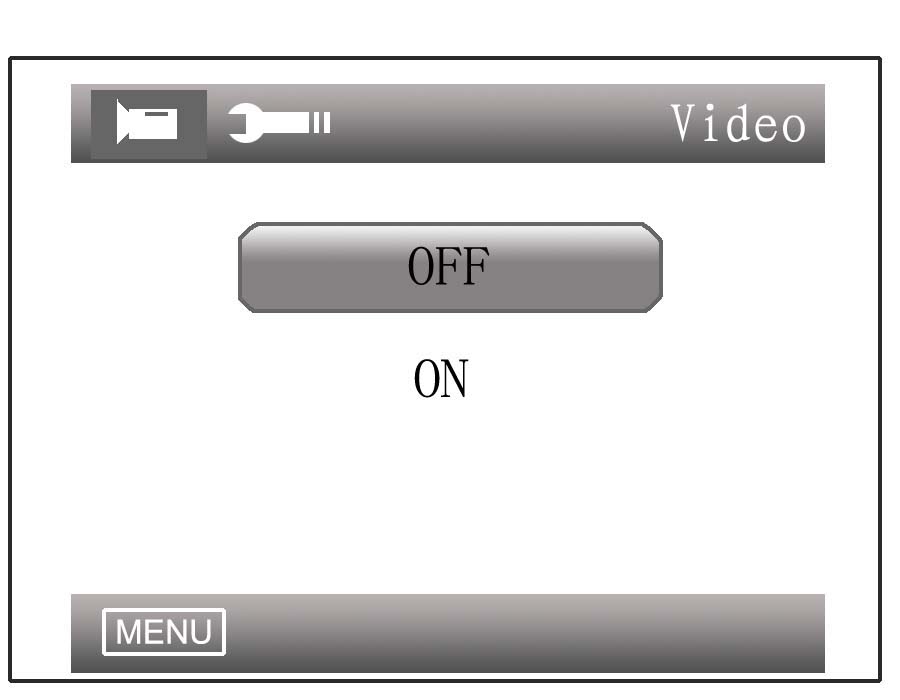
Motion Detection
Если выбрана Motion Detection, DVR автоматически начнет запись по внутреннему алгоритму при обнаружении движения.
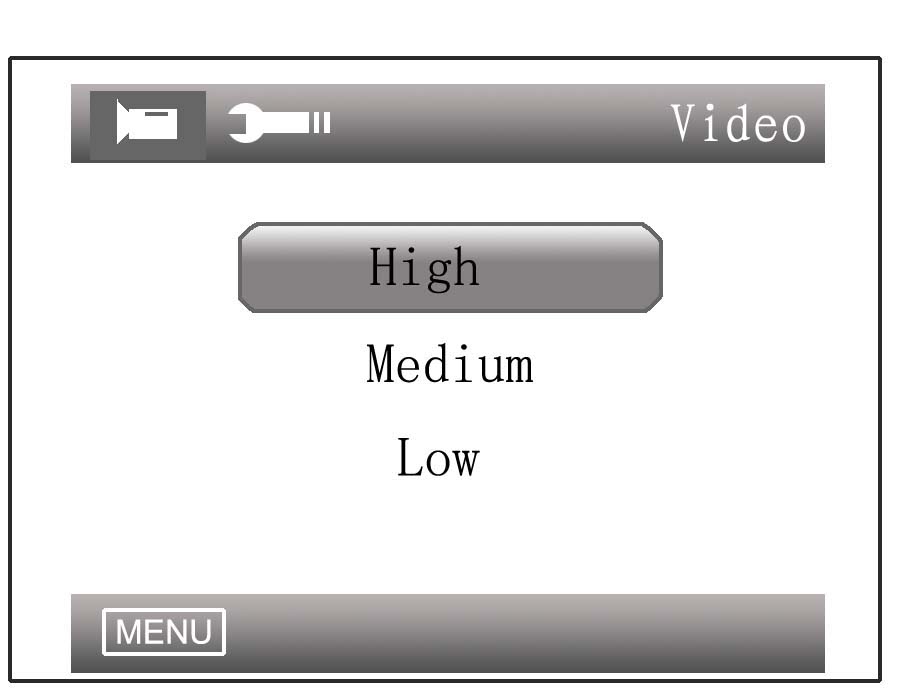
Motion Detection Sensitivity
Чувствительность Motion Detection регулируется по трем уровням: High, Medium, Low. Чем выше выбранный уровень, тем легче DVR запускает запись.
Date Stamp
Выберите ON или OFF, чтобы определить, будут ли дата и время отображаться в нижней части видеозаписи.
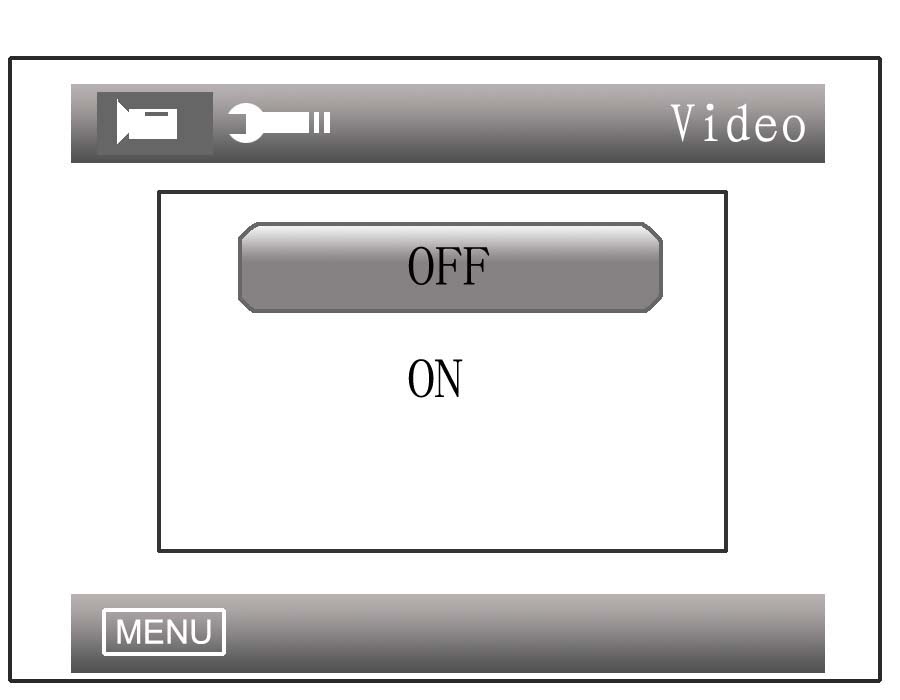
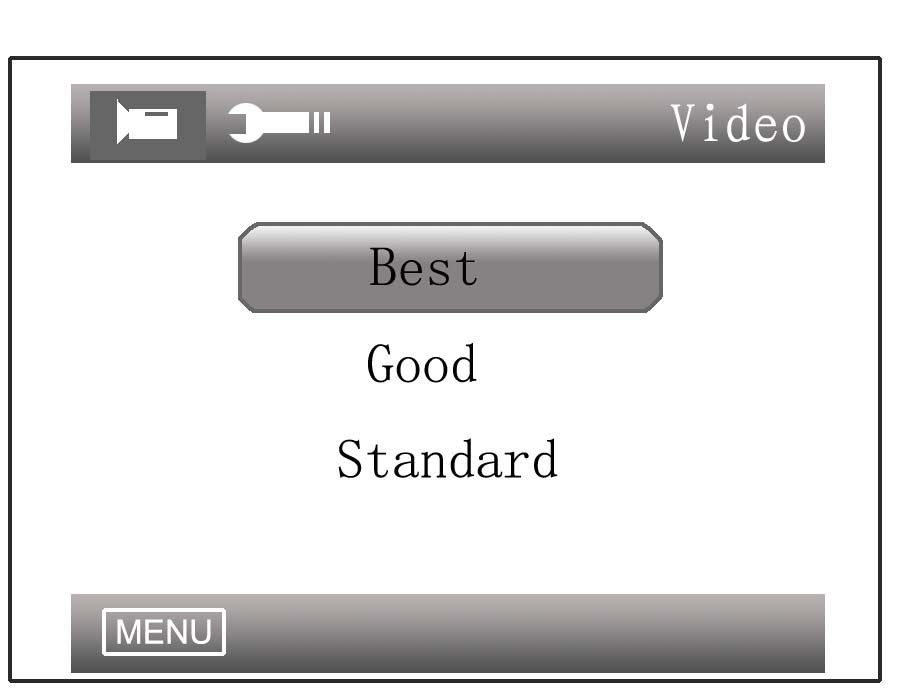
Image Quality
Четкость изображения и размер видеофайла регулируются по трем уровням. Более высокое качество изображения дает более высокую четкость и больший размер файла.
Если выбрано разрешение D1 (720×576 PAL), размеры файлов при разных вариантах Image Quality:
| Качество | Размер файла |
|---|---|
| Best | 1.7G/h |
| Good | 1.2G/h |
| Standard | 800M/h |
Auto power up recording
Выберите YES / ON, чтобы определить, нужно ли автоматически начинать запись видео при включении питания.
Расширенные настройки DVR
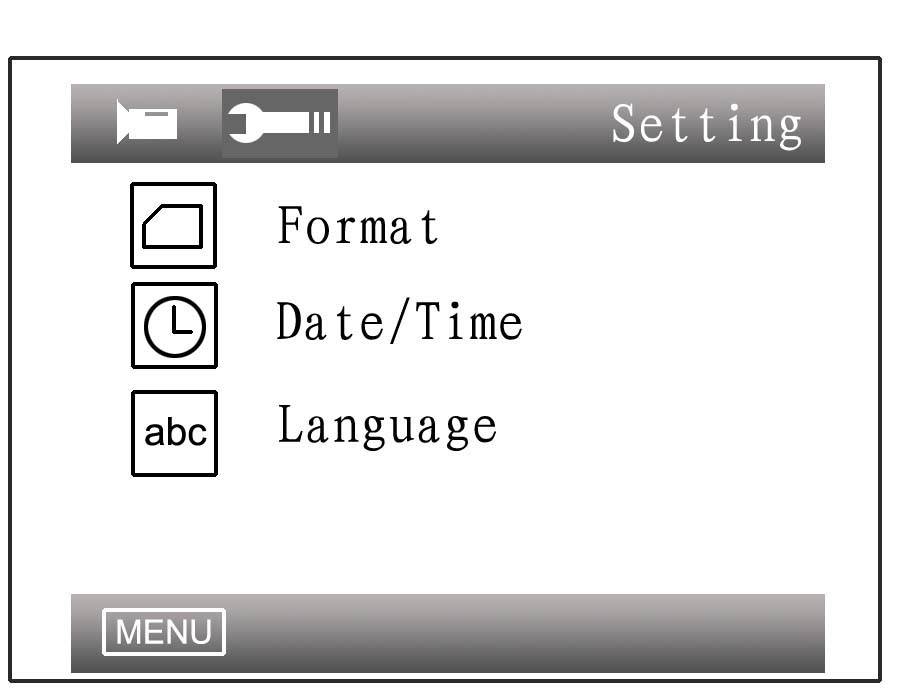
Дважды нажмите MENU, чтобы открыть Advanced Settings. В них входят Format, Date/Time и Language.
Format
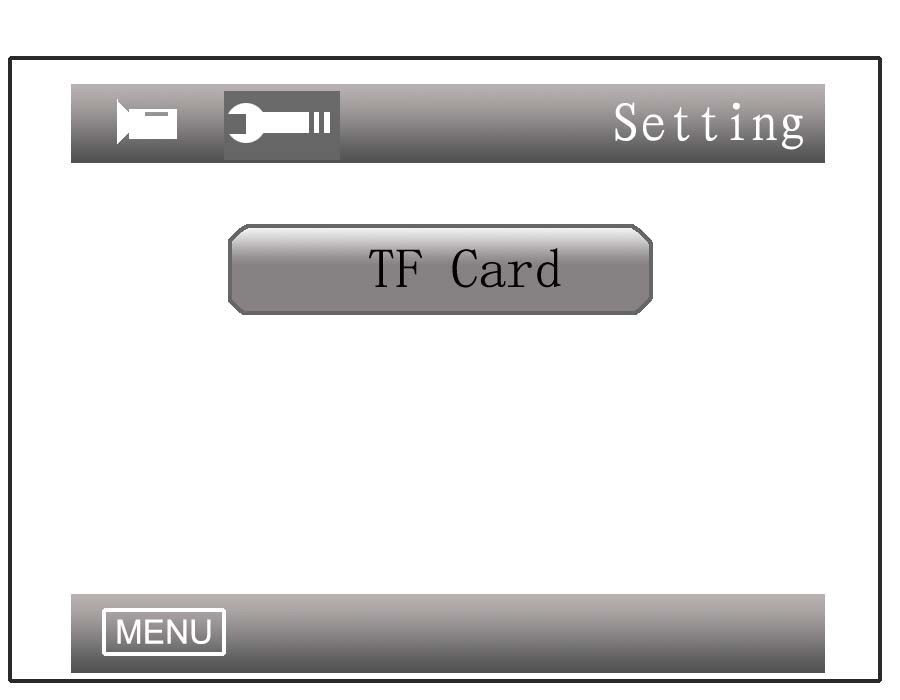
Войдите в Advanced Settings и выберите Format, чтобы отформатировать TF card. Для оптимизации файловой системы DVR форматирует TF card при первом использовании. Перед форматированием сделайте резервную копию данных на TF card.
После форматирования TF card все файлы на карте будут удалены.
Date/Time
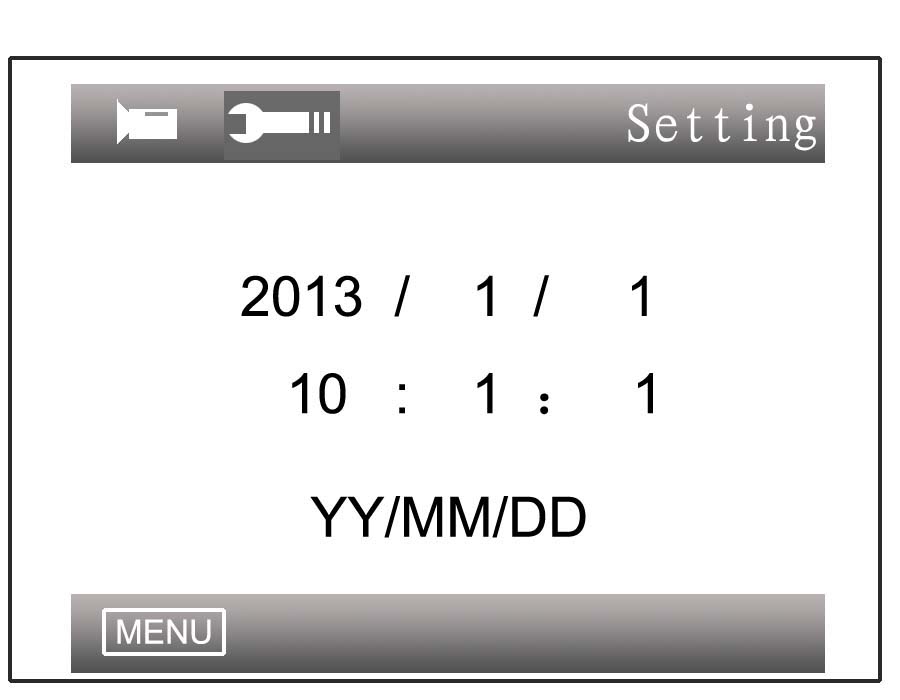
Войдите в Advanced Settings → выберите Date/Time → кнопками UP/DOWN выберите нужную дату или время → нажмите MENU для выхода.
Language
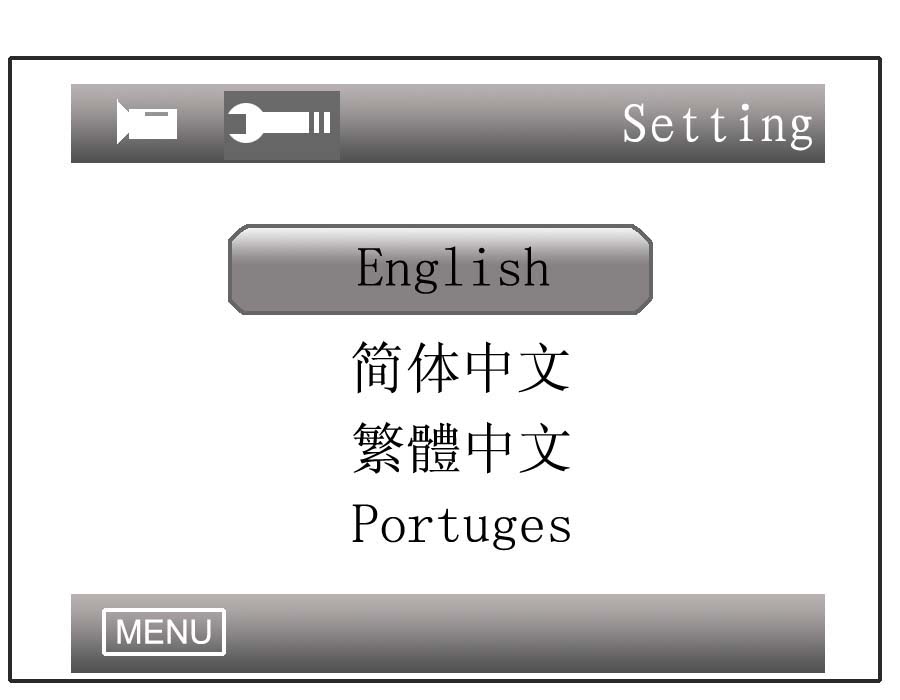
Войдите в Advanced Settings → выберите Language → кнопками UP/DOWN выберите нужный язык из 8 доступных → нажмите MENU для выхода.
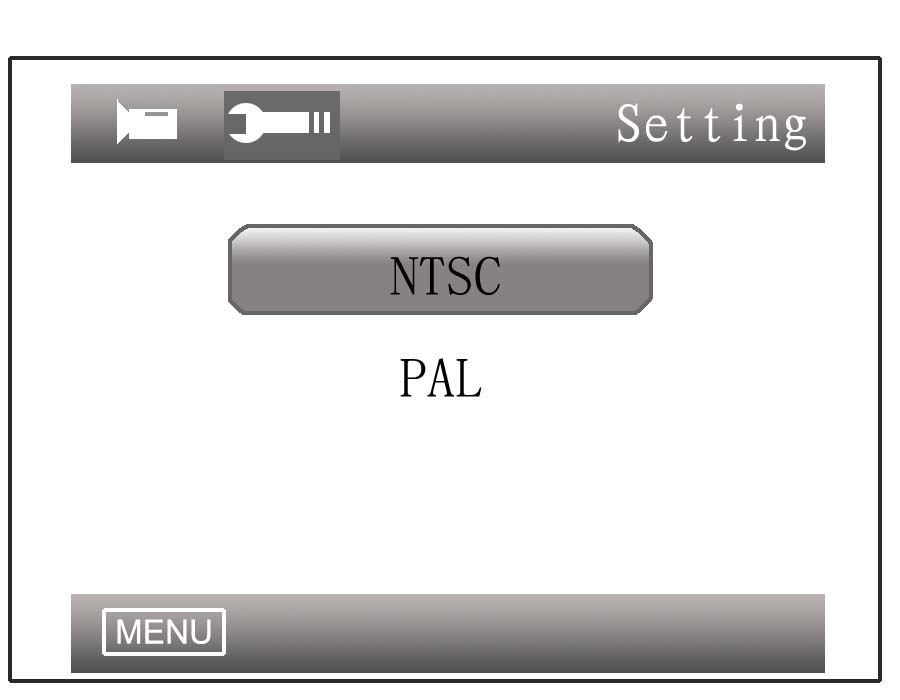
TV Mode
Можно выбрать систему видеовыхода; система видеовхода определяется автоматически. Выбирайте систему в зависимости от страны. Рекомендация из мануала: оставьте PAL и не меняйте.
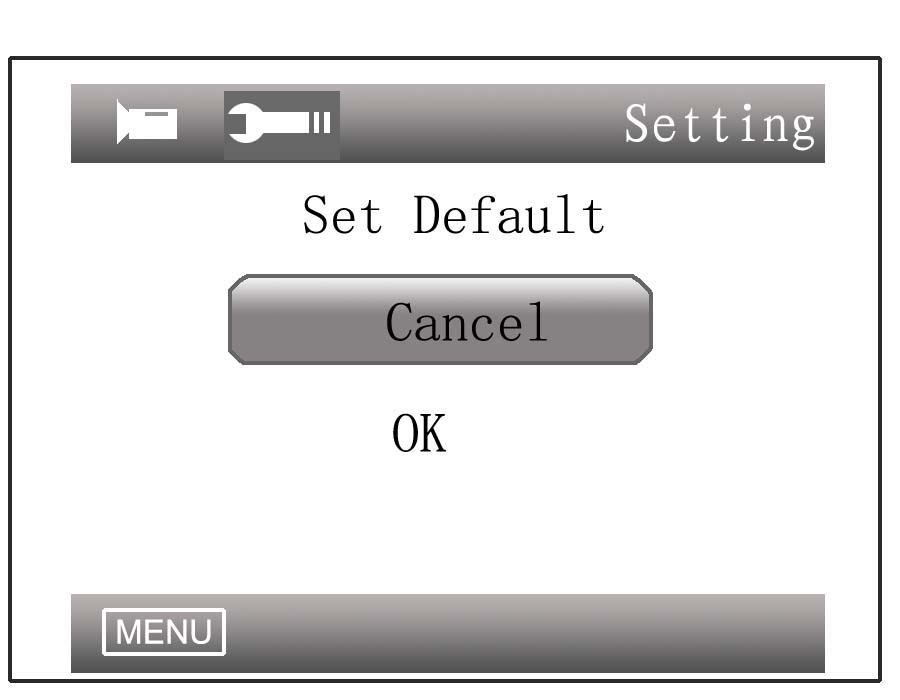
Default Settings
Этот пункт возвращает настройки к заводским значениям.
Быстрые действия
В любом режиме, кроме режима настройки меню, кнопки монитора могут использоваться как быстрые кнопки.
Interface Switch
Нажатие RIGHT или LEFT переключает между FPV, DVR, external video interfaces и HDMI interfaces.
Show/Hide Indication Windows
В любом интерфейсе однократное нажатие UP из группы управления дисплеем скрывает окна индикации. Повторное нажатие UP показывает их снова.
Show Help Menu
В любом интерфейсе нажатие DOWN из группы управления дисплеем показывает HELP-меню. Повторное нажатие DOWN скрывает его.
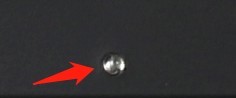
Индикатор питания
При запуске системы включенный индикатор питания означает, что питание подано. В интерфейсах FPV, DVR и external video interface во время записи LED мигает. При слишком низком заряде аккумулятора и системной тревоге LED также мигает.
Индикатор питания важен, но для удобства можно войти в меню и отключить его ночью, если он кажется слишком ярким.
Комплектация и аксессуары
Размер и вес
| Параметр | Значение |
|---|---|
| Размер упаковки | 300 mm × 200 mm × 60 mm |
| Вес брутто (dual receiver + DVR) | 1.13 kg |
Аксессуары
| Аксессуар | Количество |
|---|---|
| Кабель Female XT60 plug to male DC connector | 1 |
| Кабель с разъемом 3.5 mm | 1 |
| Антенна | 2 |
| Кронштейн | 1 |
Распиновка 3.5 mm кабеля
| Цвет | Назначение |
|---|---|
| Желтый | Video output |
| Белый | Video input |
| Красный | - |
FAQ
Не работает автоматический поиск каналов
- Auto channel scan работает только в FPV interface. В DVR interface каналы нужно искать вручную.
Изображение отображается черно-белым
- Проверьте, не является ли выход камеры черно-белым. Некоторые камеры могут автоматически переключаться в черно-белый режим при слабом освещении.
Монитор не запускается после подключения питания
- Сначала полностью зарядите аккумулятор и убедитесь, что его разрядный ток достигает как минимум 1.4 A. Проверьте, достаточно ли заряда аккумулятора. Если используется аккумулятор 3S, попробуйте для проверки аккумулятор 4S.
- Проверьте, не вызвана ли проблема плохим контактом DC-plug и кабеля аккумулятора.
- Проверьте, правильно ли источник питания подключен к положительному контакту.
Не принимается ни один канал
- Установите антенны и переместите монитор ближе к передатчику.
- Подайте видеосигнал на передатчик.
- Проверьте, есть ли канал передатчика в таблице принимаемых каналов; также проверьте другие каналы.
Обновления и каналы производителя
Проверяйте новые версии прошивки и мануала на www.CNfpv.com.