Перейти к содержимому

BETAFPV Aquila16 RTF KIT

  1. Комплектация
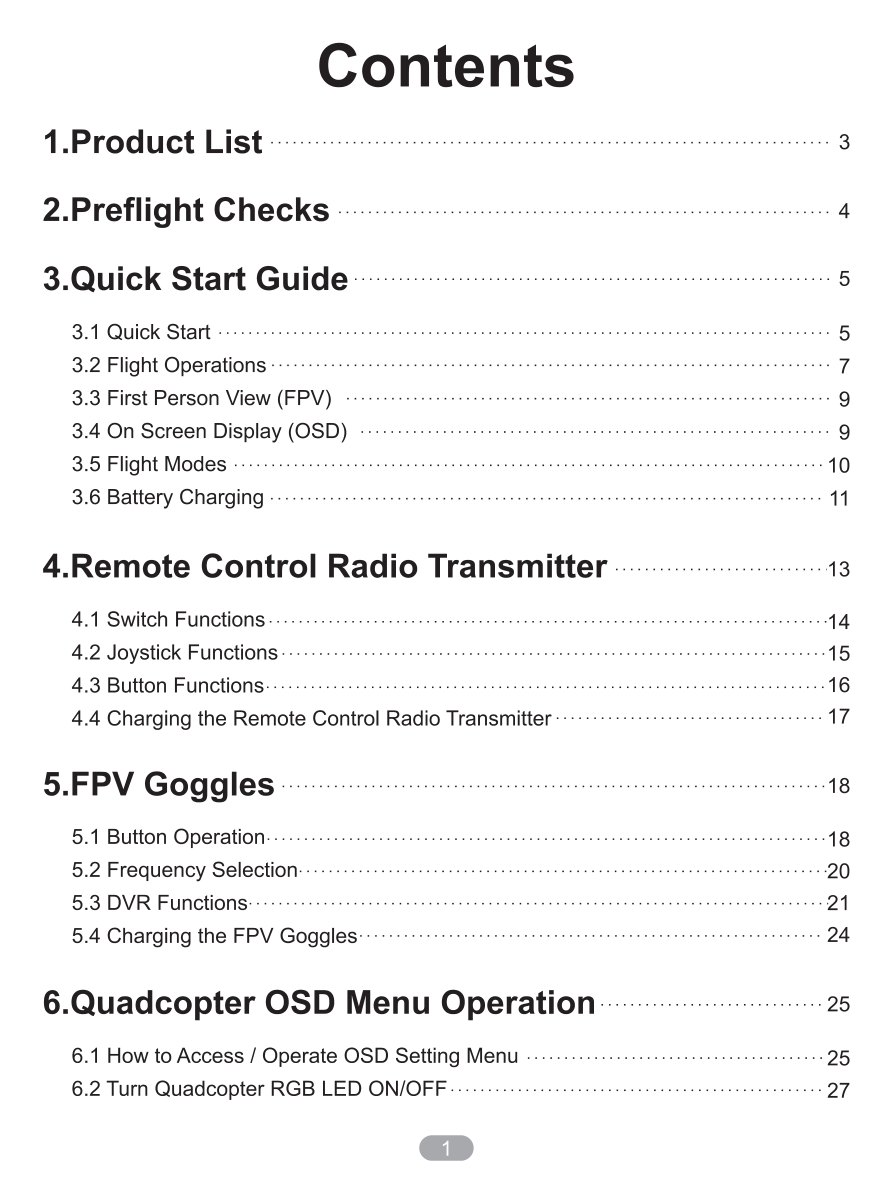
  2. Предполётные проверки
  3. Краткое руководство
    • 3.1 Быстрый старт
    • 3.2 Управление полетом
    • 3.3 Вид от первого лица (FPV)
    • 3.4 Экранное меню (OSD)
    • 3.5 Режимы полета
    • 3.6 Зарядка аккумулятора
  4. Пульт управления
    • 4.1 Функции переключателей
    • 4.2 Функции джойстиков
    • 4.3 Функции кнопок
    • 4.4 Зарядка пульта управления
  5. FPV шлем
    • 5.1 Схема
    • 5.2 Выбор частоты
    • 5.3 Функции видеозаписи
    • 5.4 Зарядка FPV шлема
  6. Работа OSD квадрокоптера
    • 6.1 Как получить доступ/управлять экранными настройками
    • 6.2 Включить/выключить RGB светодиод
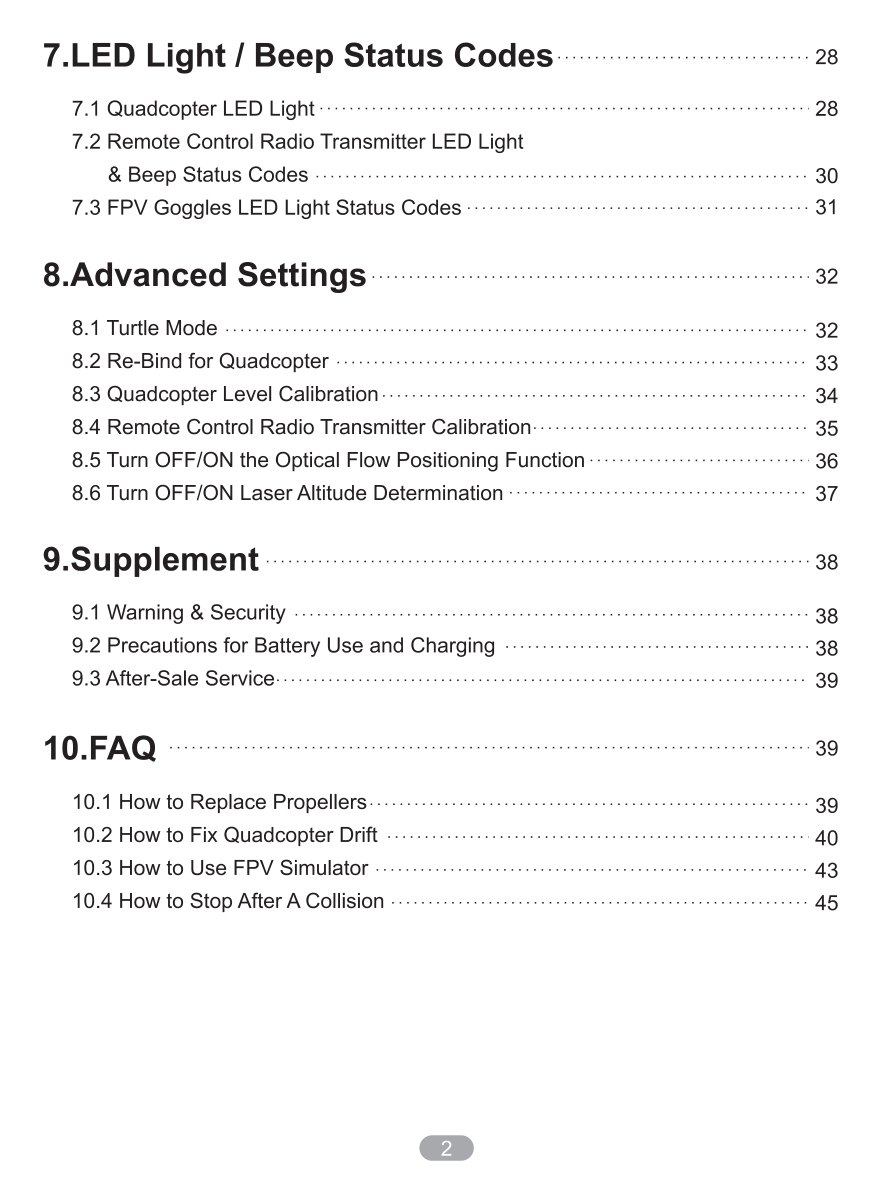
  7. Коды состояния светодиодного сигнала
    • 7.1 Светодиодный индикатор квадрокоптера
    • 7.2 Пульт управления: световые и звуковые сигналы. Коды состояния
    • 7.3 Коды состояния светодиодных индикаторов FPV шлема
  8. Дополнительные настройки
    • 8.1 Режим черепахи
    • 8.2 Повторная привязка квадрокоптера
    • 8.3 Калибровка гироскопа квадрокоптера
    • 8.4 Калибровка пульта управления
    • 8.5 Включение и выключение функции позиционирования
    • 8.6 Включение и выключение лазерного определения высоты
  9. Дополнение
    • 9.1 Предупреждения и безопасность
    • 9.2 Меры предосторожности при работе с аккумуляторами
  10. Часто задаваемые вопросы
    • 10.1 Как заменить пропеллеры
    • 10.2 Как исправить смещение квадрокоптера
    • 10.3 Как использовать симулятор FPV
    • 10.4 Экстренная остановка

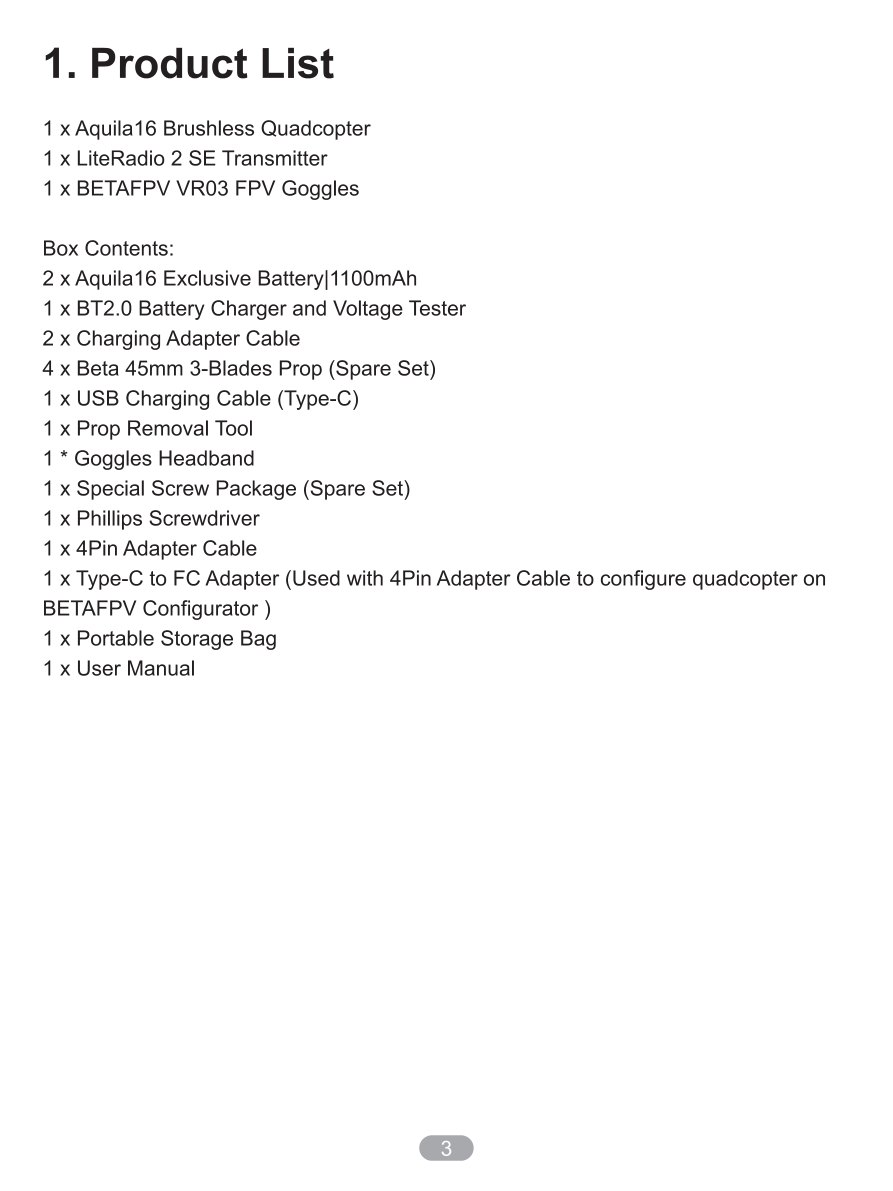
  • 1 × Бесколлекторный квадрокоптер Aquila16
  • 1 × Пульт управления LiteRadio 2 SE
  • 1 × FPV шлем VR03
  • 1 × Кейс для хранения и переноски
  • 2 × Аккумулятор Aquila16 1100 мАч
  • 1 × Зарядное устройство BT2.0 / вольтметр V2
  • 2 × Кабель-адаптер для зарядки
  • 1 × USB-кабель для зарядки (Type-C)
  • 4 × Пропеллеры Beta-45 мм 3-лопастные (запасной комплект)
  • 1 × Набор винтов (запасной)
  • 1 × Крестовая отвёртка
  • 1 × Инструмент для снятия пропеллеров
  • 1 × 4-контактный кабель-адаптер
  • 1 × Плата-адаптер USB Type-C (используется вместе с 4-контактным кабелем-адаптером для конфигурации полётного контроллера)
  • 1 × Руководство пользователя

Перед каждым полётом обязательно выполните следующие проверки:

  1. Проверка комплектации: Убедитесь, что все компоненты в наличии, без повреждений и корпус не деформирован
  2. Проверка пропеллеров и моторов: Убедитесь, что пропеллеры и моторы установлены правильно и устойчиво
  3. Проверка вращения: Убедитесь, что пропеллеры не царапают воздуховоды рамы, а двигатели вращаются плавно
  1. Проверка зарядки: Убедитесь, что аккумуляторы квадрокоптера, радиопередатчика дистанционного управления и очков FPV полностью заряжены
  1. Знание управления: Убедитесь, что пилот знаком со всеми органами управления полетом
  1. Безопасная дистанция: Всегда соблюдайте безопасную дистанцию во всех направлениях вокруг квадрокоптера (1 метр или больше) во время испытательного полета. Осторожно эксплуатируйте квадрокоптер на открытом воздухе

Перед полетом убедитесь, что пульт управления успешно подключен к квадрокоптеру, все основные элементы управления работают, и квадрокоптер можно запустить.

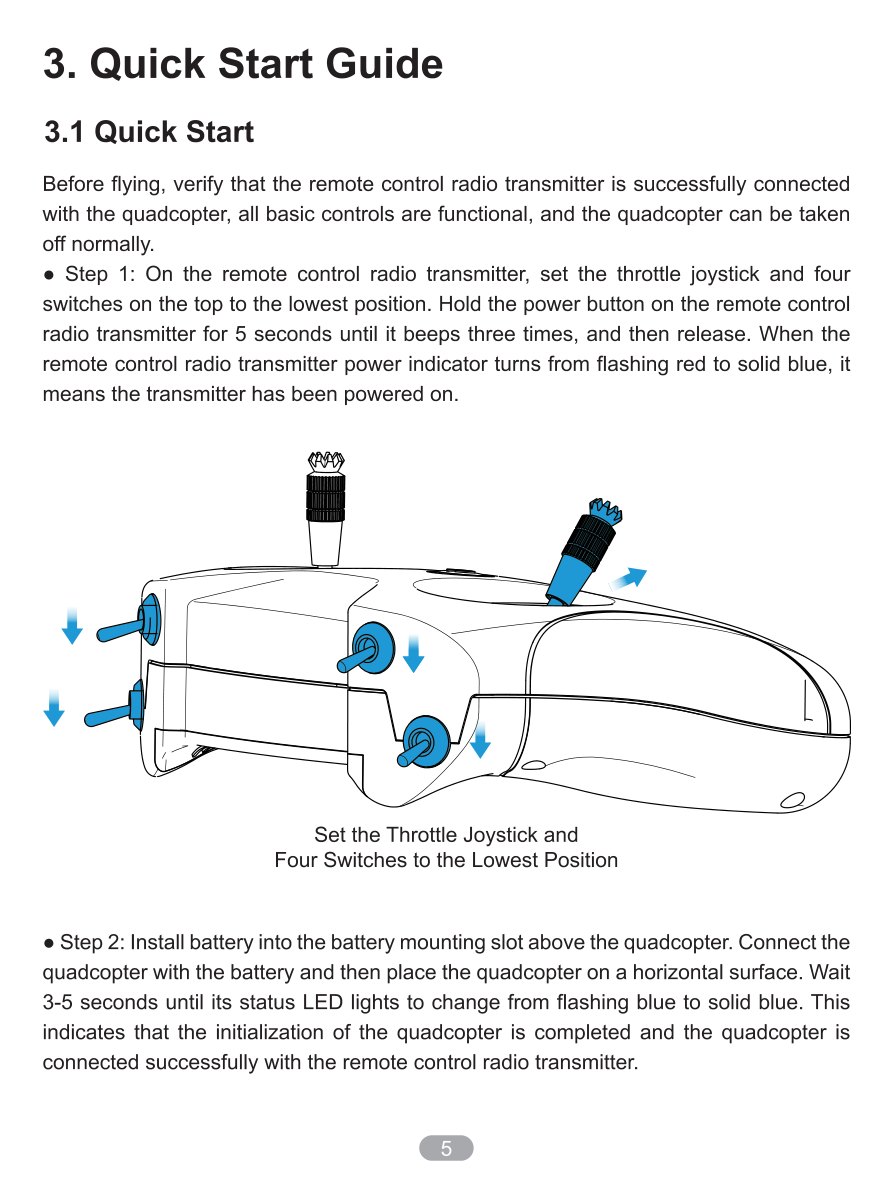
  1. На пульте управления установите джойстик газа и четыре переключателя наверху в самое нижнее положение
  2. Нажмите и удерживайте кнопку питания на пульте в течение 5 секунд, пока не прозвучит три звуковых сигнала, затем отпустите
  3. Индикатор питания будет быстро мигать красным, а затем останется синим, что означает, что питание включено

Шаг 2: Подключение аккумулятора квадрокоптера

Заголовок раздела «Шаг 2: Подключение аккумулятора квадрокоптера»
  1. Установите аккумулятор в гнездо для крепления аккумулятора под квадрокоптером
  2. Убедитесь, что направление интерфейса аккумулятора и шнура питания квадрокоптера совпадают
  3. Подключите квадрокоптер к аккумулятору
  4. Поместите квадрокоптер на горизонтальную поверхность
  5. Подождите 3–5 секунд, пока светодиодный индикатор не сменится с мигающего синего на постоянный синий
  6. Это означает, что инициализация квадрокоптера завершена и квадрокоптер успешно подключен к пульту дистанционного управления
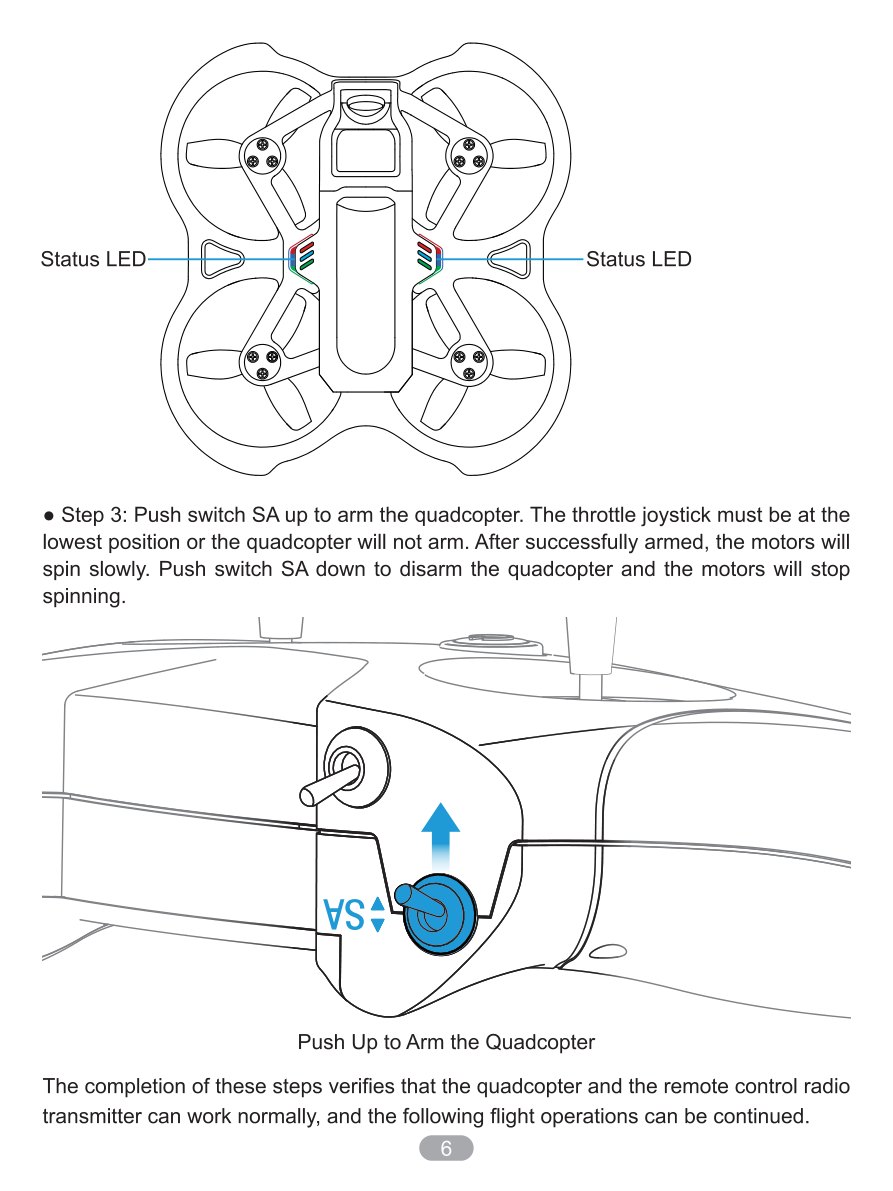
  1. Переместите переключатель SA вверх, чтобы включить квадрокоптер (арм)
  2. Джойстик газа должен быть в крайнем нижнем положении, иначе квадрокоптер не включится
  3. Моторы будут вращаться медленно
  4. Переместите переключатель SA вниз, чтобы выключить квадрокоптер (дизарм), и моторы перестанут вращаться

Выполнение этих шагов подтверждает, что квадрокоптер и пульт дистанционного управления могут нормально работать, а следующие полетные операции могут быть продолжены.

  1. Запустите квадрокоптер (Шаг 3)
  2. Моторы будут вращаться с низкой скоростью

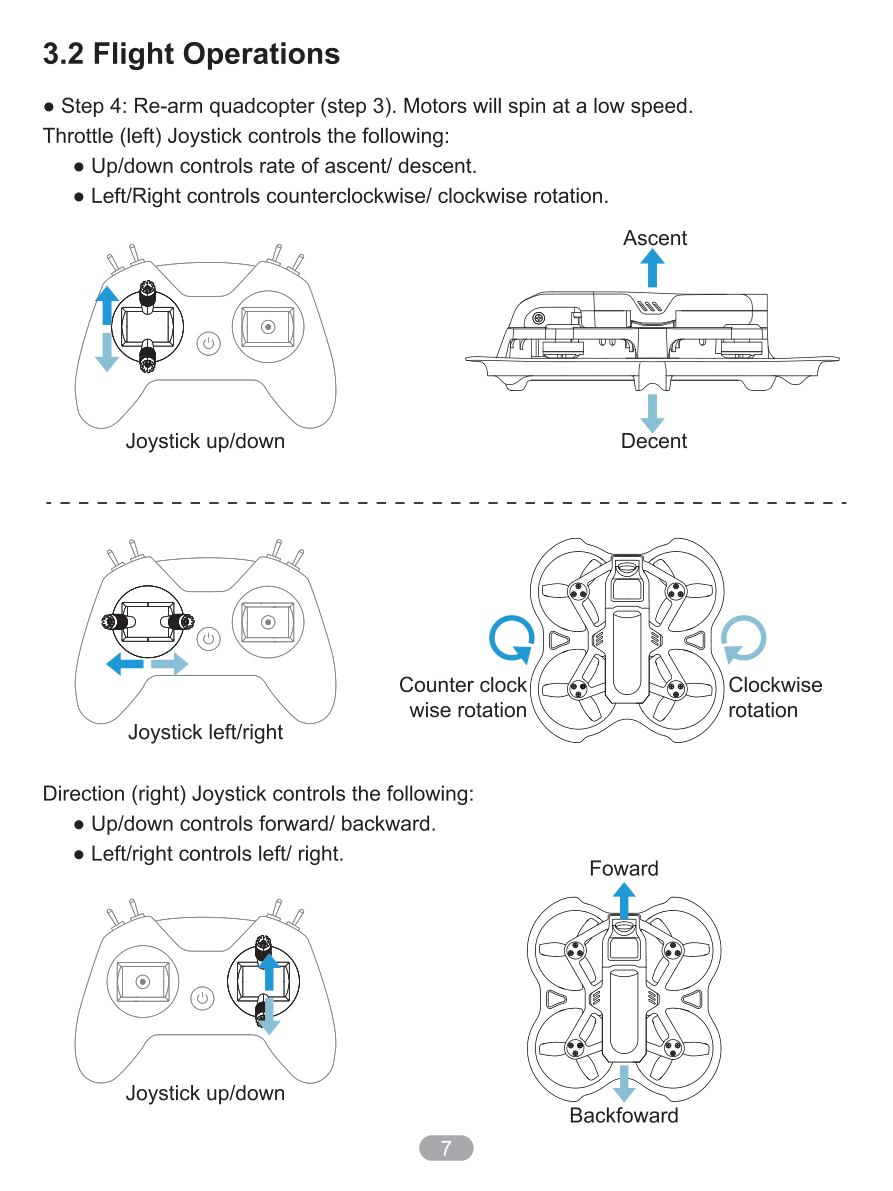
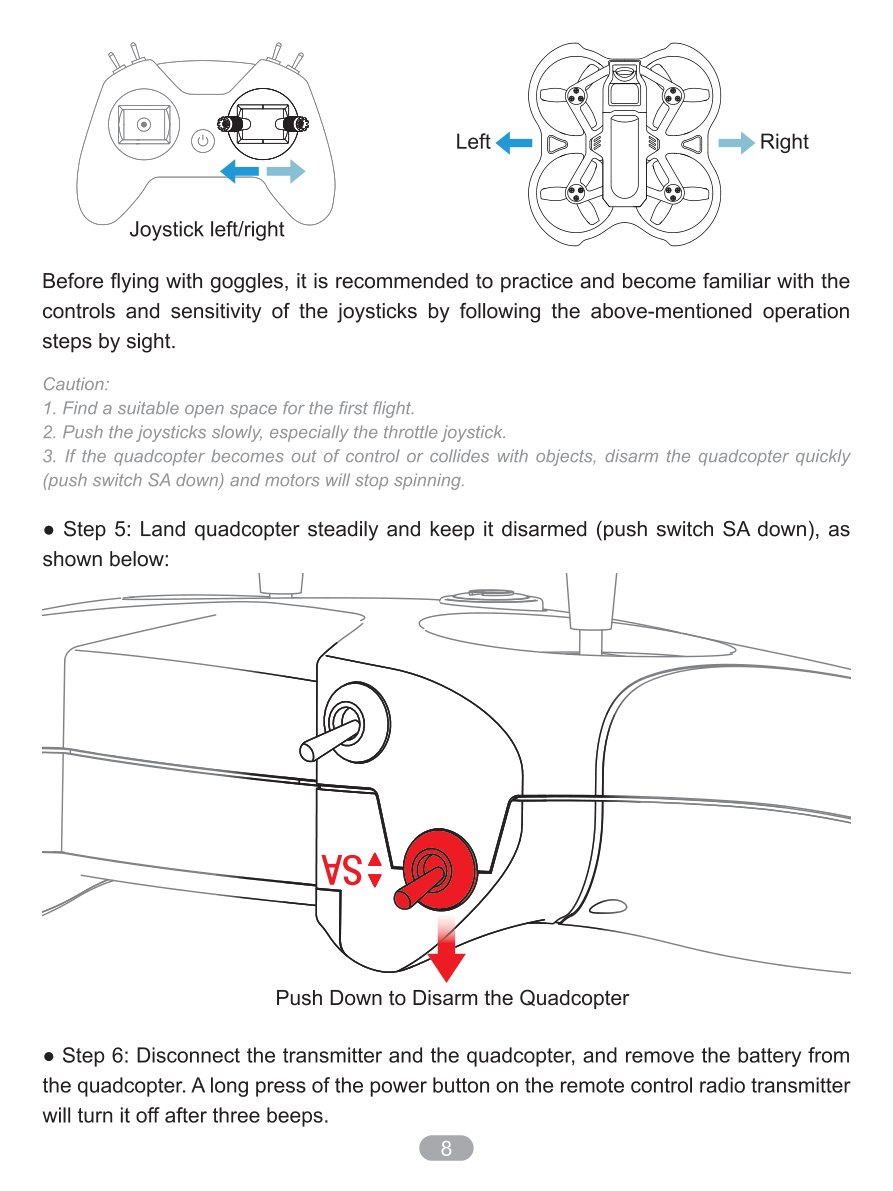
Левый джойстик (джойстик газа):

  • Вверх/вниз: Регулирует скорость подъема/спуска
  • Влево/вправо: Управляет вращением против часовой стрелки/по часовой стрелке (рыскание)

Правый джойстик (джойстик направления):

  • Вверх/вниз: Управляет движением вперед/назад (тангаж)
  • Влево/вправо: Управляет движением влево/вправо (крен)

Перед полетом в очках рекомендуется потренироваться и ознакомиться с элементами управления и чувствительностью джойстиков, выполнив указанные выше действия.

Внимание:

  1. Найдите подходящее открытое место для первого полета
  2. Медленно перемещайте джойстики, особенно джойстик газа
  3. Если квадрокоптер выходит из-под контроля или сталкивается с объектами, быстро отключите его (для этого нажмите переключатель SA вниз), и моторы перестанут вращаться
  1. Посадите квадрокоптер устойчиво
  2. Оставьте его выключенным (нажмите переключатель SA вниз)
  1. Отсоедините и извлеките аккумулятор из квадрокоптера
  2. Длительное нажатие кнопки питания на пульте ДУ выключит его после трех звуковых сигналов

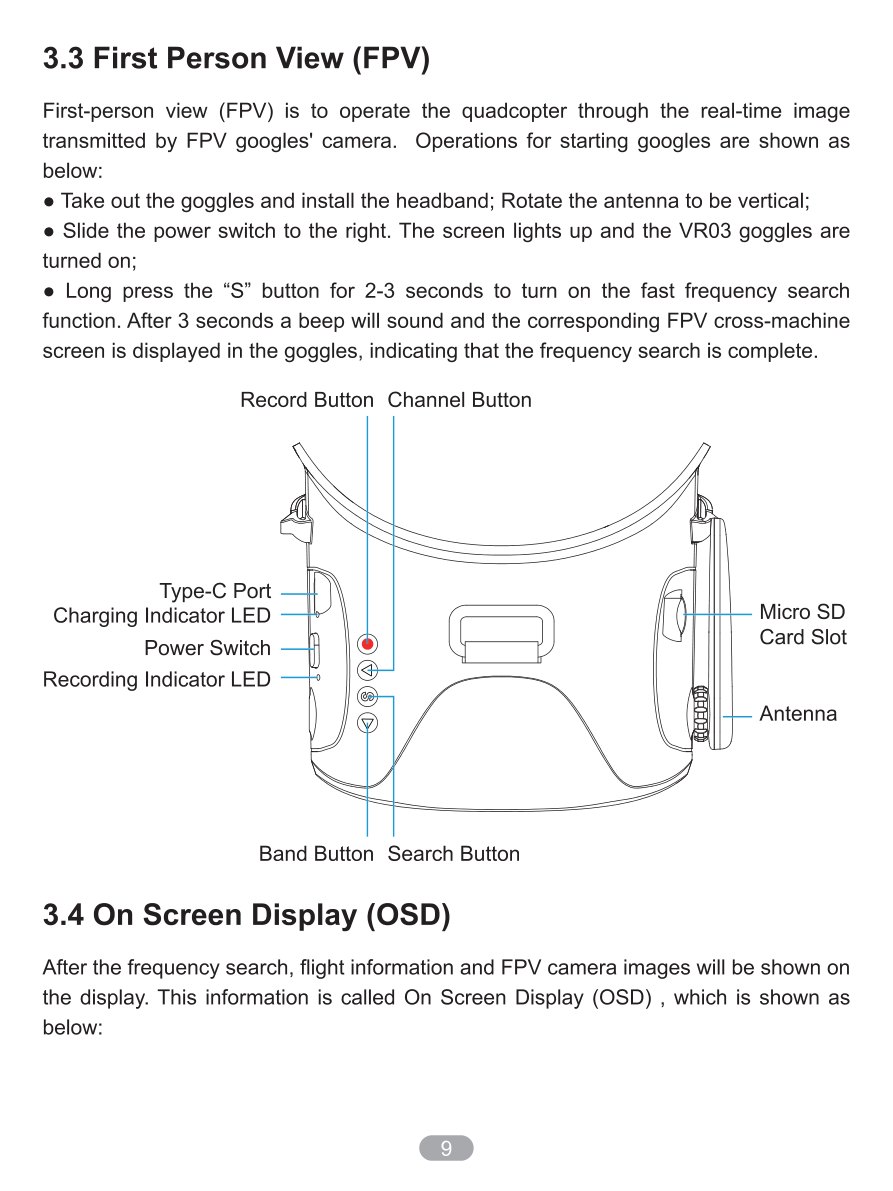
Вид от первого лица (FPV) заключается в управлении квадрокоптером посредством изображения в реальном времени, передаваемого камерой очков FPV.

  1. Подготовка: Снимите очки и установите оголовье
  2. Антенна: Поверните антенну в вертикальное положение
  3. Включение: Сдвиньте переключатель питания вправо. Экран загорается, и очки VR03 включаются
  4. Поиск частоты: Нажмите и удерживайте кнопку "S" в течение 2–3 секунд, чтобы включить функцию быстрого поиска частоты
  5. Через 3 секунды раздастся звуковой сигнал, и в очках отобразится соответствующий экран FPV, указывающий на то, что поиск частоты завершен

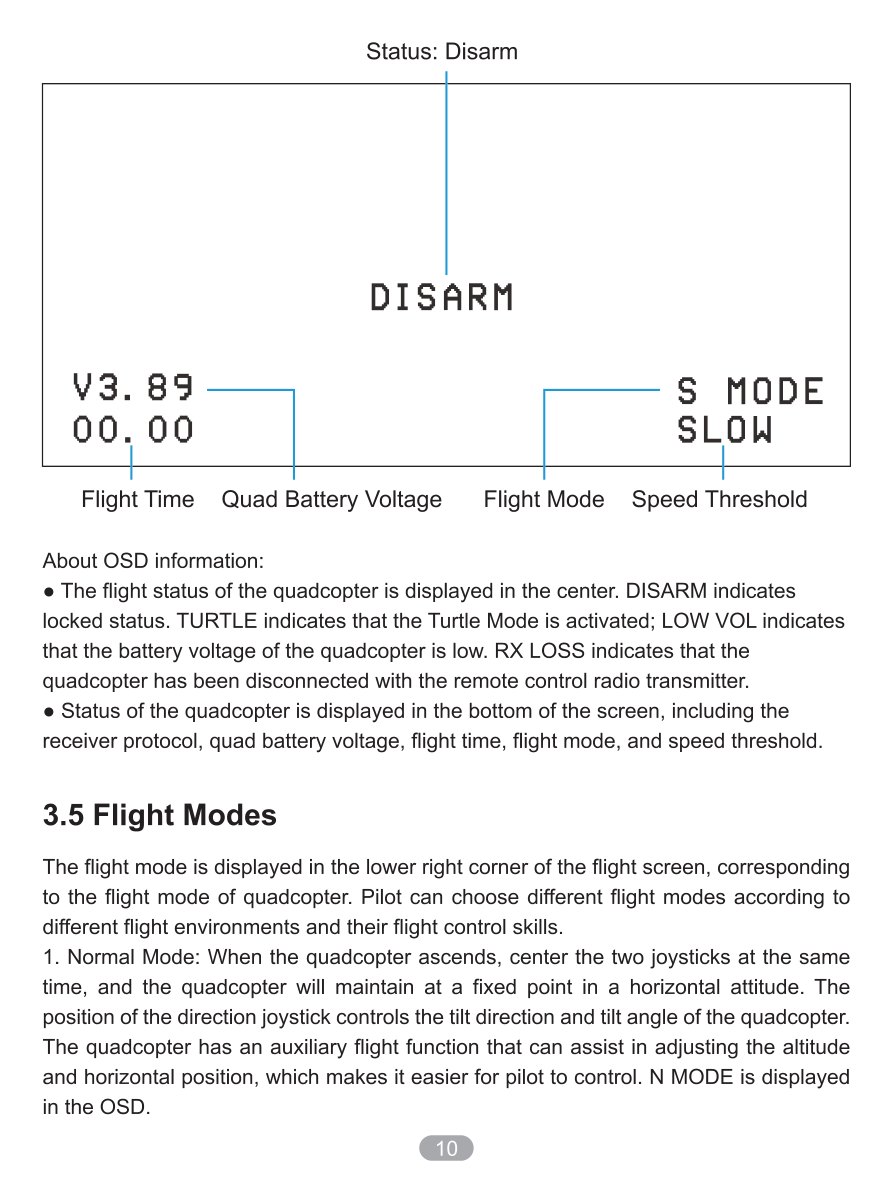
После поиска частоты на дисплее отобразится информация о полете и изображения с FPV-камеры. Эта информация называется экранным меню (On-Screen Display OSD).

Центр экрана — статус полета квадрокоптера:

  • DISARM: Указывает на заблокированное состояние
  • TURTLE: Указывает на то, что режим черепахи активирован
  • LOW VOL: Указывает на низкое напряжение аккумулятора квадрокоптера
  • RX LOSS: Означает, что квадрокоптер был отключен от радиопередатчика дистанционного управления

Нижняя часть экрана — состояние квадрокоптера, включая:

  • Протокол приемника
  • Напряжение батареи квадрокоптера
  • Время полета
  • Режим полета
  • Порог скорости

Режим полета отображается в правом нижнем углу экрана. Пилот может выбирать различные режимы полета в зависимости от условий и своих навыков управления.

Характеристики:

  • Когда квадрокоптер поднимается, одновременно отцентрируйте два джойстика, и квадрокоптер будет оставаться в фиксированной точке в горизонтальном положении
  • Положение правого джойстика управляет направлением и углом наклона квадрокоптера
  • Дрон имеет вспомогательную функцию полета, которая помогает регулировать высоту и горизонтальное положение, что облегчает пилоту управление

Индикация: N MODE отображается в экранном меню

Характеристики:

  • Когда квадрокоптер поднимается, пилоту необходимо использовать джойстик газа, чтобы контролировать и регулировать высоту квадрокоптера
  • Положение правого джойстика управляет направлением и углом наклона квадрокоптера
  • Когда джойстик направления вернется в центр, квадрокоптер вернется в горизонтальное положение
  • У квадрокоптера нет вспомогательной функции полета, что значительно усложняет управление

Индикация: S MODE отображается в экранном меню

Характеристики:

  • Когда квадрокоптер поднимается, пилоту необходимо управлять джойстиком газа, чтобы контролировать и регулировать высоту полета
  • Положение правого джойстика управляет направлением и скоростью вращения квадрокоптера
  • Квадрокоптер сохранит свое текущее положение, когда джойстик направления будет перемещен в центр
  • Квадрокоптер не имеет вспомогательной функции полета, а ориентация и высота полета полностью зависят от пилота, который управляет квадрокоптером с помощью радиопередатчика дистанционного управления, что очень затрудняет управление квадрокоптером

Индикация: М MODE отображается в экранном меню

Назначение:

  • Если квадрокоптер врезается в землю и фюзеляж переворачивается, можно активировать режим TURTLE, чтобы реверсировать моторы и перевернуть квадрокоптер в исходное положение
  • Джойстик направления используется для управления вращением двигателя, чтобы заставить лопасти вращаться в обратном направлении, тем самым реализуя обратное вращение фюзеляжа

Индикация: TURTLE отображается в центре экранного меню

Подробнее: См. главу «Дополнительные настройки — Режим TURTLE»

Выбор режима полета осуществляется переключателем на пульте. Более подробную информацию см. в главе «Функции переключателей пульта управления».

Каждый аккумулятор обеспечивает 8 минут плавного полета. Когда в экранном меню полета отображается надпись LOW VOL, это указывает на то, что аккумулятор разряжен и его необходимо зарядить.

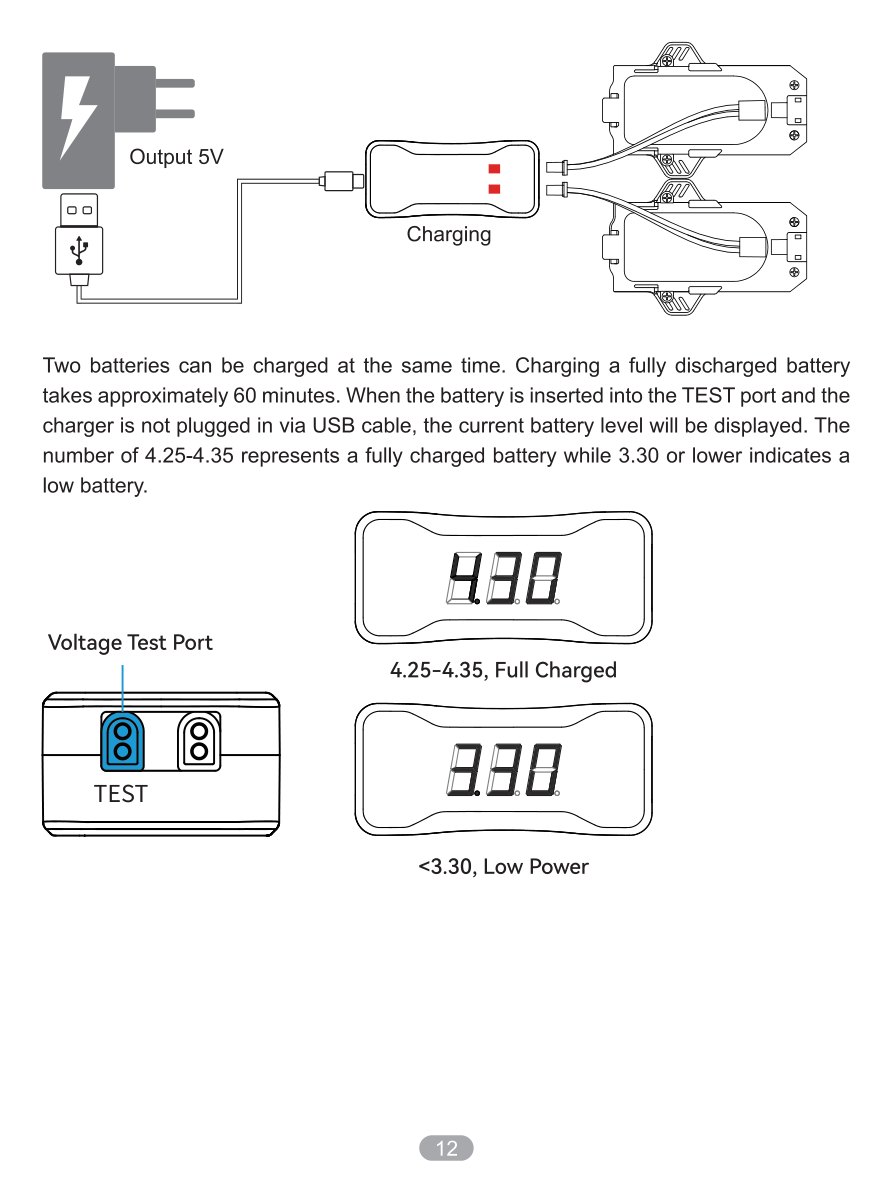
  1. Подключите зарядное устройство к порту Type-C через USB-кабель
  2. Подключите одну или две батареи к порту справа от зарядного устройства
  3. Светодиод зарядного устройства становится сплошным красным при зарядке
  4. Когда светодиод зарядного устройства загорится постоянным зеленым светом, зарядка завершена
  • Две батареи можно заряжать одновременно
  • Зарядка полностью разряженного аккумулятора занимает около 60 минут

Когда батарея вставлена в TEST-порт, а зарядное устройство не подключено через USB-кабель, будет отображаться текущий уровень заряда батареи:

  • 4,25–4,35 В: Полностью заряженная батарея
  • 3,30 В или ниже: Низкий заряд батареи

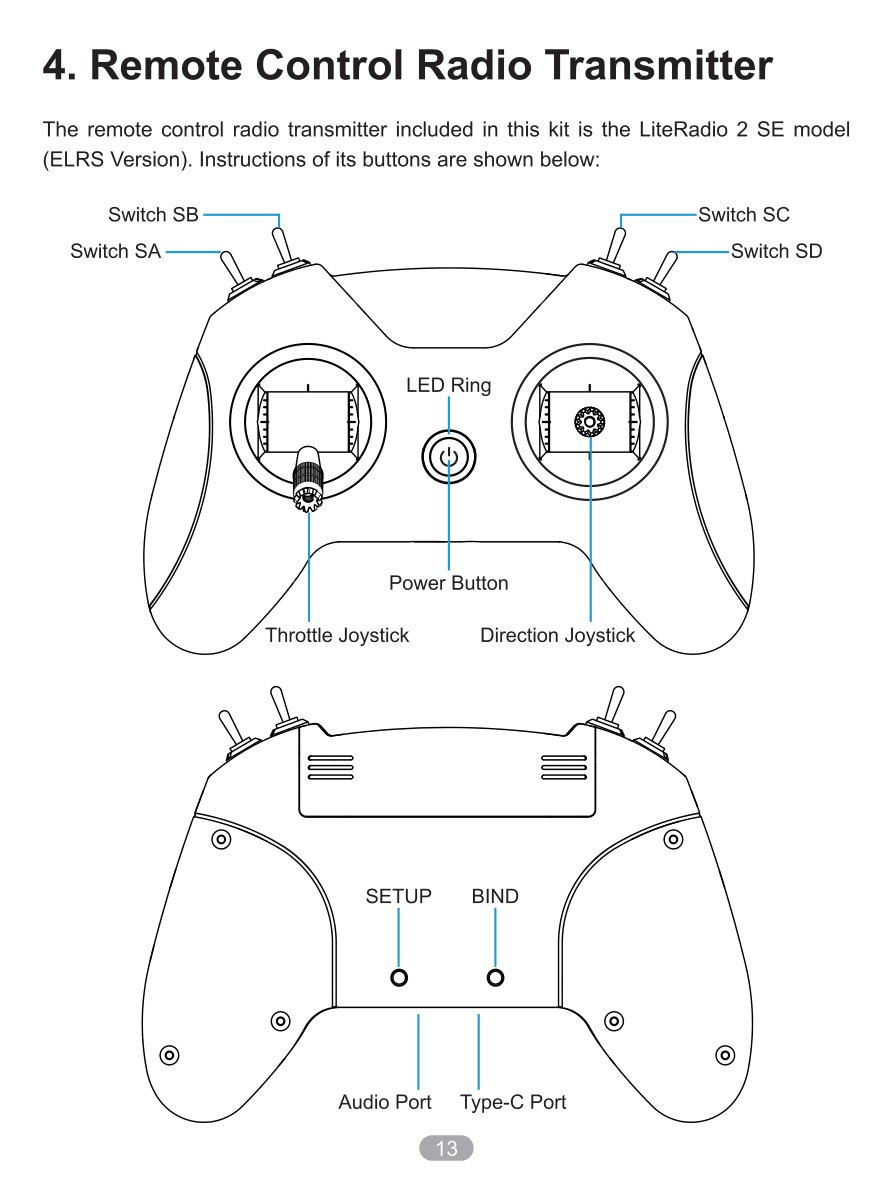
Пульт дистанционного управления из комплекта — LiteRadio 2 SE (протокол ExpressLRS 2.4G 3.0).

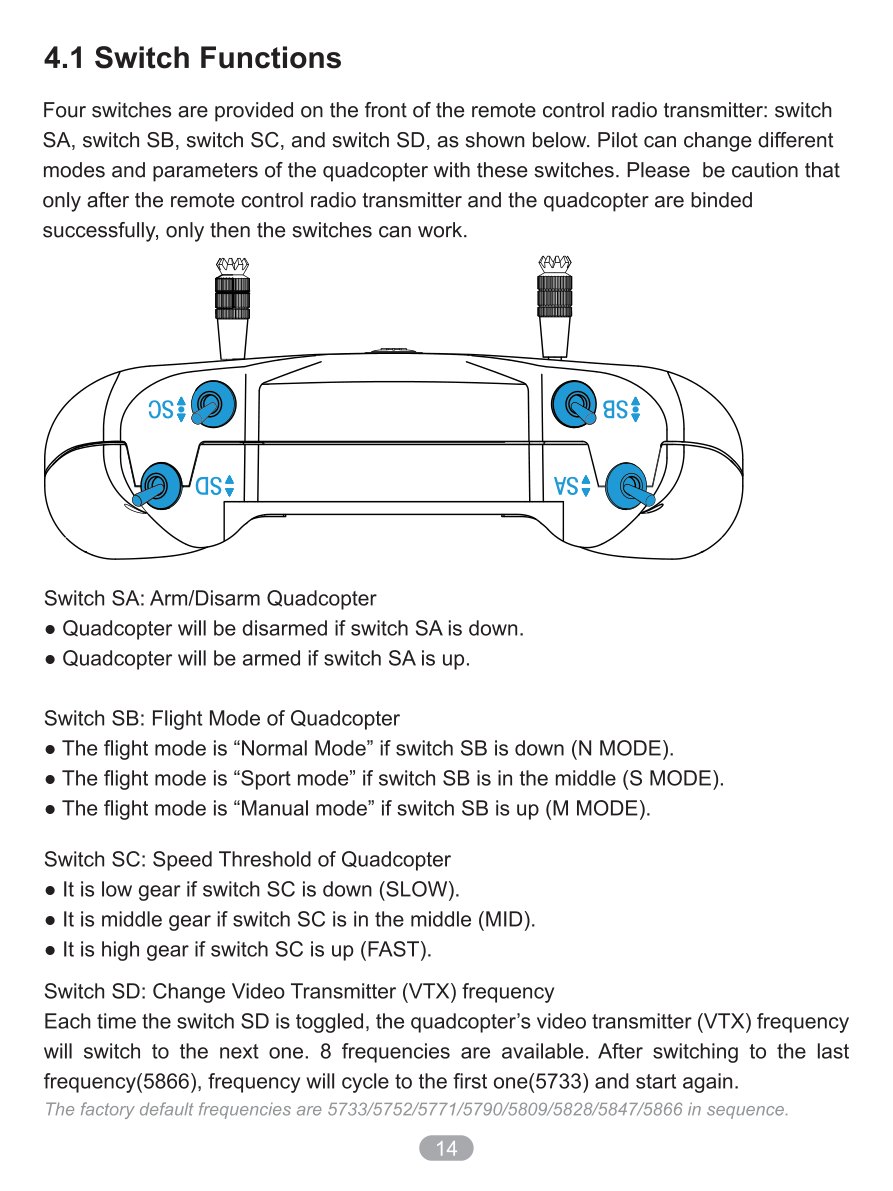
На передней панели пульта дистанционного управления предусмотрены четыре переключателя: SA, SB, SC и SD.

Пилот может изменять различные режимы и параметры квадрокоптера с помощью этих переключателей.

Пожалуйста, обратите внимание: Только после того, как пульт дистанционного управления и квадрокоптер будут успешно подключены, переключатели могут работать.

Переключатель SA: Арм/Дизарм квадрокоптера

Заголовок раздела «Переключатель SA: Арм/Дизарм квадрокоптера»
Положение Функция
Вверх Моторы дрона будут выключены (дизарм)
Вниз Моторы дрона будут включены (арм)

Важно: Джойстик газа должен быть в крайнем нижнем положении для включения квадрокоптера.

Переключатель SB: Режим полета квадрокоптера

Заголовок раздела «Переключатель SB: Режим полета квадрокоптера»
Положение Режим полета
Вниз Нормальный режим (N MODE)
Середина Спортивный режим (S MODE)
Вверх Ручной режим (М MODE)

Переключатель SC: Порог скорости квадрокоптера

Заголовок раздела «Переключатель SC: Порог скорости квадрокоптера»
Положение Скорость
Вниз Низкая передача (SLOW)
Середина Средняя передача (MID)
Вверх Высокая передача (FAST)

Переключатель SD: Изменить частоту видеопередатчика (VTX)

Заголовок раздела «Переключатель SD: Изменить частоту видеопередатчика (VTX)»

Нормальный режим работы:

  • При каждом переключении переключателя SD частота видеопередатчика (VTX) квадрокоптера переключается на следующую
  • Доступно 8 частот
  • После переключения на последнюю частоту (5866 МГц) частота вернется к первой (5733 МГц) и начнется заново

Заводские частоты по умолчанию:
5733 / 5752 / 5771 / 5790 / 5809 / 5828 / 5847 / 5866 МГц (последовательно)

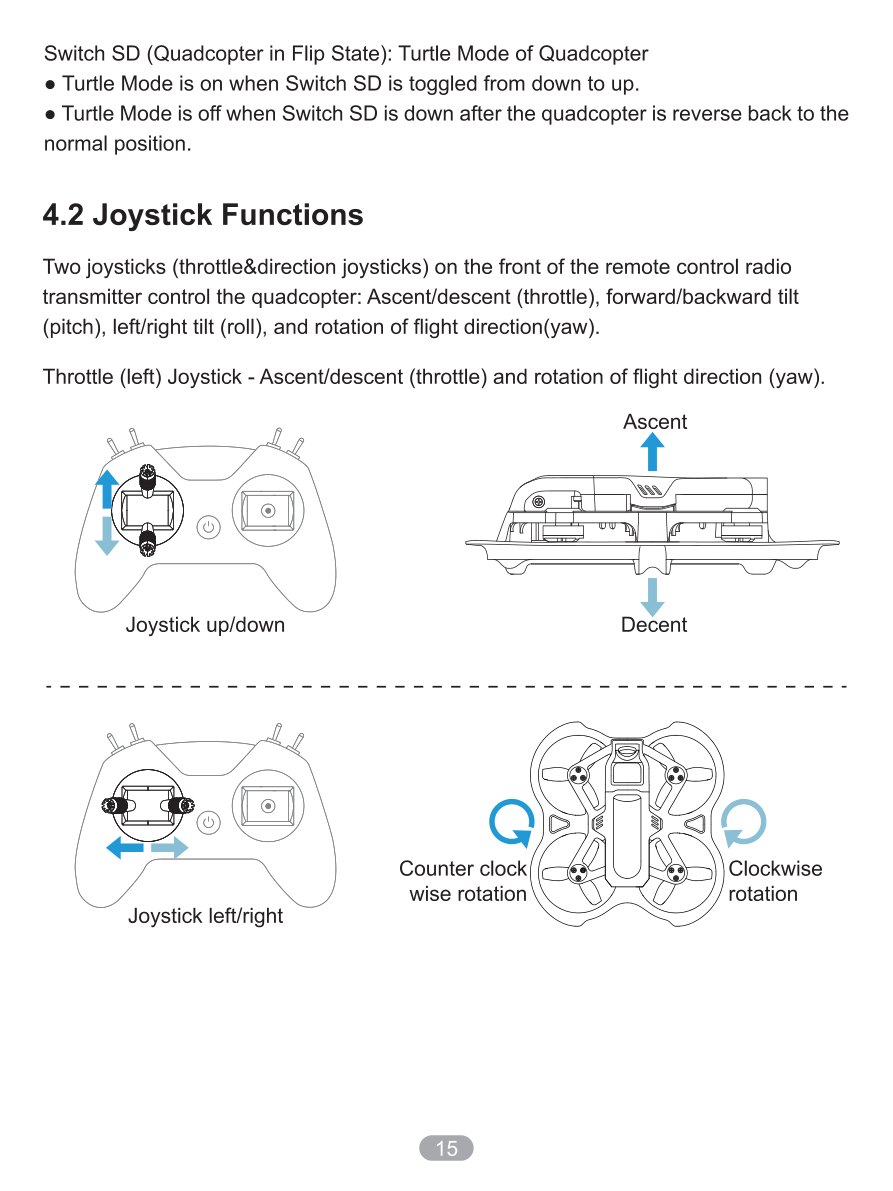
Режим черепахи (квадрокоптер в перевернутом состоянии):

Действие Функция
SD переключается снизу вверх Режим «Turtle» включается
SD находится в нижнем положении (после возврата квадрокоптера в нормальное положение) Режим «Turtle» выключается

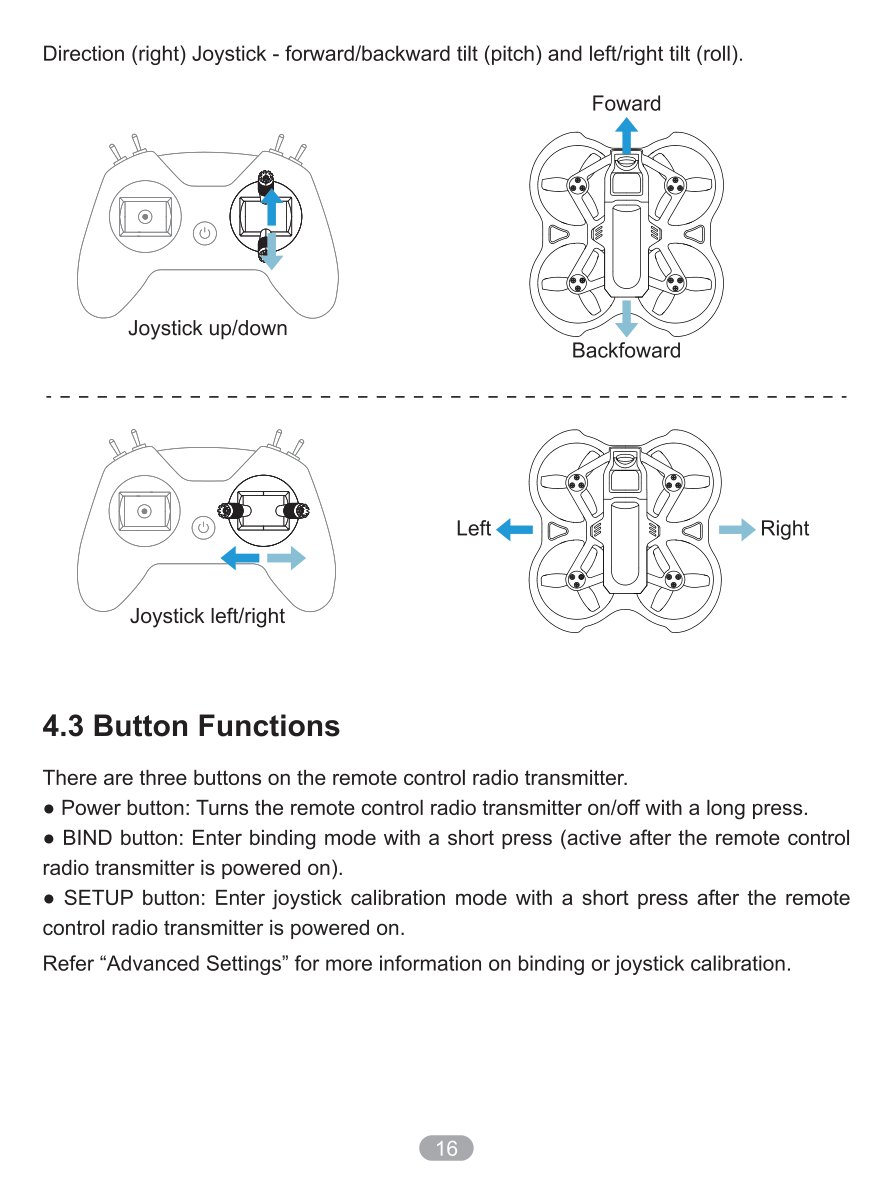
Два джойстика (джойстики газа и направления) на передней части пульта дистанционного управления управляют квадрокоптером:

  • Подъем/спуск (газ)
  • Наклон вперед/назад (тангаж)
  • Наклон влево/вправо (крен)
  • Вращение направления полета (рыскание)

Функции:

  • Вверх/вниз: Подъем/спуск (газ — Throttle)
  • Влево/вправо: Вращение направления полета (рыскание — Yaw)

Функции:

  • Вверх/вниз: Наклон вперед/назад (тангаж — Pitch)
  • Влево/вправо: Наклон влево/вправо (крен — Roll)

На пульте дистанционного управления есть три кнопки.

Функция: Включает/выключает пульт при длительном нажатии

Функция: Войти в режим привязки коротким нажатием (активна после включения пульта дистанционного управления)

Примечание: Дополнительную информацию о привязке см. в разделе «Дополнительные настройки»

Функция: Войти в режим калибровки джойстика можно при помощи короткого нажатия после включения пульта дистанционного управления

Примечание: Дополнительную информацию о калибровке джойстика см. в разделе «Дополнительные настройки»

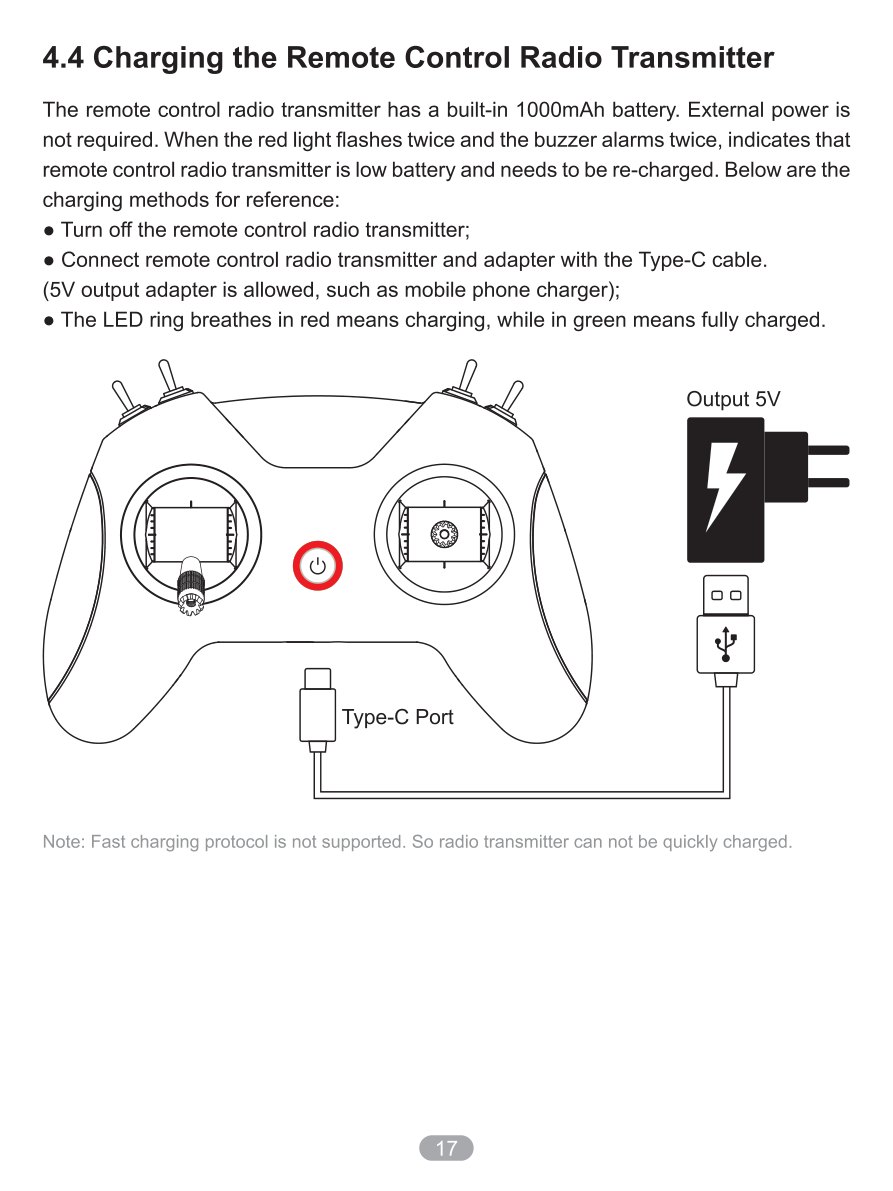
Пульт дистанционного управления имеет встроенную батарею 1000 мАч.

Если синий свет мигает медленно, это указывает на то, что батарея разряжена и нуждается в подзарядке.

  1. Выключите пульт управления
  2. Подключите пульт и блок питания с помощью кабеля Type-C (Допускается выходной адаптер 5В, например, зарядное устройство для мобильного телефона)
  3. Красный светодиод указывает на зарядку
  4. Выключение светодиода означает полную зарядку

Примечание: Протокол быстрой зарядки не поддерживается. Поэтому пульт не сможет быстро зарядиться.


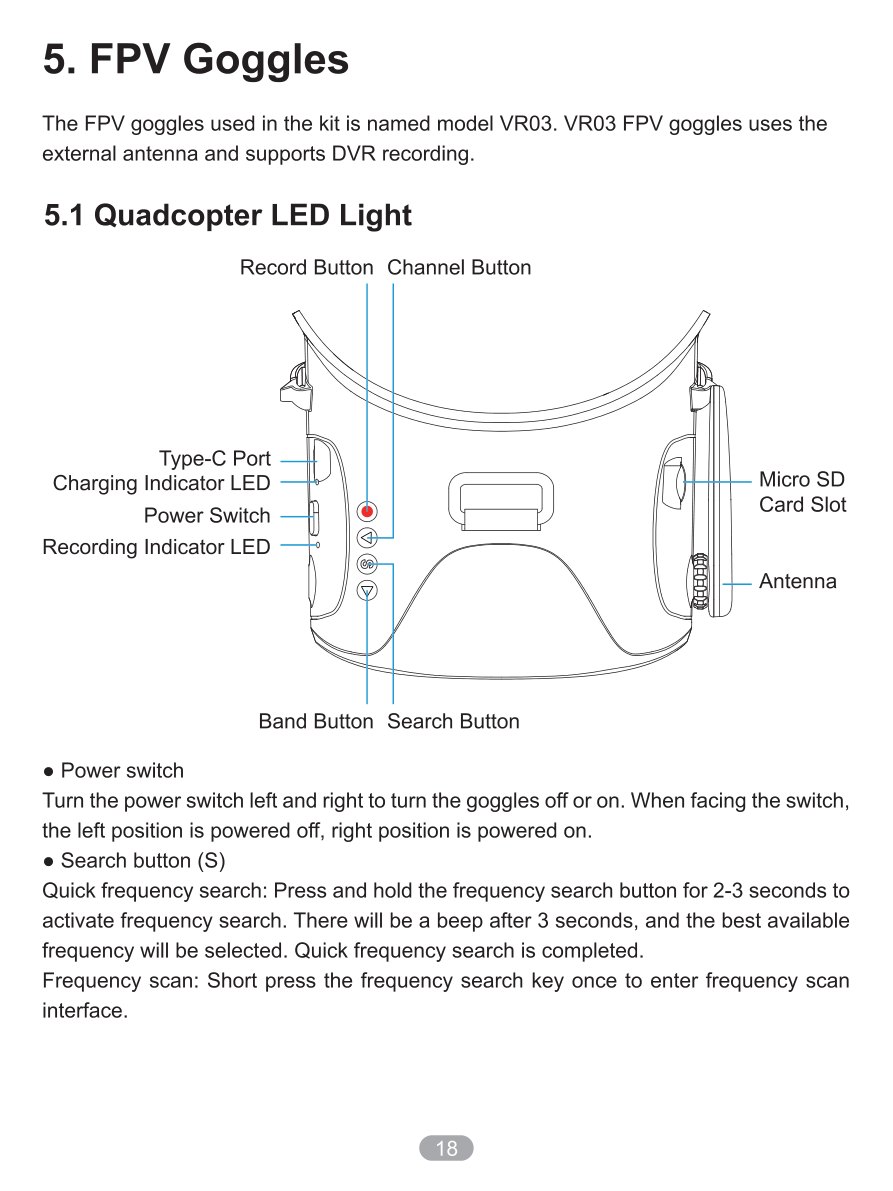
FPV шлем из набора — VR03 использует внешнюю антенну и поддерживает запись на видеорегистратор.

Расположение: Сбоку шлема

Функция:

  • Переключите выключатель питания влево и вправо, чтобы выключить или включить шлем
  • Если смотреть на переключатель: левое положение — выключено, правое положение — включено

Быстрый поиск частоты:

  1. Нажмите и удерживайте кнопку поиска частоты в течение 2–3 секунд, чтобы активировать поиск частоты
  2. Через 3 секунды прозвучит звуковой сигнал и будет выбрана лучшая доступная частота
  3. Быстрый поиск частоты завершен

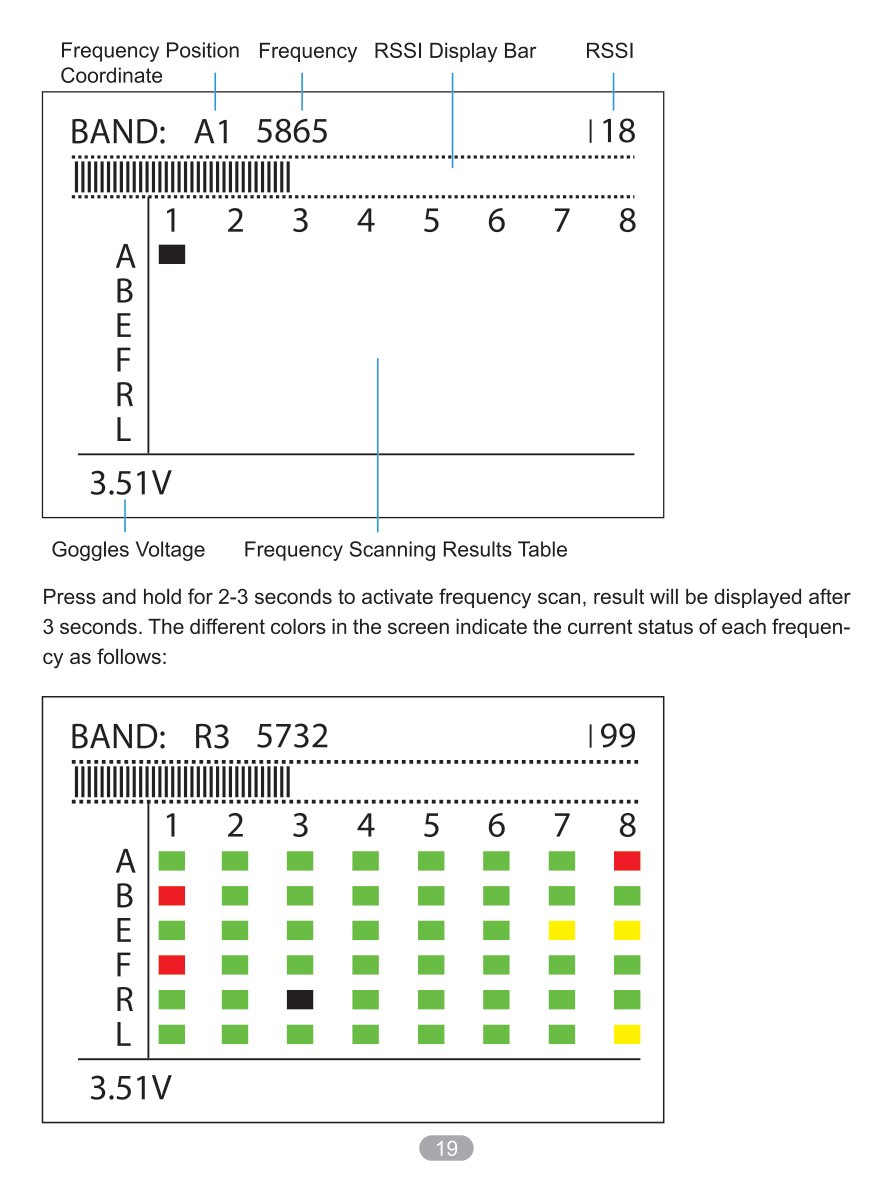
Сканирование частоты:

  1. Коротко нажмите кнопку поиска частоты, чтобы войти в интерфейс сканирования частоты
  2. Нажмите и удерживайте в течение 2–3 секунд, чтобы начать частотное сканирование
  3. Результат частотного сканирования будет отображен через 3 секунды

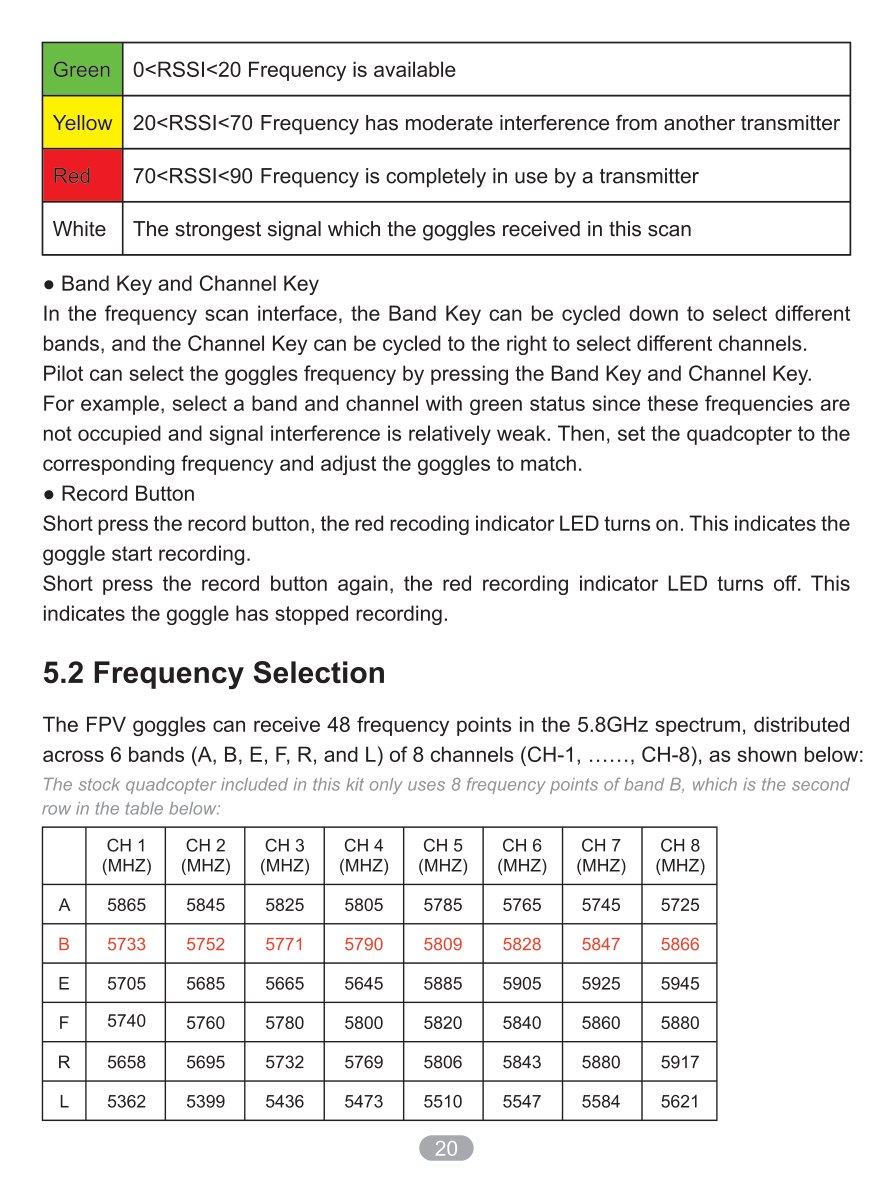
Цветовая индикация частот:

Цвет Состояние частоты
Зеленый Частота свободна, помехи минимальны (рекомендуется)
Желтый Частота занята частично, средний уровень помех
Красный Частота занята, высокий уровень помех (избегайте)

Кнопка диапазона (Band) и кнопка канала (Channel)

Заголовок раздела «Кнопка диапазона (Band) и кнопка канала (Channel)»

В интерфейсе сканирования частоты:

  • Кнопку Band можно переключать вниз для выбора различных диапазонов
  • Кнопку Channel можно переключать вправо для выбора разных каналов

Рекомендация:
Выберите диапазон и канал с зеленым статусом, поскольку эти частоты не заняты, и помехи сигнала относительно слабые. Затем установите квадрокоптер на соответствующую частоту и отрегулируйте очки в соответствии с ней.

Начало записи:

  1. Кратковременно нажмите кнопку записи
  2. Загорится красный светодиодный индикатор записи
  3. Это указывает на начало записи в очках

Остановка записи:

  1. Коротко нажмите кнопку записи еще раз
  2. Красный светодиодный индикатор записи погаснет
  3. Это означает, что очки прекратили запись

FPV шлем может принимать 48 частотных точек в спектре 5,8 ГГц, распределенных по 6 диапазонам (A, B, E, F, R и L) по 8 каналов (CH-1, ....., CH-8).

Диапазон CH-1 CH-2 CH-3 CH-4 CH-5 CH-6 CH-7 CH-8
A 5865 5845 5825 5805 5785 5765 5745 5725
B 5733 5752 5771 5790 5809 5828 5847 5866
E 5705 5685 5665 5645 5885 5905 5925 5945
F 5740 5760 5780 5800 5820 5840 5860 5880
R 5658 5695 5732 5769 5806 5843 5880 5917
L 5362 5399 5436 5473 5510 5547 5584 5621

Примечание: Квадрокоптер, включенный в этот комплект, использует только 8 частотных точек полосы B (вторая строка в таблице выше).

Автоматический поиск:

  • Нажмите и удерживайте клавишу поиска в течение 1 секунды
  • Автоматически найдется точка частоты с самым сильным уровнем сигнала в пространстве
  • Получите FPV-изображение квадрокоптера

Ручной выбор:

  • Нажать клавишу BAND, чтобы переключиться на указанный диапазон
  • Использовать клавишу Channel для переключения на назначенный канал
  • Очки FPV будут работать на указанной точке частоты

Очки VR03 поддерживают функцию записи видео. Короткое нажатие кнопки записи позволяет начать или остановить запись видео.

  1. Вставьте карту microSD в слот для карты памяти
  2. Формат карты: только FAT32
  3. Максимальный объем: 64 ГБ
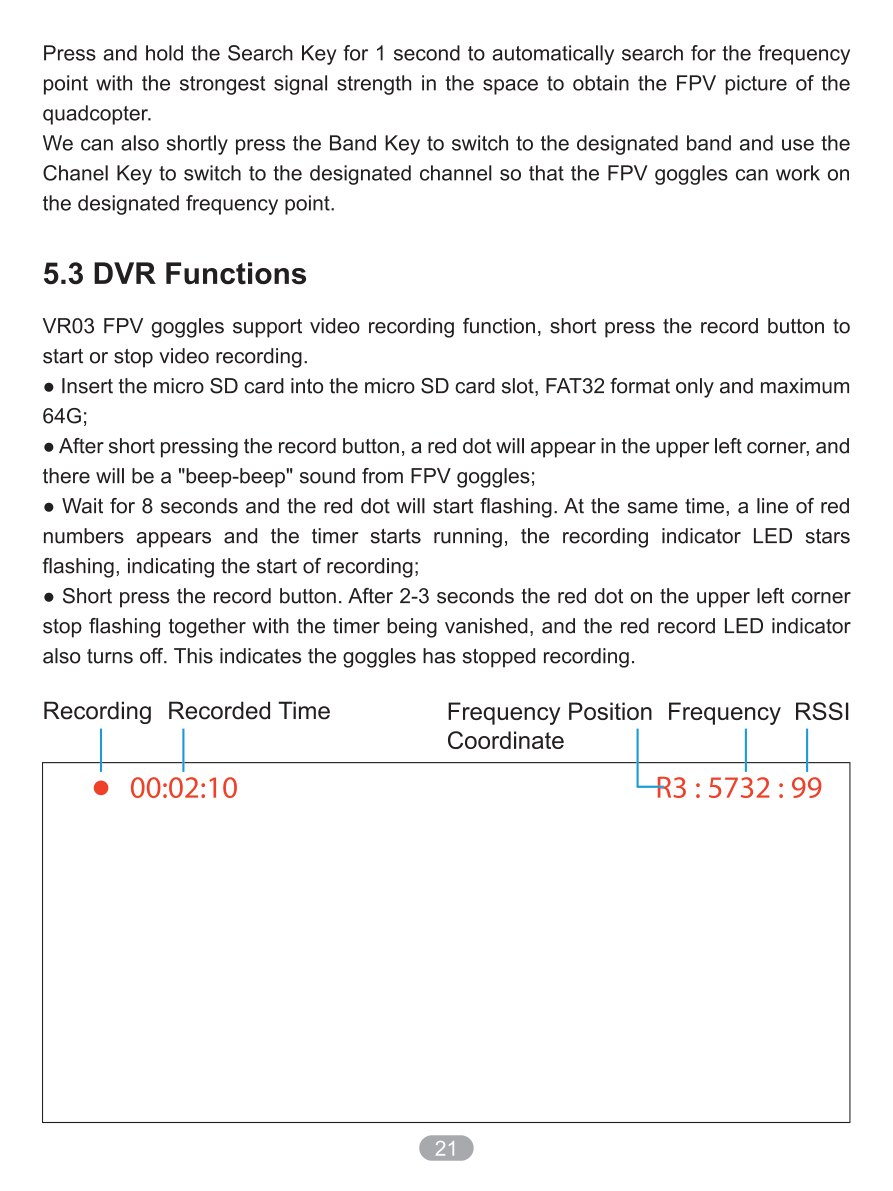
  1. После кратковременного нажатия кнопки записи в левом верхнем углу появится красная точка и раздастся звук из FPV-очков
  2. Подождите 8 секунд, и красная точка начнет мигать
  3. Появится строка красных цифр и начнёт работать таймер
  4. Замигают светодиодные индикаторы записи, указывая на начало записи
  1. Коротко нажмите кнопку записи
  2. Через 2–3 секунды красная точка в левом верхнем углу перестанет мигать вместе с таймером и исчезнет
  3. Красный светодиод записи также погаснет
  4. Это означает, что очки прекратили запись
  1. После нажатия кнопки записи активация функции записи DVR займет около 8–10 секунд, пожалуйста, подождите
  2. Максимальная продолжительность каждой записи — 10 минут. Если продолжительность записи превышает 10 минут, новый файл записи будет создан автоматически

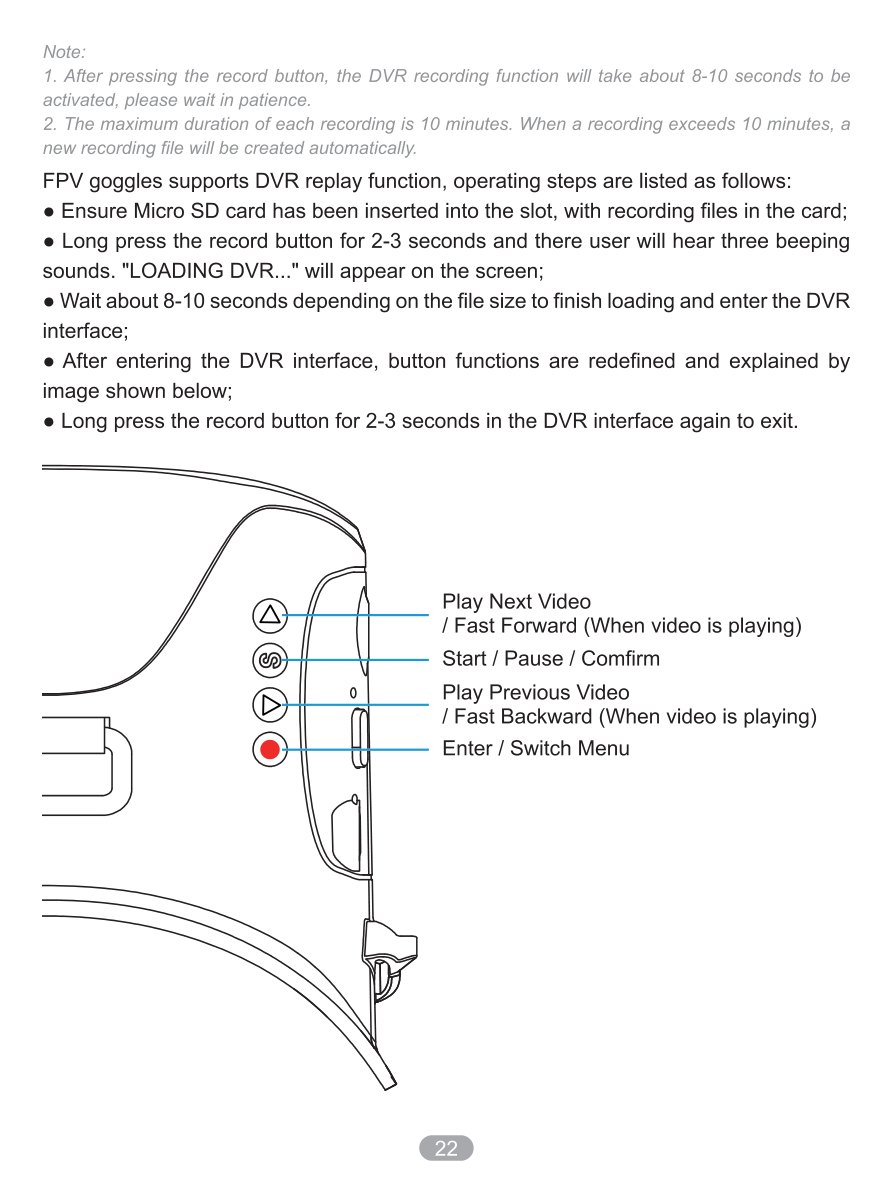
FPV шлем поддерживает функцию воспроизведения DVR.

Этапы работы:

  1. Подготовка: Убедитесь, что карта MicroSD вставлена в слот и на ней записаны файлы
  2. Вход в режим DVR: Нажмите и удерживайте кнопку записи в течение 2–3 секунд, и пользователь услышит три звуковых сигнала. На экране появится надпись "LOADING DVR..."
  3. Загрузка: Подождите около 8–10 секунд в зависимости от размера файла, чтобы завершить загрузку и войти в интерфейс видеозаписей
  4. Управление: После входа в интерфейс DVR функции кнопок переопределяются
  5. Выход: Снова нажмите и удерживайте кнопку записи в течение 2–3 секунд в интерфейсе DVR, чтобы выйти

Функции кнопок в режиме воспроизведения DVR:

Кнопка Функция
Кнопка S Воспроизведение/Пауза
Кнопка Band (вниз) Предыдущий файл
Кнопка Channel (вправо) Следующий файл
Кнопка Band (удержание) Быстрая перемотка назад
Кнопка Channel (удержание) Быстрая перемотка вперед

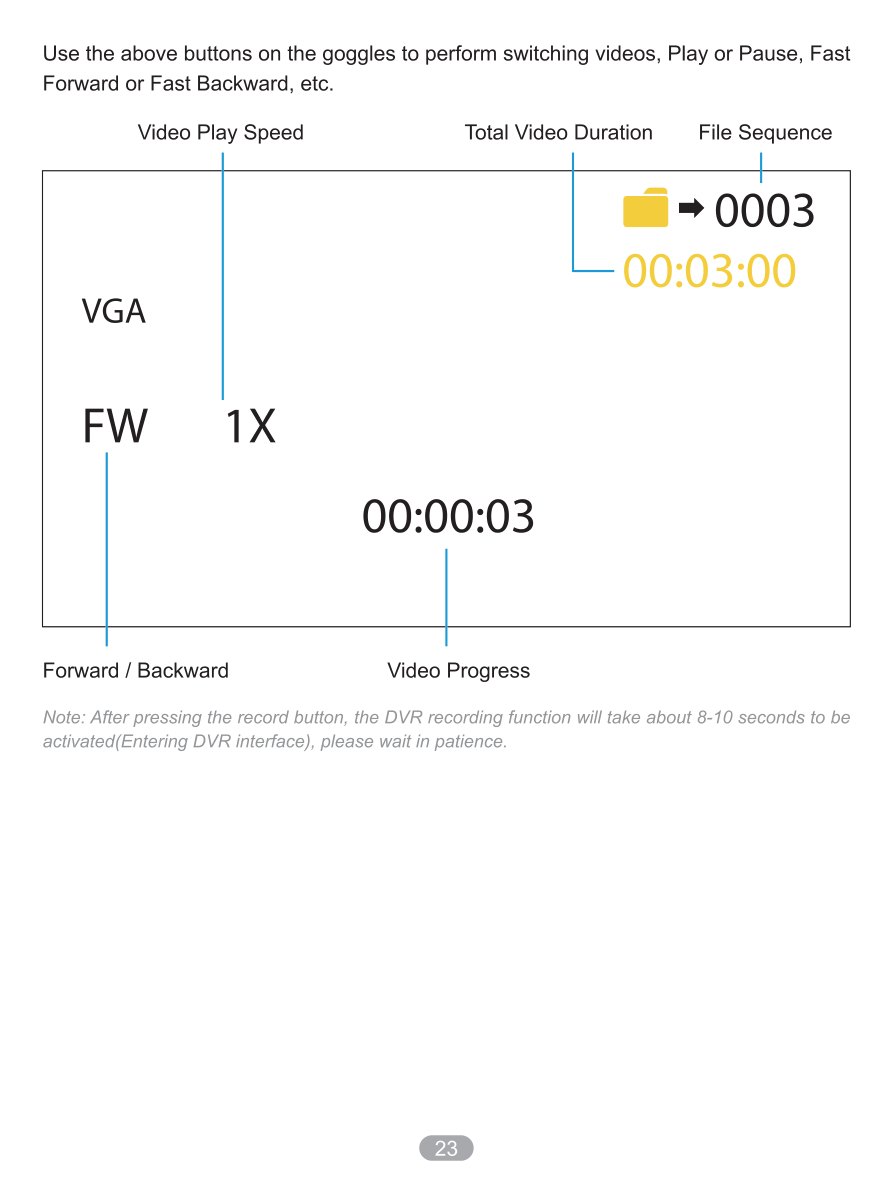
Используйте вышеуказанные кнопки на очках для переключения видео, воспроизведения или паузы, быстрой перемотки вперед или назад и т. д.

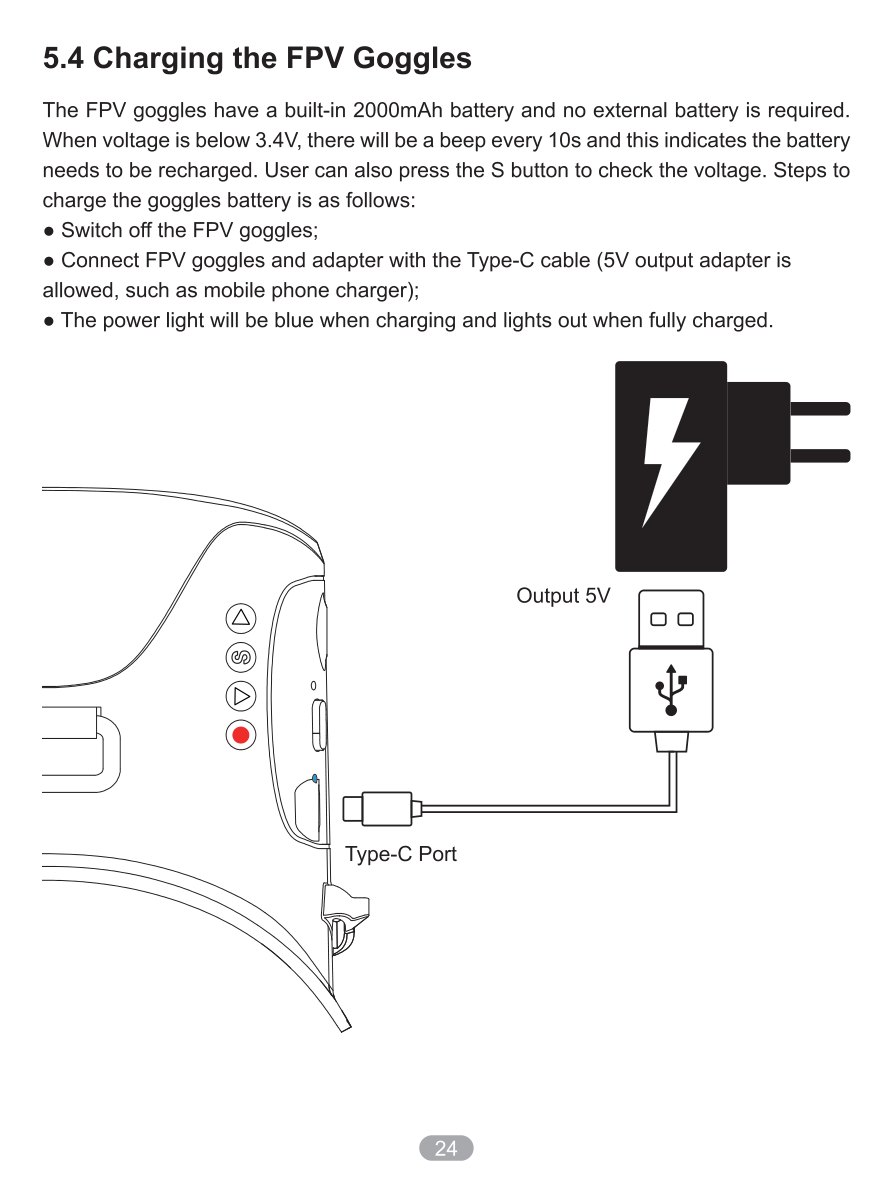
FPV шлем оснащен встроенной батареей емкостью 2000 мАч, внешняя батарея не требуется.

Когда напряжение ниже 3,4 В, каждые 10 секунд раздается звуковой сигнал, указывающий на необходимость подзарядки аккумулятора.

Пользователь также может нажать кнопку S, чтобы проверить напряжение.

  1. Выключите FPV шлем
  2. Подключите шлем и блок питания кабелем Type-C (допускается выходной адаптер 5 В, например, зарядное устройство для мобильного телефона)
  3. Индикатор питания горит синим во время зарядки
  4. Индикатор гаснет, когда аккумулятор полностью заряжен

Экранное меню (OSD) представляет собой набор рабочих интерфейсов, предназначенных для изменения конфигурации квадрокоптера.

Обычные элементы управления включают в себя:

  • Включение/выключение светодиодной RGB-подсветки квадрокоптера
  • Включение/выключение датчиков
  • Добавление/удаление информации из экранного меню полета

6.1 Как получить доступ/управлять экранными настройками

Заголовок раздела «6.1 Как получить доступ/управлять экранными настройками»

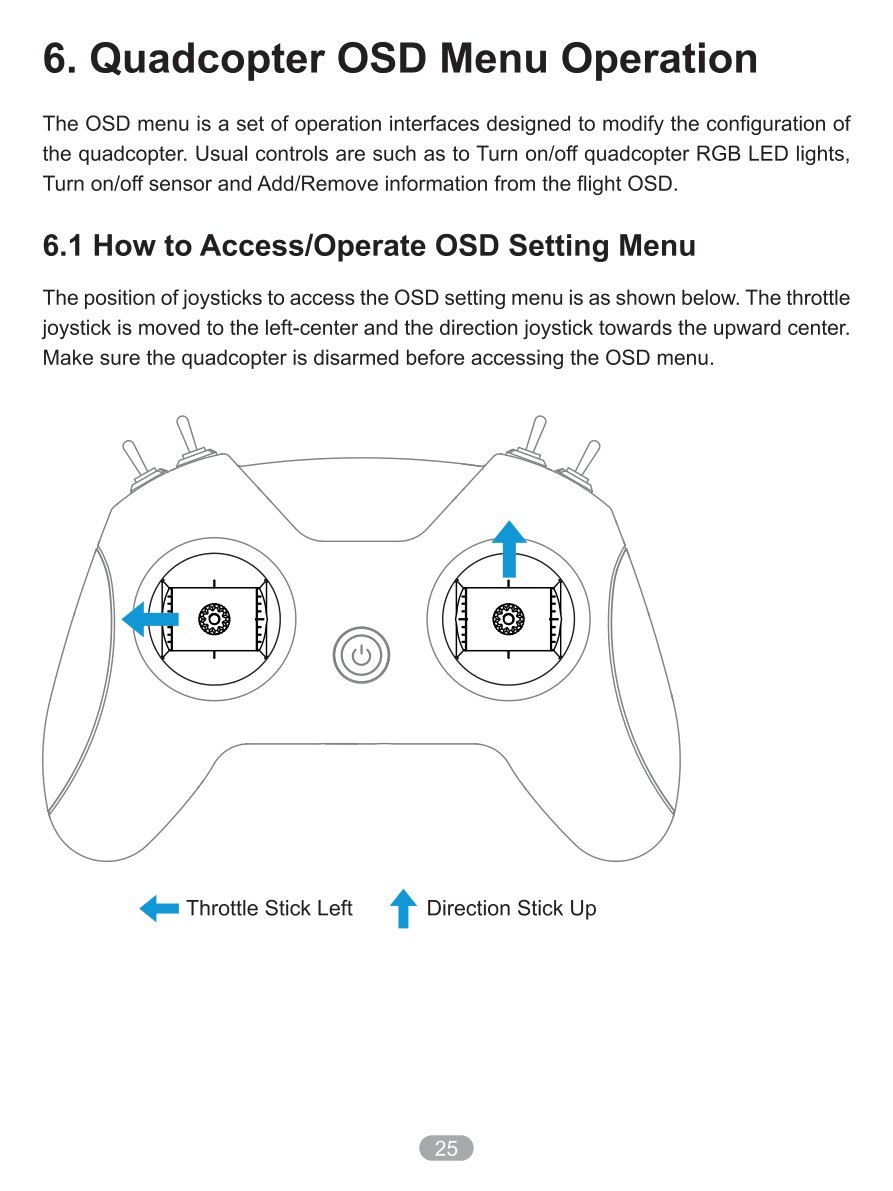
Положение джойстиков для доступа к экранному меню:

  • Джойстик газа (левый): перемещается влево-центр
  • Джойстик направления (правый): перемещается вверх

Важно: Прежде чем войти в экранное меню, убедитесь, что моторы дрона выключены (дизарм).

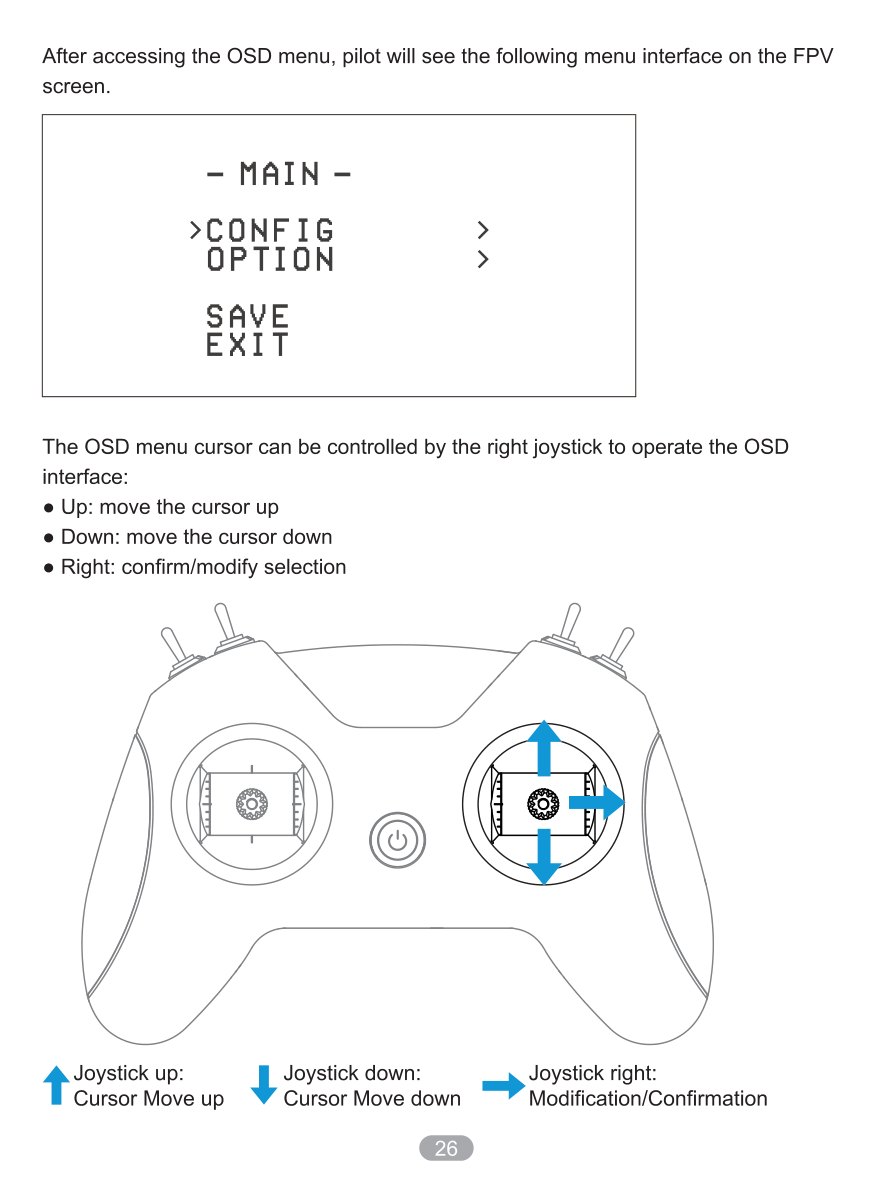
После доступа к экранному меню пилот увидит интерфейс меню на экране FPV шлема.

Курсором экранного меню можно управлять с помощью правого джойстика:

Направление джойстика Функция
Вверх Перемещение курсора вверх
Вниз Перемещение курсора вниз
Вправо Подтверждение/изменение выбора

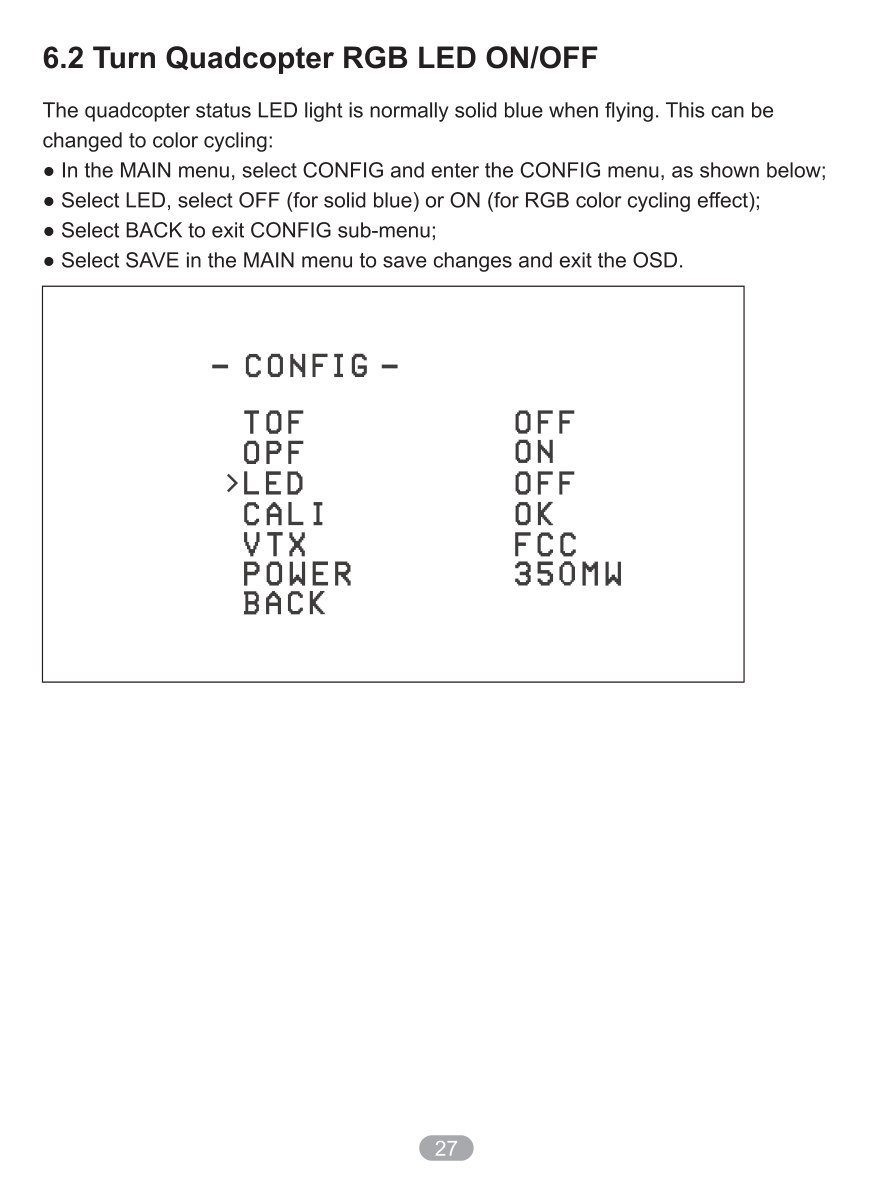
Светодиодный индикатор состояния квадрокоптера обычно сплошной синий во время полета. Это можно изменить на цветной цикл (RGB эффект).

  1. В главном меню выберите CONFIG и войдите в меню CONFIG
  2. Выберите LED
  3. Выберите OFF (для сплошного синего) или ON (для эффекта RGB)
  4. Выберите BACK, чтобы выйти из подменю CONFIG
  5. Выберите SAVE в главном меню, чтобы сохранить изменения и выйти из OSD

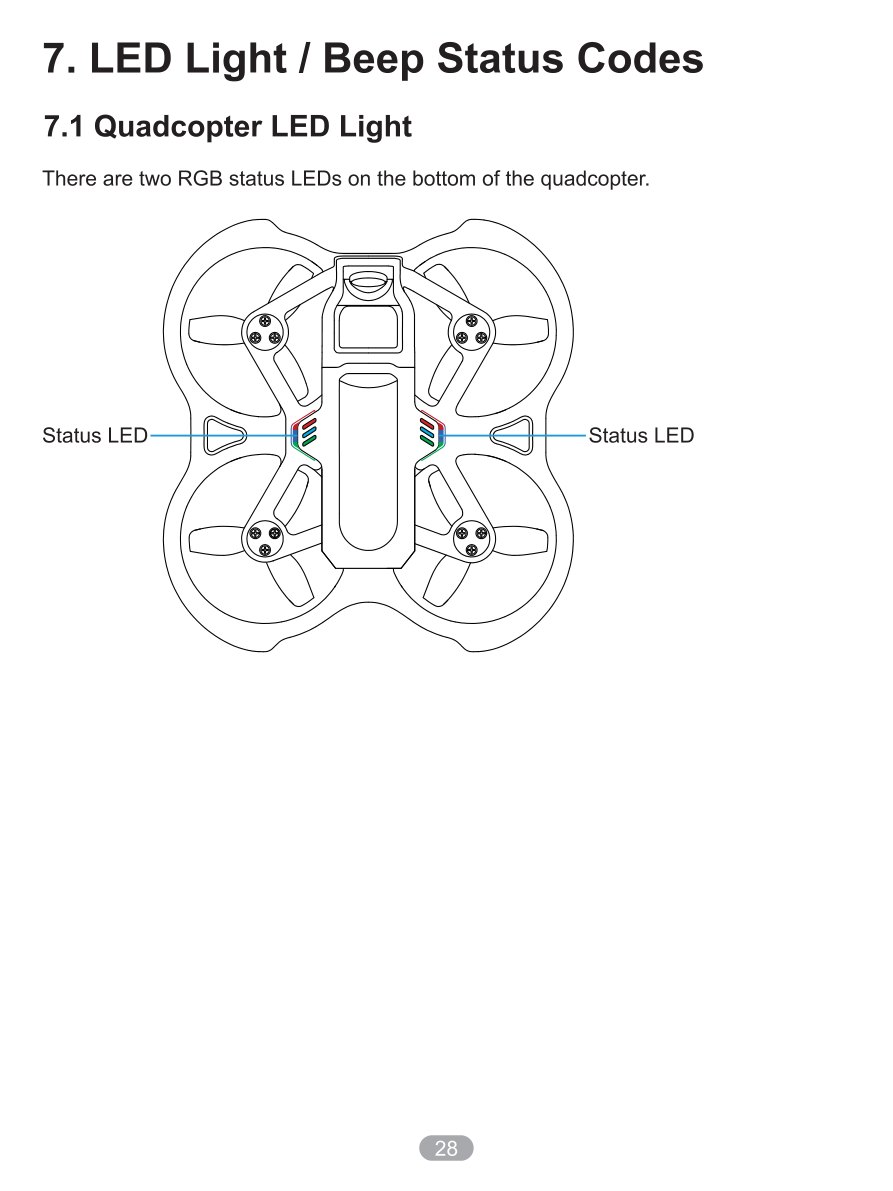
В нижней части квадрокоптера расположены два RGB светодиода.

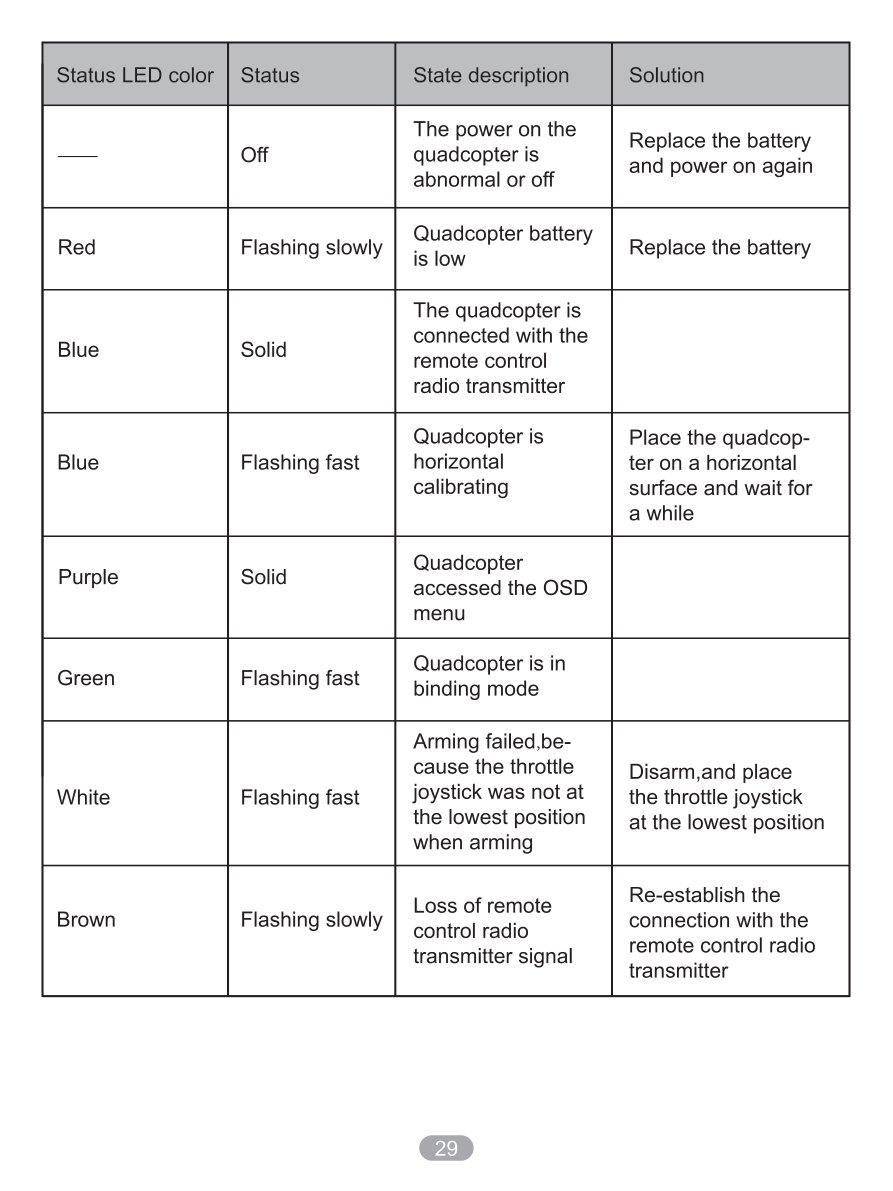
Таблица кодов состояния светодиодов квадрокоптера

Заголовок раздела «Таблица кодов состояния светодиодов квадрокоптера»
Цвет/Состояние светодиода Значение
Синий мигающий Квадрокоптер включается, инициализация
Постоянный синий Квадрокоптер готов к полету, подключен к пульту
Зеленый медленно мигающий Режим привязки (binding mode)
Красный мигающий Низкое напряжение батареи, требуется посадка
RGB цветной цикл RGB эффект включен (настройка в OSD)
Синий быстро мигающий Калибровка гироскопа

7.2 Пульт управления: световые и звуковые сигналы. Коды состояния

Заголовок раздела «7.2 Пульт управления: световые и звуковые сигналы. Коды состояния»

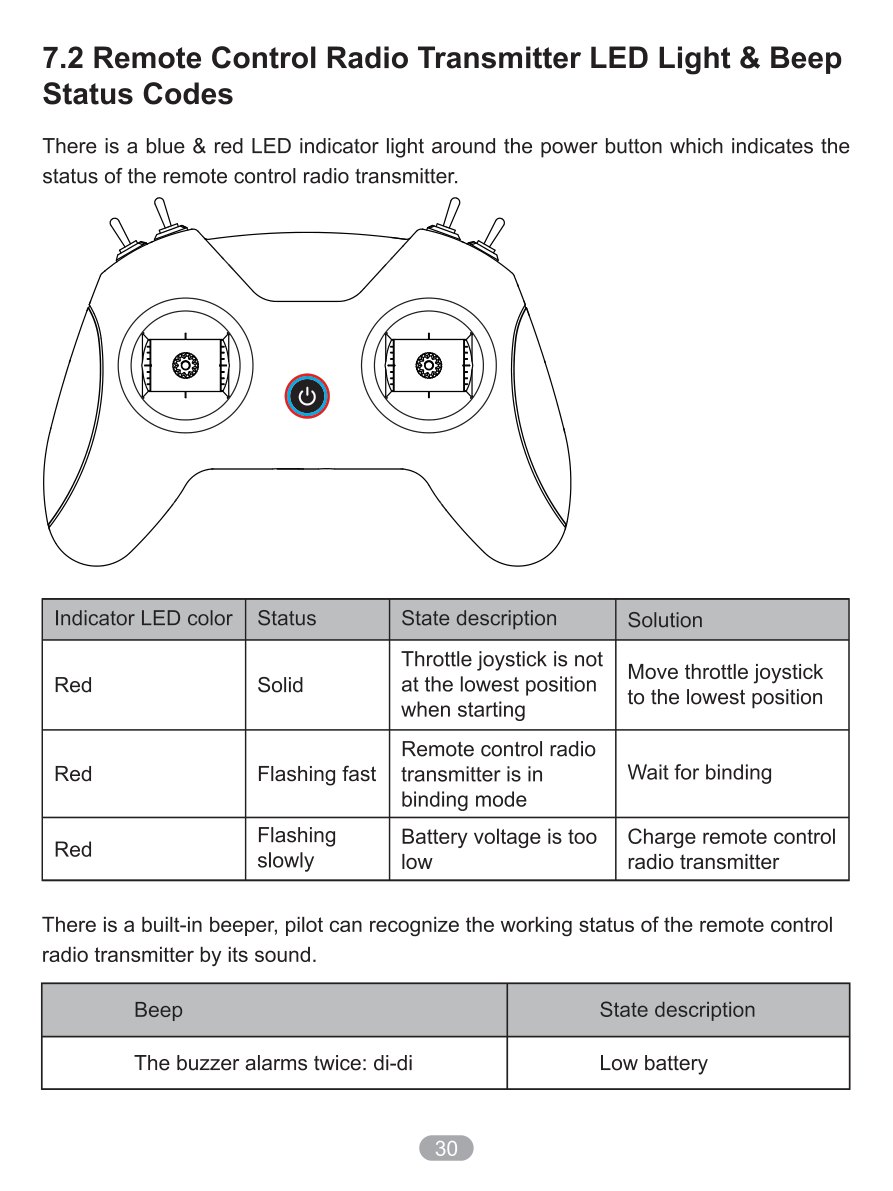
Вокруг кнопки питания есть сине-красный светодиодный индикатор, который указывает на состояние пульта дистанционного управления.

Таблица кодов светодиодных индикаторов пульта

Заголовок раздела «Таблица кодов светодиодных индикаторов пульта»
Цвет/Состояние светодиода Значение
Быстро мигает красным Пульт включается
Постоянный синий Пульт включен, нормальная работа
Медленно мигает синим Низкий заряд батареи пульта, требуется зарядка
Быстро мигает красным (после нажатия BIND) Режим привязки активен
Дважды быстро мигает красным (после нажатия SETUP) Режим калибровки джойстиков активен
Красный (при зарядке) Идет процесс зарядки
Выключен (при зарядке) Батарея полностью заряжена

Имеется встроенный звуковой сигнал (buzzer), по звуку которого пилот может определить рабочее состояние пульта дистанционного управления.

Звуковой сигнал Значение
3 коротких звука Пульт включается
3 коротких звука Пульт выключается
2 коротких звука Вход в режим калибровки джойстиков
3 коротких звука (после калибровки центра) Центр джойстиков откалиброван
1 длинный звук (~3 сек) Калибровка джойстиков завершена

7.3 Коды состояния светодиодных индикаторов FPV шлема

Заголовок раздела «7.3 Коды состояния светодиодных индикаторов FPV шлема»

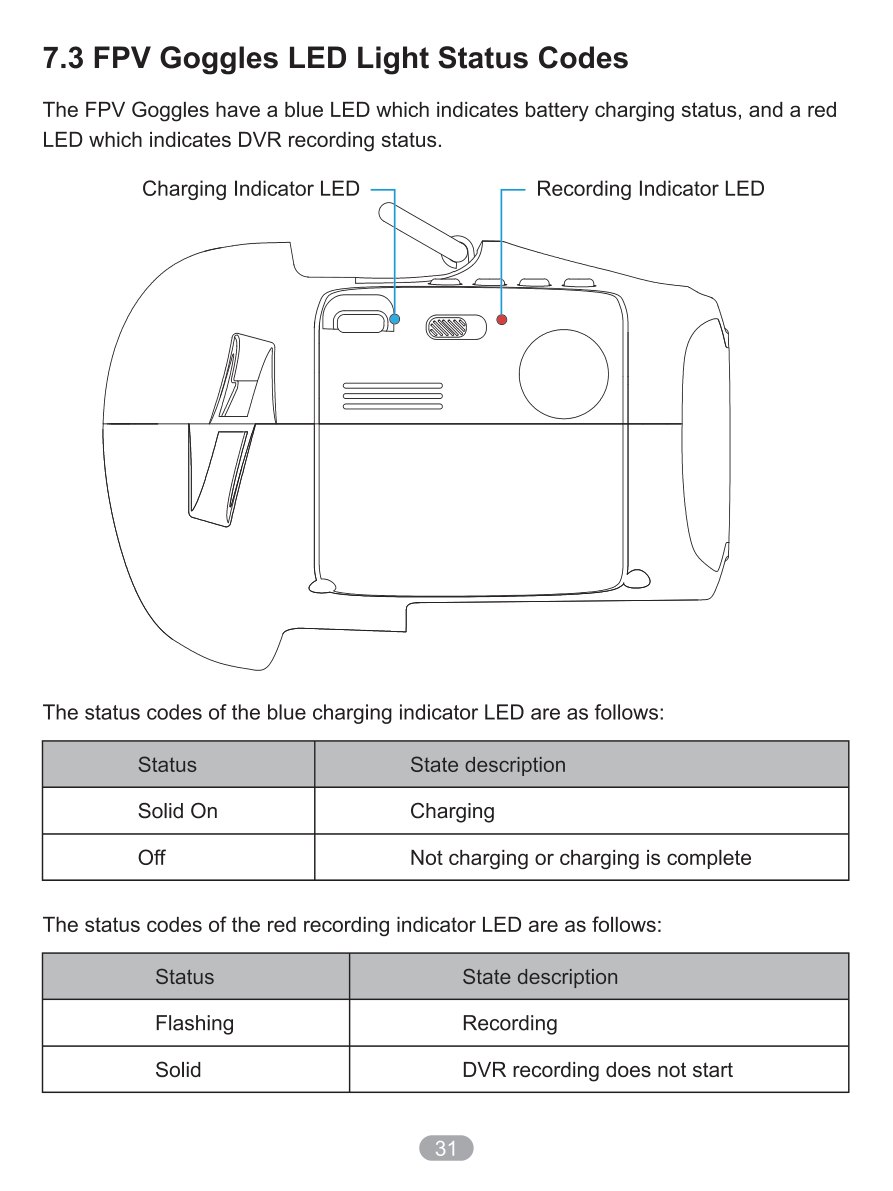
Очки FPV имеют синий светодиод, который указывает на состояние зарядки аккумулятора, и красный светодиод, который указывает на состояние записи DVR.

Коды состояния синего светодиода индикатора зарядки

Заголовок раздела «Коды состояния синего светодиода индикатора зарядки»
Состояние светодиода Значение
Постоянный синий Идет процесс зарядки
Выключен Батарея полностью заряжена или шлем выключен

Коды состояния красного светодиода индикатора записи

Заголовок раздела «Коды состояния красного светодиода индикатора записи»
Состояние светодиода Значение
Постоянный красный Подготовка к записи (первые 8 секунд после нажатия кнопки REC)
Мигающий красный Идет запись видео
Выключен Запись остановлена

Дополнительные расширенные настройки доступны в случае особых операций.

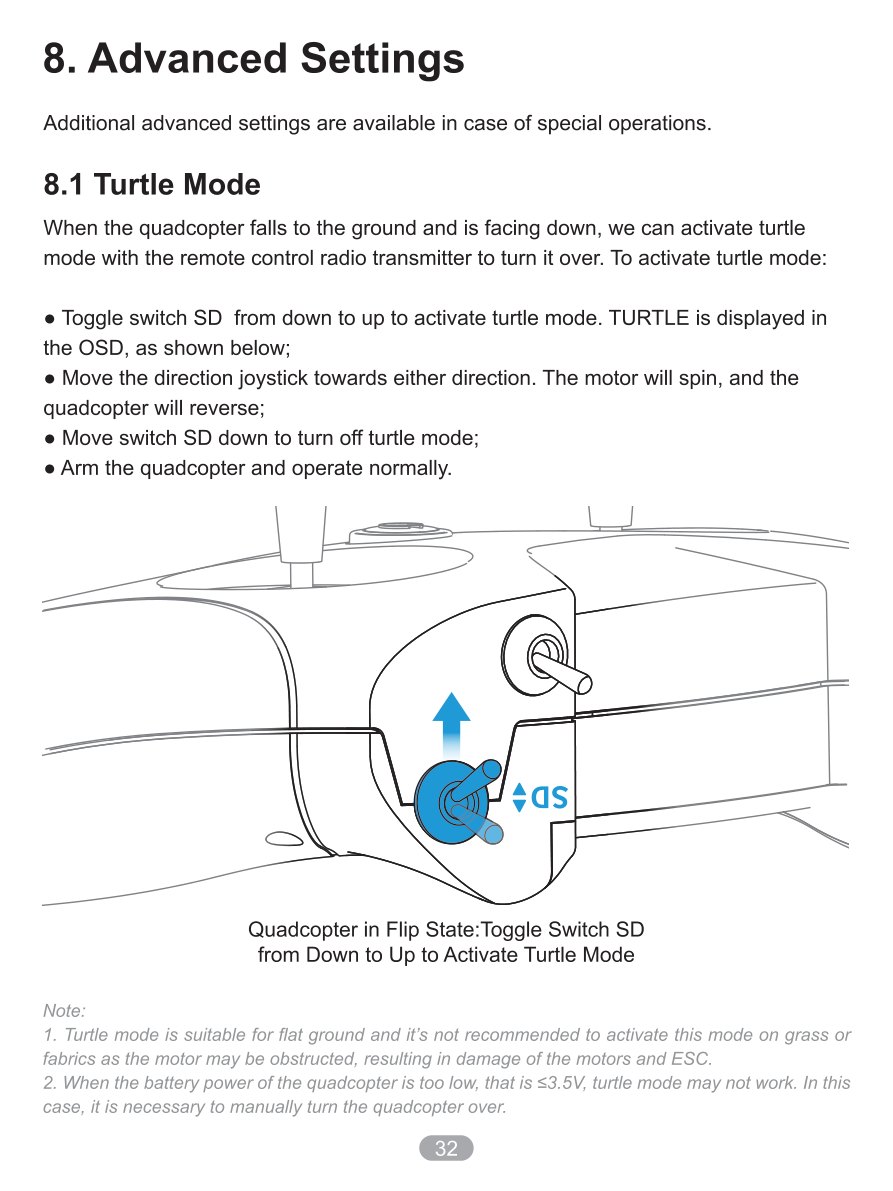
Если квадрокоптер упадет на землю канопой вниз (вверх ногами), вы можете активировать режим черепахи с помощью пульта управления, чтобы перевернуть его.

  1. Переключите тумблер SD вверх, чтобы активировать режим черепахи
  2. В экранном меню отобразится TURTLE
  3. Переместите джойстик направления в любую сторону
  4. Мотор начнет крутиться в обратную сторону, и квадрокоптер перевернется
  5. Переместите переключатель SD вниз, чтобы отключить режим черепахи
  6. Включите квадрокоптер (арм) и работайте в обычном режиме
  1. Режим «Черепаха» подходит для ровной поверхности. Не рекомендуется активировать этот режим на траве или ткани, так как двигатель может быть заблокирован, что приведет к повреждению моторов и платы ESC

  2. Когда заряд батареи квадрокоптера слишком низкий (3,5 В), режим черепахи не работает. В этом случае необходимо вручную перевернуть квадрокоптер

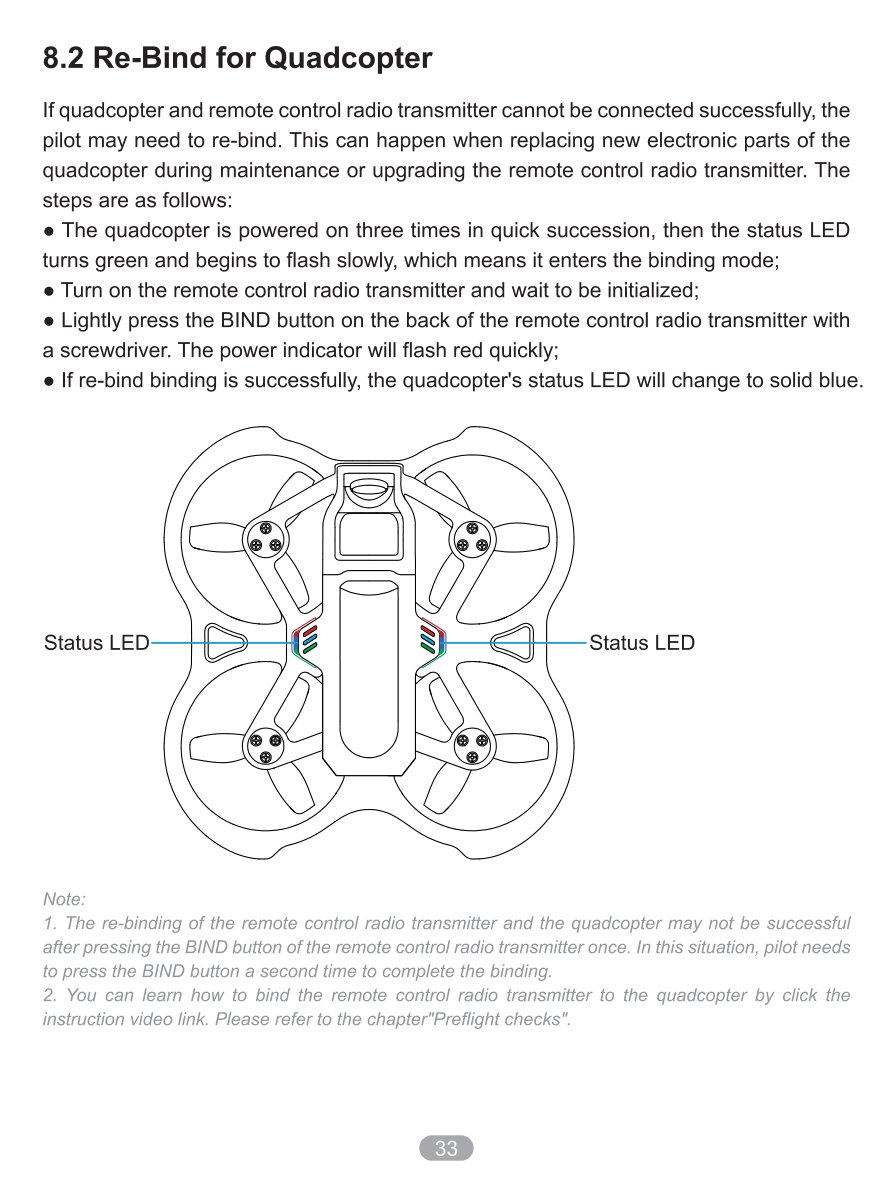
Если квадрокоптер и пульт не могут соединиться, пилоту может потребоваться повторная привязка.

Это может произойти при:

  • Замене новых электронных деталей квадрокоптера во время технического обслуживания
  • Модернизации пульта управления
  • Привязке нового пульта к квадрокоптеру
  1. Квадрокоптер в режим привязки:

    • Квадрокоптер включается три раза подряд (включить-выключить-включить-выключить-включить)
    • LED индикатор становится зеленым и начинает медленно мигать, что означает, что он входит в режим привязки
  2. Пульт в режим привязки:

    • Включите пульт управления и дождитесь инициализации
    • Слегка нажмите отверткой кнопку BIND на задней стороне пульта управления
    • Индикатор питания быстро мигнет красным
  3. Подтверждение успешной привязки:

    • Если повторная привязка прошла успешно, LED индикатор квадрокоптера загорится постоянным синим светом

Повторная привязка пульта управления и квадрокоптера может не получиться после однократного нажатия кнопки BIND. В этом случае пилоту необходимо нажать кнопку BIND второй раз, чтобы завершить привязку.

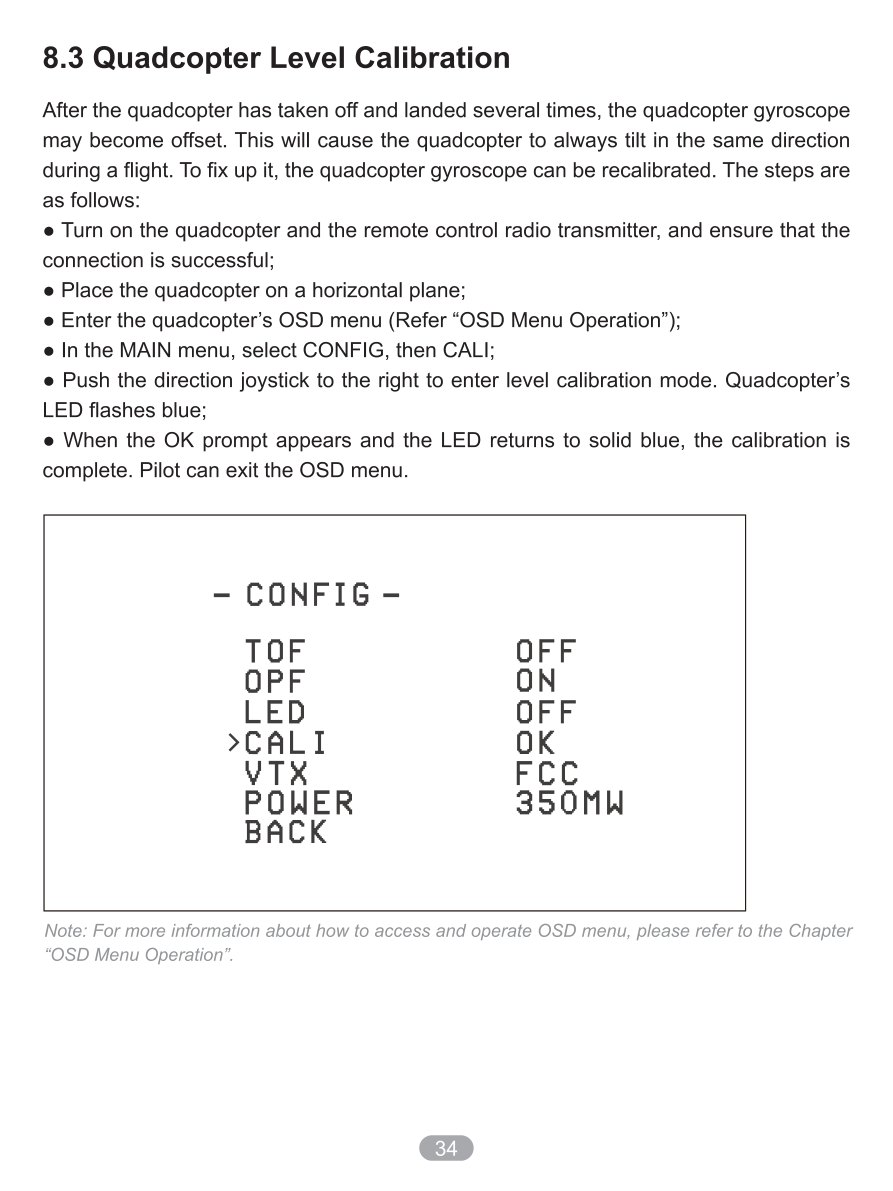
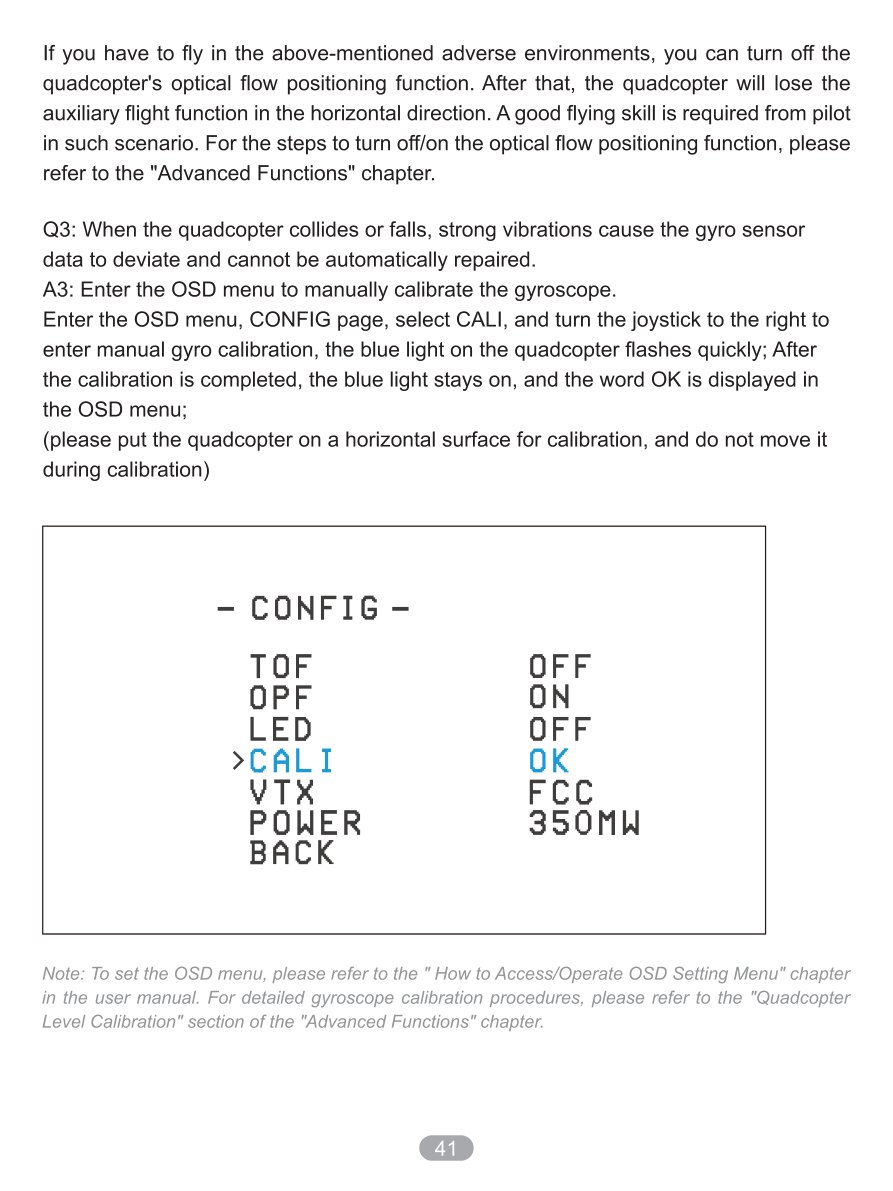
После того, как дрон несколько раз врезался или падал, гироскоп квадрокоптера может сместиться. Это приведет к тому, что квадрокоптер всегда будет наклоняться в одном и том же направлении во время полета.

Чтобы это исправить, гироскоп квадрокоптера можно откалибровать.

  1. Включите квадрокоптер и пульт управления, убедитесь, что соединение установлено успешно
  2. Поместите квадрокоптер на ровную горизонтальную поверхность
  3. Войдите в экранное меню квадрокоптера (см. «Работа с экранным меню»)
  4. В MAIN меню выберите CONFIG, затем CALI
  5. Переместите джойстик направления вправо, чтобы войти в режим калибровки
  6. Светодиод квадрокоптера замигает синим светом
  7. Когда появится сообщение OK и светодиод снова загорится постоянным светом, калибровка завершится
  8. Пилот может выйти из экранного меню

После многократного использования или если пульт управления подвергся физическому воздействию, джойстики могут перестать работать правильно и потребовать повторной калибровки.

  1. Вход в режим калибровки:

    • После включения нажмите кнопку SETUP на задней стороне пульта управления
    • Пульт прозвучит два раза
    • Светодиод дважды быстро мигнет красным
    • Пульт управления перешел в режим калибровки
  2. Калибровка центра джойстиков:

    • Переместите джойстики газа и направления в среднее положение
    • Нажмите кнопку SETUP еще раз
    • Подождите, пока пульт управления не подаст три звуковых сигнала
    • Красный светодиод мигнет дважды быстро
    • Это означает, что данные центра джойстиков получены
  3. Калибровка границ джойстиков:

    • Переместите джойстик к верхней, нижней, левой и правой границам соответственно
    • Не нажимайте слишком сильно, джойстик просто должен коснуться границы
    • Удерживайте это положение в течение 1–2 секунд
    • Затем нажмите кнопку SETUP
    • Еще раз прозвучит длинный звуковой сигнал (около 3 секунд)
    • Красный светодиод перестанет мигать, указывая на то, что калибровка джойстика завершена

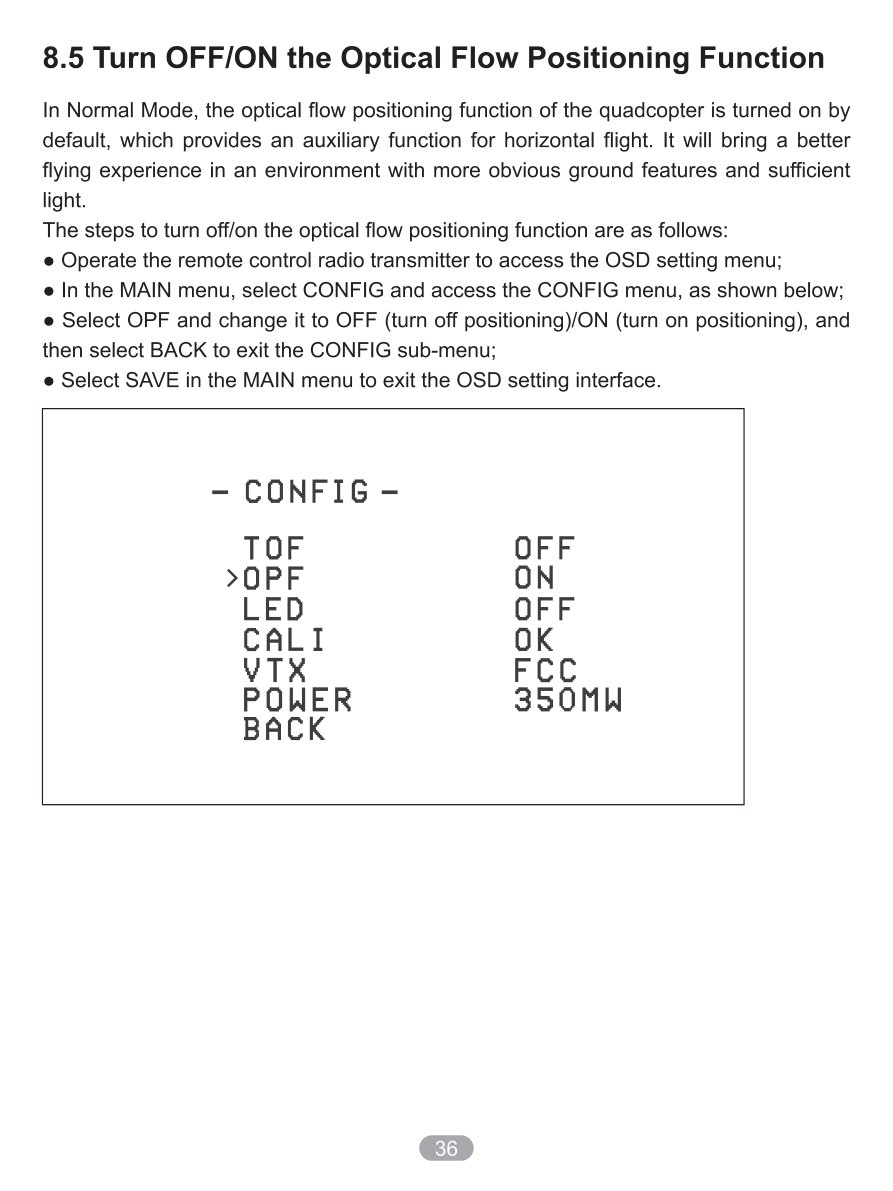
8.5 Включение и выключение функции позиционирования

Заголовок раздела «8.5 Включение и выключение функции позиционирования»

В обычном режиме функция позиционирования оптического потока квадрокоптера включена по умолчанию, что обеспечивает дополнительную помощь для горизонтального полета.

Эта функция хорошо работает в условиях достаточного освещения.

Шаги для выключения/включения функции позиционирования

Заголовок раздела «Шаги для выключения/включения функции позиционирования»
  1. С помощью пульта управления, войдите в экранное меню настроек
  2. В главном меню выберите CONFIG и войдите в меню CONFIG
  3. Выберите OPF и измените его на:
    • OFF — выключить позиционирование
    • ON — включить позиционирование
  4. Выберите BACK для выхода из подменю CONFIG
  5. Выберите SAVE в главном меню, чтобы сохранить и выйти из интерфейса настроек экранного меню

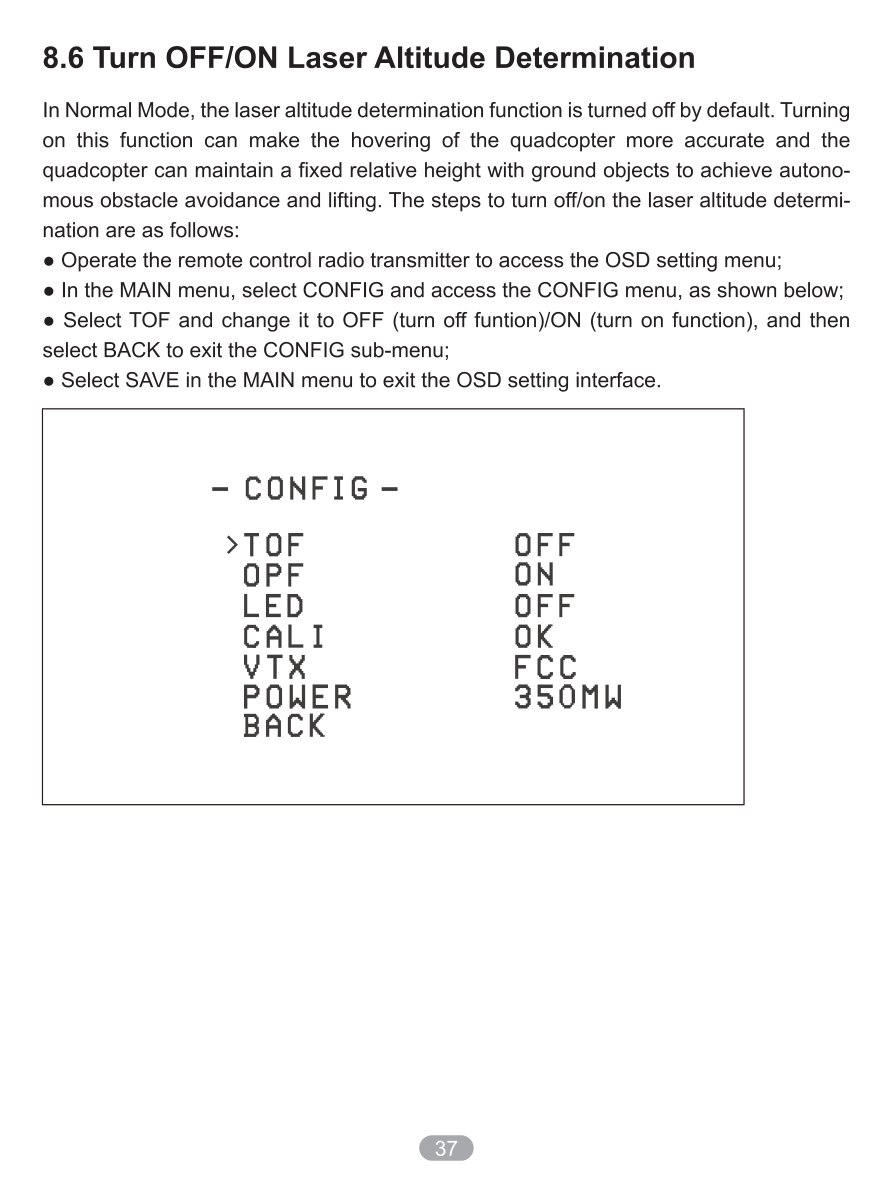
8.6 Включение и выключение лазерного определения высоты

Заголовок раздела «8.6 Включение и выключение лазерного определения высоты»

В обычном режиме функция определения высоты лазером отключена по умолчанию.

Включение этой функции может сделать зависание квадрокоптера более точным, и квадрокоптер сможет поддерживать фиксированную высоту для автономного обхода препятствий и подъема.

Шаги для выключения/включения лазерного определения высоты

Заголовок раздела «Шаги для выключения/включения лазерного определения высоты»
  1. С помощью пульта управления, войдите в экранное меню настроек
  2. В главном меню выберите CONFIG и войдите в меню CONFIG
  3. Выберите TOF и измените его на:
    • OFF — функция выключения
    • ON — функция включения
  4. Выберите BACK для выхода из подменю CONFIG
  5. Выберите SAVE в главном меню, чтобы выйти из интерфейса настроек экранного меню

  • Перемещайте джойстик газа как можно плавнее, чтобы квадрокоптер не поднимался и не опускался слишком резко
  • Немедленно нажмите переключатель SA на пульте дистанционного управления, если квадрокоптер столкнется с каким-либо предметом
  • Старайтесь держать моторы перпендикулярно полу. В противном случае летные качества будут ухудшены
  • Научитесь умело управлять квадрокоптером, прежде чем летать на большой открытой площадке или при ветре
  • Не летайте в дождь. Влажность может стать причиной нестабильного полета или потери управления
  • Не летайте в ненастную погоду с грозой или молнией
  • Не летайте в зонах, запрещенных местным законодательством
  • Срок службы батареи может значительно сократиться, если пилот продолжит полет после появления предупреждения о низком напряжении
  • Держите батарею подальше от воды. Если полетный контроллер коснется воды, может произойти короткое замыкание и полетный контроллер может сгореть

9.2 Меры предосторожности при работе с аккумуляторами

Заголовок раздела «9.2 Меры предосторожности при работе с аккумуляторами»
  • Не погружайте батарею в воду. Храните в сухом месте, если не используете в течение длительного времени
  • Храните батарею подальше от детей
  • Не используйте и не храните батарею рядом с источниками тепла, микроволновыми печами или открытым огнем
  • При зарядке используйте только зарядное устройство, соответствующее техническим характеристикам
  • Не бросайте батарею в огонь и не нагревайте ее
  • Батарею нельзя бросать, ударять твердыми предметами
  • Не используйте и не храните батарею в очень жарких условиях, например, в машине под прямыми солнечными лучами или в жаркую погоду
  • Перегрев влияет на производительность аккумулятора и сокращает срок его службы. Перегретые батареи могут загореться

Если батарея имеет:

  • Специфический запах
  • Высокую температуру
  • Деформацию
  • Изменение цвета
  • Любое другое ненормальное явление

Прекратите ее использование. Утилизируйте и замените батарею.

  • Если разъем аккумулятора загрязнится, перед использованием протрите его сухой тканью
  • Избегайте загрязнения контактов аккумулятора, поскольку это может привести к потере энергии или сбою зарядки
  • Случайная утилизация батареи может привести к возгоранию
  • Пожалуйста, полностью разрядите батарею и используйте изолирующую тару

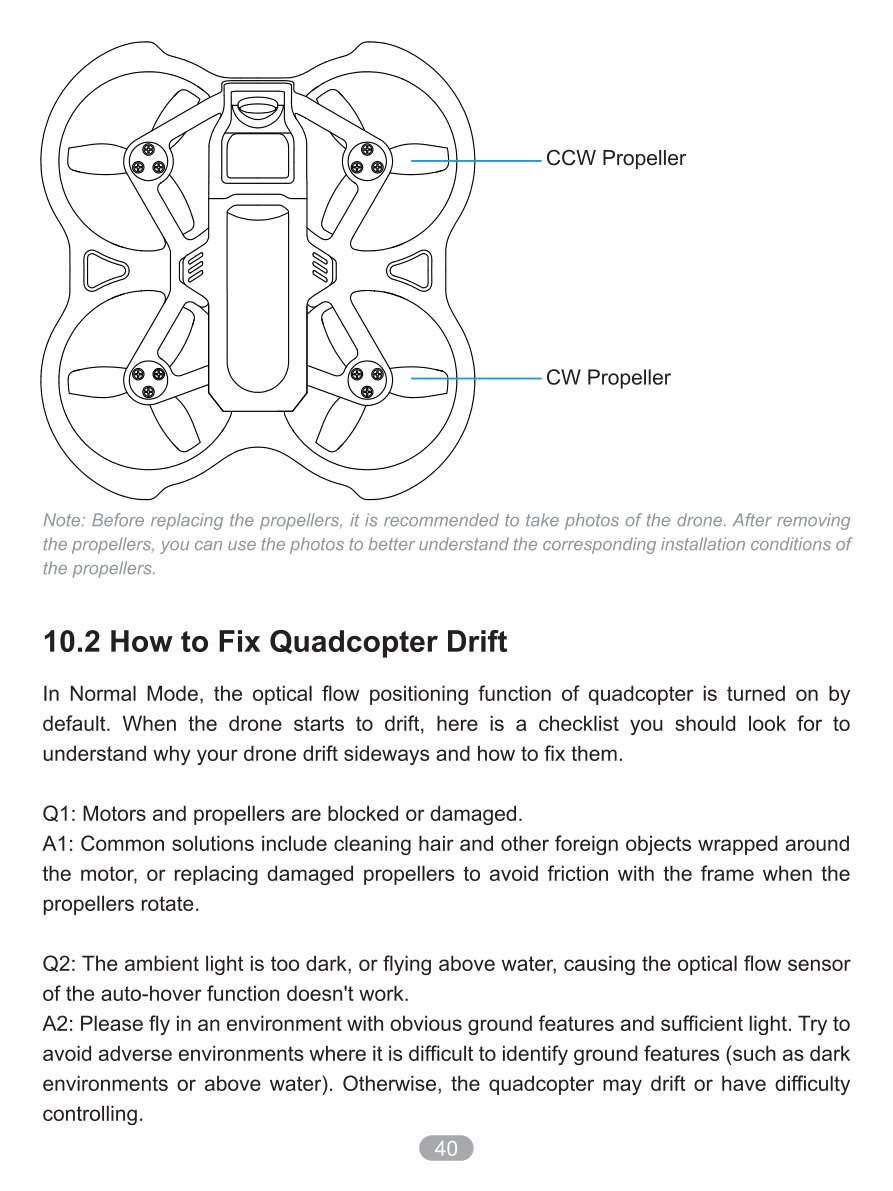
Пропеллеры могут деформироваться или отвалиться при столкновении квадрокоптера с каким-либо предметом. Погнутые или отсутствующие пропеллеры необходимо заменить.

  • Используйте прилагаемый инструмент для снятия пропеллеров
  • В комплект входят 4 запасных пропеллера:
    • 2 шт по часовой стрелке (CW)
    • 2 шт против часовой стрелки (CCW)
  1. При снятии пропеллеров придерживайте рукой мотор, а не воздуховод рамы
  2. Это защитит раму от деформации или повреждения
  3. Используйте инструмент для снятия, чтобы аккуратно открутить пропеллер

Схема расположения пропеллеров:

Передняя часть квадрокоптера

CW CCW
\ /
\ /
\ /
\ /
X
/
/
/
/
CCW CW

  • Передние моторы: CW (слева), CCW (справа)
  • Задние моторы: CCW (слева), CW (справа)

Примечание: Перед заменой пропеллеров рекомендуется сфотографировать дрон. После снятия пропеллеров вы можете использовать фотографии, чтобы лучше понять соответствующее положение пропеллеров.

В обычном режиме функция позиционирования оптического потока квадрокоптера включена по умолчанию.

Когда дрон начинает дрейфовать, вот контрольный список, на который вам следует обратить внимание, чтобы понять, почему ваш дрон смещается вбок и как это исправить.

Проблема В1: Двигатели и пропеллеры заблокированы или повреждены

Заголовок раздела «Проблема В1: Двигатели и пропеллеры заблокированы или повреждены»

Решение О1:

  • Очистите двигатель от волос и других посторонних предметов
  • Замените поврежденные пропеллеры

Проблема В2: Квадрокоптер летит в тёмное время суток или над водой

Заголовок раздела «Проблема В2: Квадрокоптер летит в тёмное время суток или над водой»

Причина: Оптический датчик потока не работает в результате недостаточной освещенности или отсутствия контрастных особенностей поверхности.

Решение О2:

  • Пожалуйста, летайте в местах с очевидными особенностями рельефа и достаточным освещением
  • Старайтесь избегать неблагоприятных условий, в которых трудно различить особенности местности (например, темнота или вода)
  • В противном случае квадрокоптер может занести или ему будет трудно управлять

Альтернатива: Если вам приходится летать в вышеупомянутых неблагоприятных условиях, вы можете отключить функцию позиционирования. После этого квадрокоптер потеряет вспомогательную функцию полета в горизонтальном направлении. В таком случае от пилота требуется хорошее летное мастерство. Инструкции по отключению/включению функции позиционирования оптического потока см. в главе «Дополнительные функции».

Проблема В3: Отклонение данных гироскопического датчика

Заголовок раздела «Проблема В3: Отклонение данных гироскопического датчика»

Причина: Когда квадрокоптер сталкивается или падает, сильные вибрации приводят к отклонению данных гироскопического датчика и не могут быть автоматически исправлены.

Решение О3:
Выполните ручную калибровку гироскопа (см. главу 8.3).

Решение О4:

  • В условиях слишком высокой скорости ветра рекомендуется летать в режиме S или режиме М, где квадрокоптер имеет более высокую скорость реакции и стабильность
  • Не рекомендуется летать в нормальном режиме в таких условиях

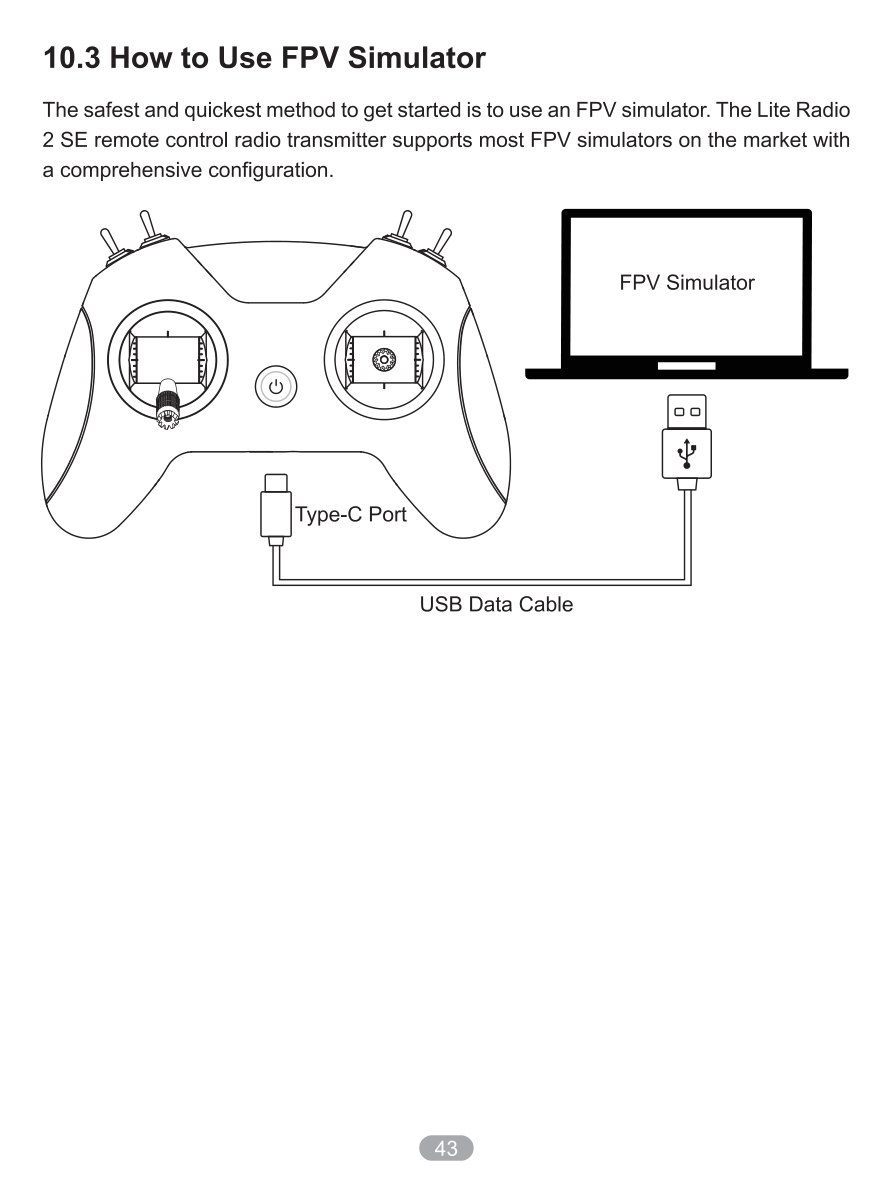
Пульт управления LiteRadio 2 SE поддерживает симуляторы FPV.

Необходимое оборудование:

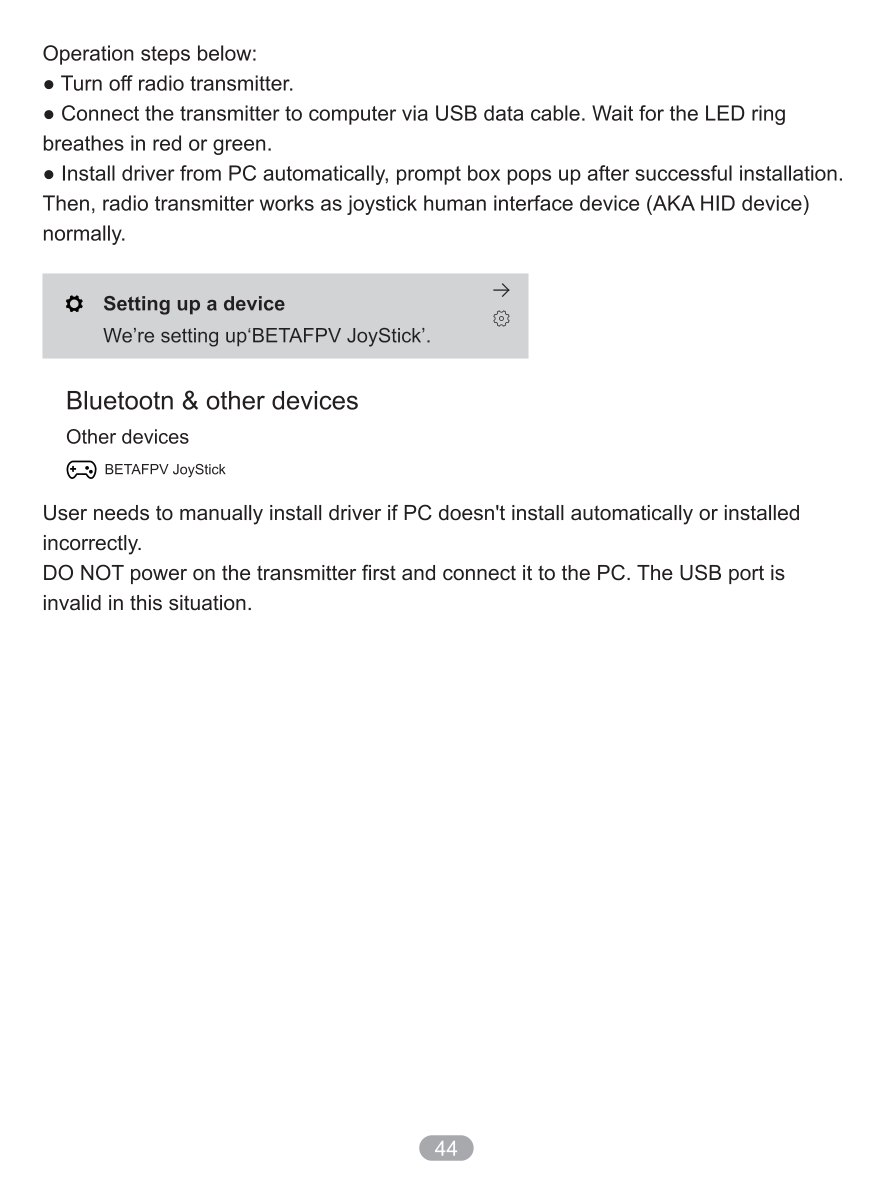
  • Компьютер с Windows
  • Кабель Type-C для подключения пульта к компьютеру
  • Программное обеспечение симулятора (например, Liftoff, DRL Simulator, VelociDrone и др.)
  1. Подключите пульт к компьютеру:

    • Используйте кабель Type-C для соединения пульта и компьютера
    • Пульт должен быть включен
  2. Настройка в Windows:

    • Откройте Панель управленияУстройства и принтеры
    • Найдите подключенный пульт (отобразится как игровой контроллер)
    • Щелкните правой кнопкой мыши → Параметры игрового устройства управления
    • Проверьте, что все джойстики и переключатели работают корректно
  3. Запустите симулятор:

    • Откройте программу симулятора
    • В настройках управления выберите подключенный контроллер
    • Настройте привязку осей и кнопок согласно вашим предпочтениям
    • Начните тренировку
  • Liftoff — один из самых популярных симуляторов с реалистичной физикой
  • DRL Simulator — официальный симулятор Drone Racing League
  • VelociDrone — отличная физика полета, множество треков
  • Orqa FPV.SkyDive — бесплатный симулятор для начинающих

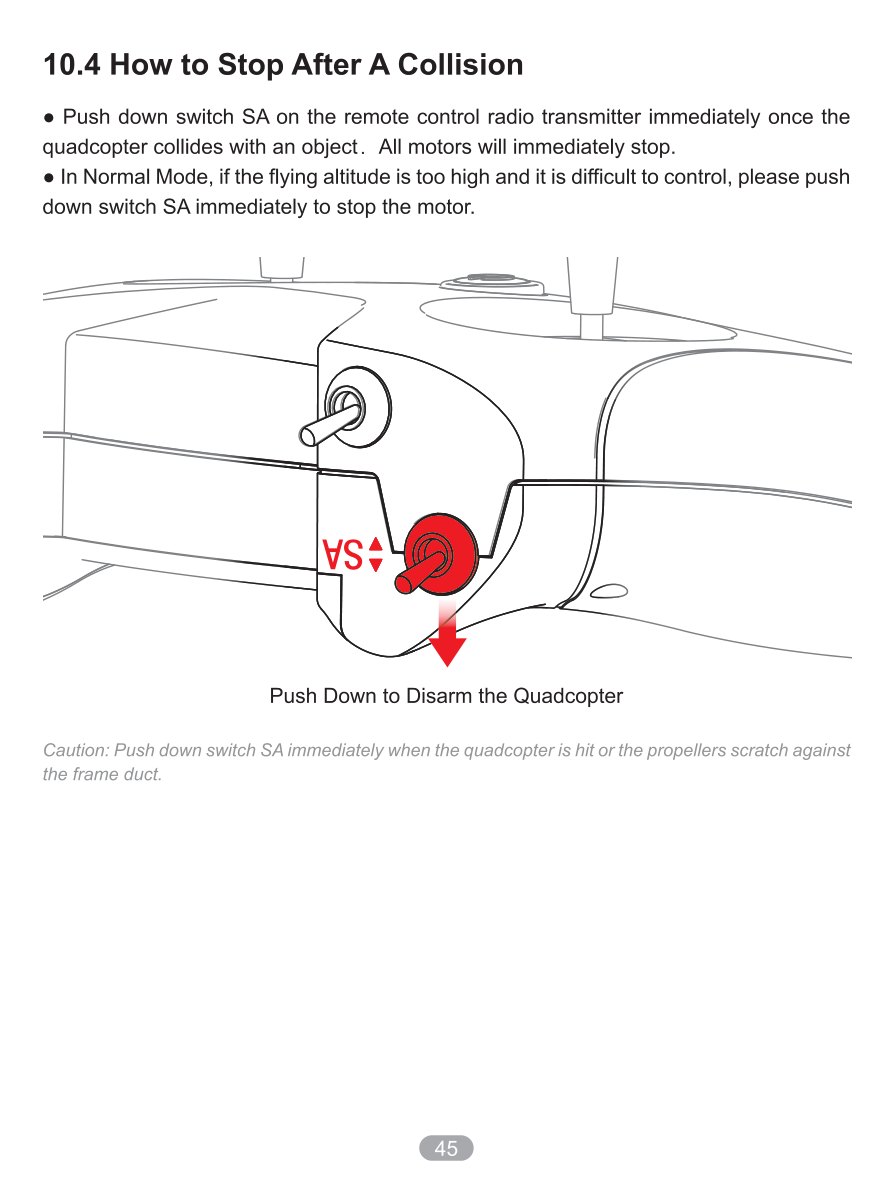
В случае опасной ситуации или потери контроля над квадрокоптером необходимо немедленно остановить моторы.

Самый быстрый способ:

  • Переведите переключатель SA вниз
  • Моторы немедленно остановятся (дизарм)
  • Квадрокоптер упадет

Если переключатель не работает:

  • Переместите оба джойстика в нижние внешние углы одновременно
  • Левый джойстик: вниз-влево
  • Правый джойстик: вниз-вправо
  • Удерживайте это положение 2–3 секунды
  • Моторы остановятся

Примечание: Используйте экстренную остановку только в критических ситуациях, так как квадрокоптер упадет с текущей высоты и может получить повреждения.


Официальный сайт:

Техническая поддержка:

Гарантийный срок:

  • Стандартная гарантия производителя составляет 30 дней с момента получения товара

Гарантия распространяется на:

  • Производственные дефекты
  • Неисправности компонентов при нормальной эксплуатации

Гарантия НЕ распространяется на:

  • Механические повреждения от ударов и падений
  • Повреждения от воды или влаги
  • Повреждения от неправильного использования
  • Износ расходных материалов (пропеллеры, аккумуляторы)
  • Повреждения после самостоятельного ремонта или модификации

Перед обращением подготовьте:

  1. Номер заказа или чек о покупке
  2. Детальное описание проблемы
  3. Фото или видео неисправности (если применимо)
  4. Информацию о версии прошивки (если применимо)

YouTube канал BETAFPV:

  • Видеоинструкции по настройке
  • Обучающие полетные видео
  • Обзоры продуктов
  • Решение распространенных проблем

Рекомендуемые видео для начинающих:

  1. "Complete Setup of Aquila16 RTF" — полная настройка из коробки
  2. "BETAFPV Aquila16 FPV Kit | User Tips" — советы пользователям
  3. "How to Fly FPV for Beginners" — как летать в FPV режиме

Присоединяйтесь к сообществу:

  • Facebook Groups: "BETAFPV User Group"
  • Reddit: r/Multicopter
  • Форумы: RCGroups, IntFPV
  • Telegram группы FPV пилотов

Рекомендуемые запасные части:

  • Дополнительные аккумуляторы 1100 мАч
  • Запасные пропеллеры Beta 45 мм
  • Запасные моторы 1102 18000KV
  • Запасная рама Aquila16

Рекомендуемые улучшения:

  • Антенны круговой поляризации для очков
  • Дополнительная камера (если требуется замена)
  • Защита пропеллеров (для полетов в помещении)
  • Кейс для безопасной транспортировки

Параметр Значение
Колесная база 88 мм (диагональ мотор-мотор)
Вес (без аккумулятора) 39 г
Вес (с аккумулятором 1100 мАч) 67 г
Моторы 1102 18000KV бесколлекторные
Пропеллеры Beta 45 мм 3-лопастные
Полётный контроллер F4 1-2S AIO 5A
Видеопередатчик (VTX) 25/100/200 мВт (переключаемая мощность)
Камера C01 Micro Camera 1000TVL
Приемник ExpressLRS 2.4G 3.0
Поддержка аккумулятора 1S/2S LiPo/LiHV
Рекомендуемый аккумулятор 2S 1100 мАч BT2.0
Время полета 8 минут (с аккумулятором 1100 мАч)
Параметр Значение
Протокол ExpressLRS 2.4G 3.0
Количество каналов До 16 каналов
Встроенная батарея 1000 мАч Li-Po
Время работы 6–8 часов
Интерфейс зарядки USB Type-C
Режим джойстиков Mode 2 (газ слева)
Вес 195 г
Поддержка симулятора Да (через USB)
Параметр Значение
Размер экрана 3 дюйма
Разрешение 960×480
Тип экрана LCD
Приемник 5.8 ГГц 48 каналов
Поддерживаемые диапазоны A, B, E, F, R, L (48 каналов)
Встроенная батарея 2000 мАч Li-Po
Время работы 3–4 часа
Функция DVR Да (требуется MicroSD карта до 64 ГБ)
Формат записи AVI
Интерфейс зарядки USB Type-C
Вес 320 г
Параметр Значение
Тип Li-Po 2S
Емкость 1100 мАч
Напряжение 7.4V номинал (8.4V полный заряд)
Разрядный ток 30C
Разъем BT2.0
Вес 28 г
Размеры 60 мм × 30 мм × 13 мм

  1. Осмотр пропеллеров:

    • Проверьте наличие трещин, сколов, деформаций
    • Замените поврежденные пропеллеры немедленно
  2. Очистка моторов:

    • Удалите волосы, траву и другие посторонние предметы
    • Проверьте плавность вращения моторов
  3. Проверка крепления:

    • Убедитесь, что все винты затянуты
    • Проверьте надежность крепления моторов
  4. Аккумулятор:

    • Отсоедините аккумулятор от квадрокоптера
    • Храните аккумулятор при комнатной температуре
    • При длительном хранении (более недели) зарядите до 50–70%

Еженедельное обслуживание (при активном использовании)

Заголовок раздела «Еженедельное обслуживание (при активном использовании)»
  1. Проверка рамы:

    • Осмотрите раму на наличие трещин
    • Проверьте целостность воздуховодов
  2. Проверка электроники:

    • Осмотрите провода на наличие повреждений изоляции
    • Проверьте надежность всех разъемов
  3. Калибровка:

    • При необходимости выполните калибровку гироскопа
  • Храните в защищенном от пыли месте (используйте кейс)
  • Избегайте прямых солнечных лучей
  • Температура хранения: 15–25°C
  • Извлекайте аккумулятор при длительном хранении

Краткосрочное хранение (менее недели):

  • Заряжайте до 100% перед хранением
  • Храните при комнатной температуре

Долгосрочное хранение (более недели):

  • Заряжайте до 50–70% (примерно 3.8V на ячейку)
  • Храните в прохладном сухом месте (15–25°C)
  • Проверяйте напряжение каждые 2–3 месяца
  • Подзаряжайте до 3.8V на ячейку при необходимости

Не храните:

  • При температуре выше 45°C или ниже 0°C
  • Под прямыми солнечными лучами
  • В герметичном металлическом контейнере
  • Рядом с легковоспламеняющимися материалами
  • Храните в сухом месте
  • Избегайте падений и ударов
  • Заряжайте раз в 2–3 месяца при длительном хранении
  • Выключайте перед хранением

Допускается:

  • Сухая мягкая кисть для удаления пыли
  • Сжатый воздух для очистки труднодоступных мест
  • Слегка влажная салфетка для протирки рамы

Не допускается:

  • Погружение в воду
  • Использование агрессивных химических средств
  • Распыление жидкостей на электронику
  • Протирайте мягкой сухой тканью
  • Для линз шлема используйте салфетки для оптики
  • Не используйте спирт на пластиковых поверхностях

Возможная причина Решение
Аккумулятор разряжен Зарядите аккумулятор до полного заряда
Аккумулятор неправильно подключен Проверьте полярность, переподключите
Поврежден разъем питания Проверьте разъем, замените при необходимости
Неисправна плата полетного контроллера Обратитесь в службу поддержки
Возможная причина Решение
Пульт не включен Включите пульт управления
Квадрокоптер не в режиме привязки Выполните повторную привязку (см. раздел 8.2)
Слишком большое расстояние Поднесите пульт ближе к квадрокоптеру
Помехи от других устройств Отойдите от источников радиопомех
Возможная причина Решение
Квадрокоптер не включен (не выполнен арм) Переведите переключатель SA вверх
Джойстик газа не в нижнем положении Опустите джойстик газа до упора вниз
Неисправен ESC (регулятор скорости) Обратитесь в службу поддержки
Возможная причина Решение
Требуется калибровка гироскопа Выполните калибровку гироскопа (см. раздел 8.3)
Поврежденные пропеллеры Замените все 4 пропеллера новыми
Заблокированные моторы Очистите моторы от посторонних предметов
Недостаточное освещение для оптического потока Летайте при хорошем освещении или отключите функцию позиционирования
Слишком сильный ветер Переключитесь в режим S или M
Возможная причина Решение
Шлем выключен Включите FPV шлем
Неправильная частота Выполните автопоиск частоты (кнопка S, 2–3 сек)
Видеопередатчик квадрокоптера выключен Включите квадрокоптер
Слишком большое расстояние Уменьшите расстояние до квадрокоптера
Поврежденная антенна Проверьте и замените антенну
Возможная причина Решение
MicroSD карта не вставлена Вставьте карту памяти в слот
Карта неправильного формата Отформатируйте карту в FAT32
Карта заполнена Освободите место или используйте новую карту
Карта неисправна Попробуйте другую карту MicroSD
Возможная причина Решение
Аккумулятор не полностью заряжен Зарядите до полного заряда (зеленый светодиод)
Аккумулятор изношен Замените аккумулятор новым
Слишком агрессивный стиль полета Летайте плавнее, меньше газа
Сильный ветер Летайте в безветренную погоду
Поврежденные пропеллеры Замените пропеллеры

  • Появились новые функции от производителя
  • Исправлены ошибки в работе полетного контроллера
  • Улучшена стабильность полета
  • Рекомендовано службой поддержки

Необходимое оборудование:

  • Компьютер с Windows
  • 4-контактный кабель-адаптер (из комплекта)
  • Плата-адаптер USB Type-C (из комплекта)
  • Кабель USB Type-C

Необходимое программное обеспечение:

  • BETAFPV Configurator (скачать с официального сайта)
  • Последняя версия прошивки для Aquila16
  1. Установка BETAFPV Configurator:

  2. Подключение квадрокоптера:

    • Соедините 4-контактный кабель с платой-адаптером USB Type-C
    • Подключите 4-контактный кабель к порту на квадрокоптере
    • Подключите USB Type-C к компьютеру
    • Не подключайте аккумулятор к квадрокоптеру
  3. Открытие Configurator:

    • Запустите BETAFPV Configurator
    • Нажмите кнопку Connect (Подключить)
    • Программа автоматически определит квадрокоптер
  4. Резервное копирование настроек (рекомендуется):

    • Перейдите на вкладку CLI
    • Нажмите кнопку Save to File (Сохранить в файл)
    • Сохраните текущие настройки на компьютер
  5. Установка новой прошивки:

    • Перейдите на вкладку Firmware Flasher
    • Выберите последнюю доступную версию прошивки
    • Установите галочку Full chip erase (при первом обновлении)
    • Нажмите кнопку Flash Firmware (Прошить)
    • Дождитесь завершения процесса (обычно 1–2 минуты)
  6. Проверка после обновления:

    • После успешной прошивки квадрокоптер перезагрузится
    • Подключитесь снова в Configurator
    • Проверьте версию прошивки на главной странице
    • При необходимости восстановите настройки из резервной копии
  7. Финальная проверка:

    • Отключите USB
    • Подключите аккумулятор к квадрокоптеру
    • Выполните калибровку гироскопа (раздел 8.3)
    • Проверьте все функции перед полетом

Важные предупреждения:

  • Не отключайте USB во время прошивки
  • Не подключайте аккумулятор во время прошивки
  • После обновления всегда выполняйте калибровку
  • Сделайте тестовый полет в безопасном месте