Hawkeye X 5.8GHz
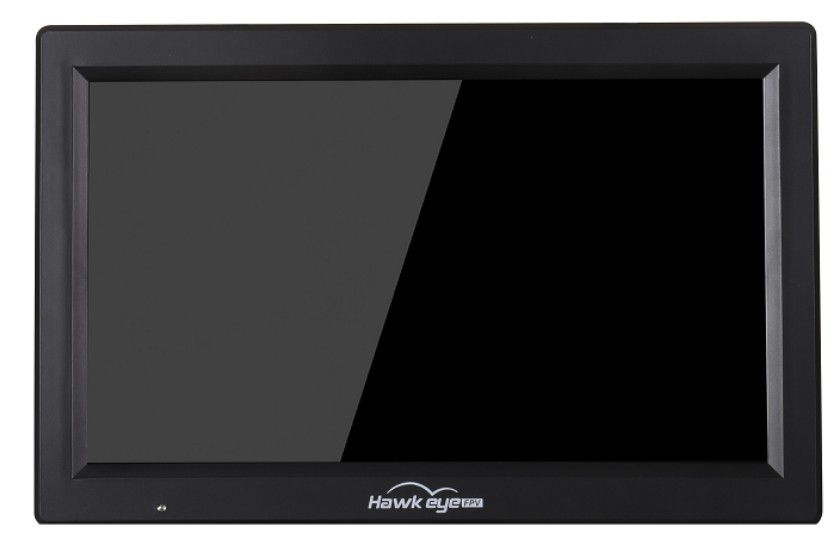
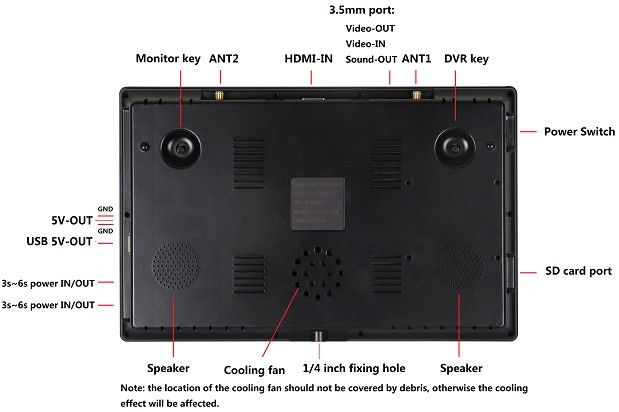
Hawkeye X 5.8GHz, в оригинальном мануале Hawkeye Little Pilot Captain X 10.2 inch, - 10.2-дюймовый FPV-монитор с двумя 5.8G-приемниками, яркостью 1000 lux, встроенным DVR, HDMI input, поддержкой X band, чувствительностью -99 dB и автоматическим поиском каналов.
Технические характеристики и функции
| Параметр | Значение |
|---|---|
| LED-экран | |
| Разрешение дисплея | 1024x600 |
| Подсветка | LED |
| Яркость | 1000 lux |
| Соотношение сторон | 16:9 |
| Время отклика | 10 ms |
| Цветовая система | PAL/NTSC |
| Питание | |
| Рабочее напряжение | DC: аккумулятор 3S-6S |
| Потребляемый ток | 1.0 A @ 3S; 550 mA @ 6S |
| Сигналы | |
| Входной сигнал | Video (PAL/NTSC), HDMI |
| Выходной сигнал | Video |
| 5V output при входном питании > 12V | 1 A |
| DVR | |
| Разрешение записи | D1 / VGA / QVGA |
| Поддерживаемая TF card | До 64G |
| Корпус | |
| Размер упаковки | 300 mm x 200 mm x 60 mm |
| Размер монитора | 265 mm x 170 mm x 31 mm |
| Вес брутто | 1.13 kg |
| 5.8G-приемник | |
| Чувствительность | -99 dB |
| Интерфейс антенны | SMA |
Особенности
Монитор CAPTAIN all-in-one разработан для систем аэросъемки и FPV-применения.
- Высокая яркость: 1000 lux.
- Dual receiver: встроены два приемника.
- DVR: встроенный DVR-блок может записывать видео в фоновом режиме.
- Без задержки, синего экрана и черного экрана: встроенная DVR-система не добавляет задержку при приеме сигнала; синий или черный экран не появляются.
- Автоматический и ручной поиск каналов: DIP-переключатели не нужны.
- HDMI input.
Кнопки управления
На задней стороне монитора расположены две группы кнопок: одна для управления DVR, вторая для управления дисплеем.
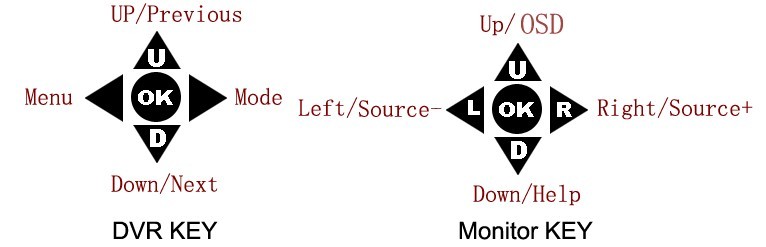
Кнопки DVR
| Кнопка | Функция |
|---|---|
| UP | Переместить курсор вверх. |
| DOWN | Переместить курсор вниз. |
| MENU (left button) | Открыть меню, выйти из меню или подменю. |
| MODE (right button) | Войти в режим воспроизведения видео или выйти из него. |
| OK | Подтвердить выбор, воспроизвести или остановить. |
Кнопки дисплея
| Кнопка | Функция | Быстрое действие |
|---|---|---|
| UP | Переместить курсор вверх. | Скрыть OSD; удержание 2 секунды запускает автоматический поиск каналов в FPV. |
| DOWN | Переместить курсор вниз. | Показать HELP menu. |
| LEFT / - | Кнопка регулировки (-). | Переключиться на предыдущий интерфейс. |
| RIGHT / + | Кнопка регулировки (+). | Переключиться на следующий интерфейс. |
| OK | Открыть меню или подтвердить выбор. | |
Интерфейсы монитора: FPV interface, DVR interface, External video input interface, HDMI interface и Track mode interface. Для переключения интерфейсов используйте LEFT / RIGHT как shortcut key.
FPV-интерфейс
FPV interface является интерфейсом по умолчанию после включения.
| Индикатор | Описание |
|---|---|
| Voltage | Показывает входное напряжение от 10V до 26V. При низком заряде аккумулятора меню становится красным и начинает мигать. При слишком низком заряде синий индикатор в левом нижнем углу мигает все быстрее, а зуммер подает сигнал. Немедленно замените аккумулятор, чтобы избежать его повреждения. |
| Recording | Когда DVR работает в фоновом режиме, мигает красная буква R и синий индикатор. |
| Time | Показывает время работы монитора. |
| RSSI / Channel in use | Показывает уровень сигналов, принимаемых ANT1 и ANT2, а также используемый канал. |
DVR, AV, HDMI и Track mode
DVR interface
В DVR interface в верхней строке отображаются напряжение, время и отметка DVR. Из этого интерфейса доступно воспроизведение записанных файлов и настройки DVR.
External video input interface
External video input interface показывает внешний видеовход, например AV3.
HDMI interface
HDMI input поддерживает 480i/p, 576i/p, 720p, 1080i/p.
Track mode interface
В Track mode монитор циклически сканирует все каналы. Когда значение RSSI становится выше установленного порога, монитор останавливается на найденном канале на 5 секунд или до нажатия кнопки.
Настройки дисплея
Нажмите OK, чтобы открыть меню настроек дисплея.
| Пункт меню | Назначение |
|---|---|
| FRQA | Выбор режима поиска/группы частот: SCAN, INPUT или группа каналов. |
| FRQB | Выбор канала или ввод частоты. |
| FRQADJ | Точная подстройка частоты. |
| FORMAT | Система видео: AUTO / PAL / NTSC. |
| BRI | Brightness, яркость. |
| CON | Contrast, контрастность. |
| SAT | Saturation, насыщенность. |
| SHARP | Sharp, резкость. |
| GAMA | Latitude / gamma preset. |
| LIGHT | Яркость подсветки. |
| ZOOM | Соотношение сторон 16:9 / 4:3. |
| VOLADJ | Коррекция отображаемого напряжения. |
| LED | Индикатор питания: ON / OFF. |
| LAN | Язык меню. |
| RESET | Сброс настроек. |
| EXIT | Выход из меню. |
Выбор группы частот
В меню можно вручную выбрать нужную частоту или выбрать SCAN для автоматического поиска. Таблица ниже приведена в мануале для dual 5.8G receivers channels. Столбец H в исходном PDF указан как заголовок, но значения в нем не заполнены.
| CH | A | B | E | F | R | L | J | X | U | I | K | Z | H |
|---|---|---|---|---|---|---|---|---|---|---|---|---|---|
| 1 | 5865 | 5733 | 5705 | 5740 | 5658 | 5362 | 4867 | 4990 | 5325 | 5333 | 5960 | 6002 | |
| 2 | 5845 | 5752 | 5685 | 5760 | 5695 | 5399 | 4884 | 5020 | 5348 | 5373 | 5980 | 6028 | |
| 3 | 5825 | 5771 | 5665 | 5780 | 5732 | 5436 | 4921 | 5050 | 5366 | 5413 | 6000 | 6054 | |
| 4 | 5805 | 5790 | 5645 | 5800 | 5769 | 5473 | 4958 | 5080 | 5384 | 5453 | 6020 | 6080 | |
| 5 | 5785 | 5809 | 5885 | 5820 | 5806 | 5510 | 4995 | 5110 | 5402 | 5493 | 6040 | 6106 | |
| 6 | 5765 | 5828 | 5905 | 5840 | 5843 | 5547 | 5032 | 5140 | 5420 | 5533 | 6060 | 6132 | |
| 7 | 5745 | 5847 | 5925 | 5860 | 5880 | 5584 | 5069 | 5170 | 5438 | 5573 | 6080 | 6158 | |
| 8 | 5725 | 5866 | 5945 | 5880 | 5917 | 5621 | 5099 | 5200 | 5456 | 5613 | 6100 | 6184 |
Ограничение из мануала
В примечании к таблице указано, что сейчас поддерживаются только данные между 4.867G и 6.080G.
Ручной ввод частоты
Чтобы ввести частоту вручную:
- В пункте
FRQAвыберитеINPUT. - Перейдите к пункту
FRQB. - Нажмите OK, чтобы войти в режим ввода частоты.
- Если текущая частота, например,
5645, а нужно изменить ее на5665, используйте OK, UP и DOWN для выбора позиции и значения. - После ввода всех цифр нажмите OK для подтверждения.
В этом режиме мануал отдельно указывает диапазон 4990-6080. Если введенное значение не попадает в диапазон, строка подсказки становится красной, а настройка не применяется.
Точная подстройка частоты
Для FRQADJ используйте LEFT (-) и RIGHT (+). В этом режиме отображаются близкие к текущей частоты. По уровню сигнала можно выбрать нужную точку кнопками UP / DOWN и подтвердить MENU.
| FRQ | RSSI |
|---|---|
| 5635 | 03 |
| 5637 | 03 |
| 5639 | 03 |
| 5641 | 03 |
| 5643 | 03 |
| 5645 | 90 |
| 5647 | 95 |
| 5649 | 03 |
| 5651 | 50 |
| 5653 | 30 |
| 5655 | 03 |
Пункты меню дисплея
| Пункт | Описание |
|---|---|
| FORMAT | LEFT / RIGHT открывают системную настройку. Доступны AUTO / PAL / NTSC. Если выбран AUTO, входная видеосистема определяется автоматически. Неверная системная настройка может привести к сбою отображения. |
| Brightness | LEFT (-), RIGHT (+), диапазон 1-40. |
| Contrast | LEFT (-), RIGHT (+), диапазон 1-40. |
| Saturation | LEFT (-), RIGHT (+), диапазон 1-40. |
| Sharp | LEFT (-), RIGHT (+), диапазон 1-15. |
| Latitude | LEFT (-), RIGHT (+), диапазон C1-C3. |
| SPEAKER | LEFT (-), RIGHT (+), диапазон 1-40. |
| Black light | Регулировка яркости LED-подсветки: Auto, High, Low. |
| ZOOM | LEFT / RIGHT открывают настройку 16:9 / 4:3. |
| VOLADJ | LEFT (-), RIGHT (+), диапазон -5 to +5. |
| LED | Включение или выключение индикатора питания: ON / OFF. |
| Language | LEFT (-), RIGHT (+), варианты Chinese / English. |
| Reset | Сброс значений к заводским. |
Описание DVR-интерфейса
TF card
Перед использованием сделайте резервную копию данных с TF card. При первом использовании TF card может быть автоматически отформатирована.
RIGHT переключает FPV interface в DVR interface. LEFT возвращает обратно в FPV interface.
Воспроизведение видео
- Переключитесь в DVR interface.
- Нажмите MODE (RIGHT), чтобы открыть воспроизведение видео.
- Кнопками UP / DOWN выберите нужный файл.
- Нажмите OK, чтобы начать воспроизведение.
| Кнопка | Функция |
|---|---|
| UP | Переместить курсор вверх. |
| DOWN | Переместить курсор вниз. |
| MENU (LEFT) | Открыть меню, выйти из меню или подменю. |
| MODE (RIGHT) | Войти в режим воспроизведения видео или выйти из него. |
| OK | Подтвердить выбор, воспроизвести или остановить. |
Настройки записи
DVR может работать в активном интерфейсе или в фоновом режиме. В любом интерфейсе, кроме DVR setting и video playback mode, нажатие OK на группе кнопок DVR запускает запись в фоне без влияния на использование FPV.
Нажмите MENU, чтобы выбрать подменю.
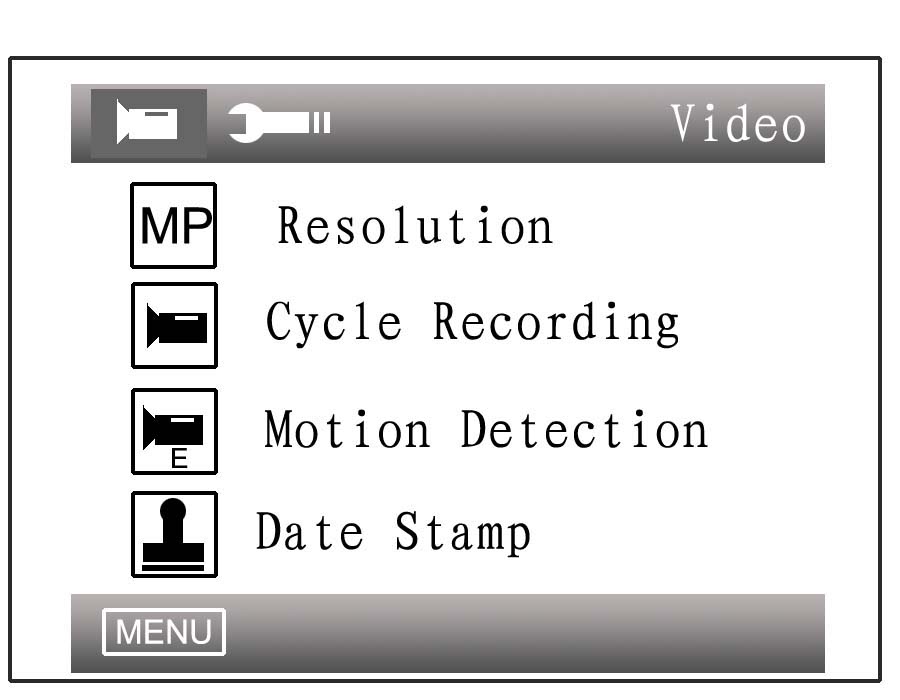
Resolution
Доступные варианты разрешения записи: D1, VGA, QVGA.
D1: 720x576 (PAL), 720x480 (NTSC).VGA: 640x480.QVGA: 320x240.
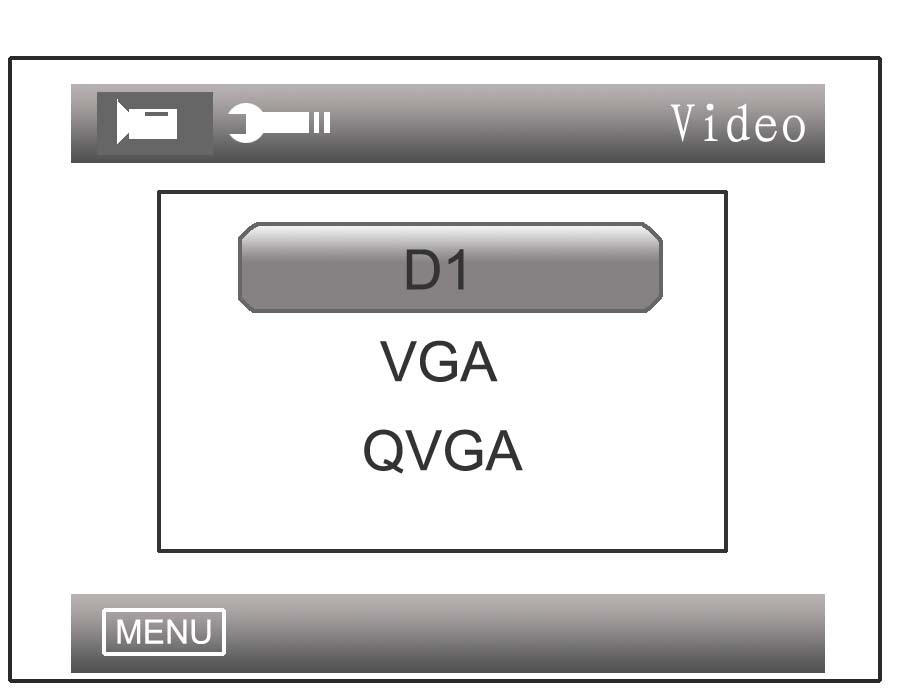
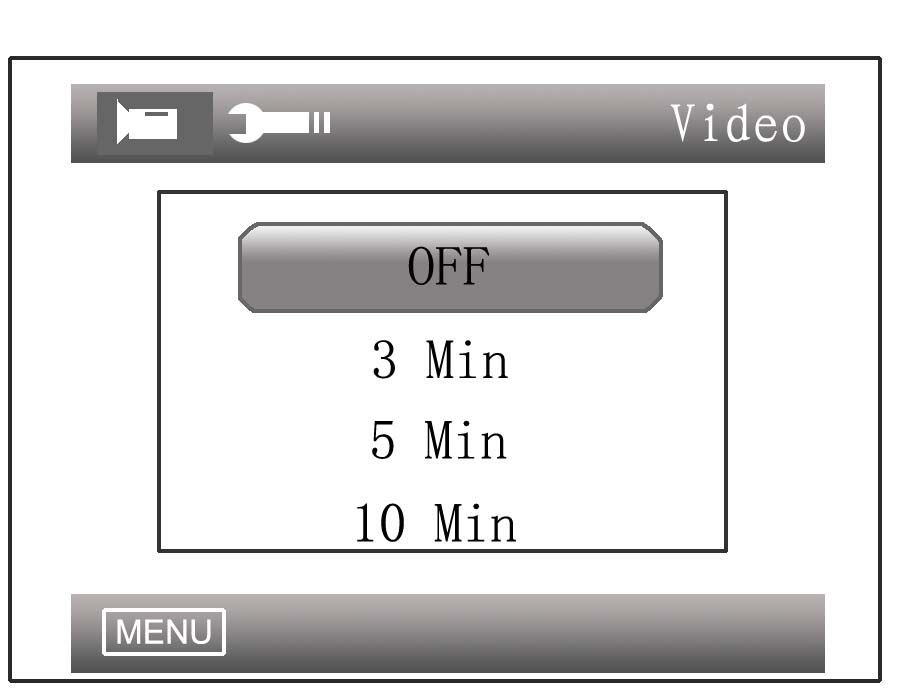
Cycle Recording
Если включена Cycle Recording, при заполнении TF card новые записи будут перезаписывать самые ранние.
OFF: циклическая запись выключена, видеофайлы не нарезаются на короткие сегменты.3 Min-10 Min: циклическая запись включена, длина каждого сегмента соответствует выбранному значению.
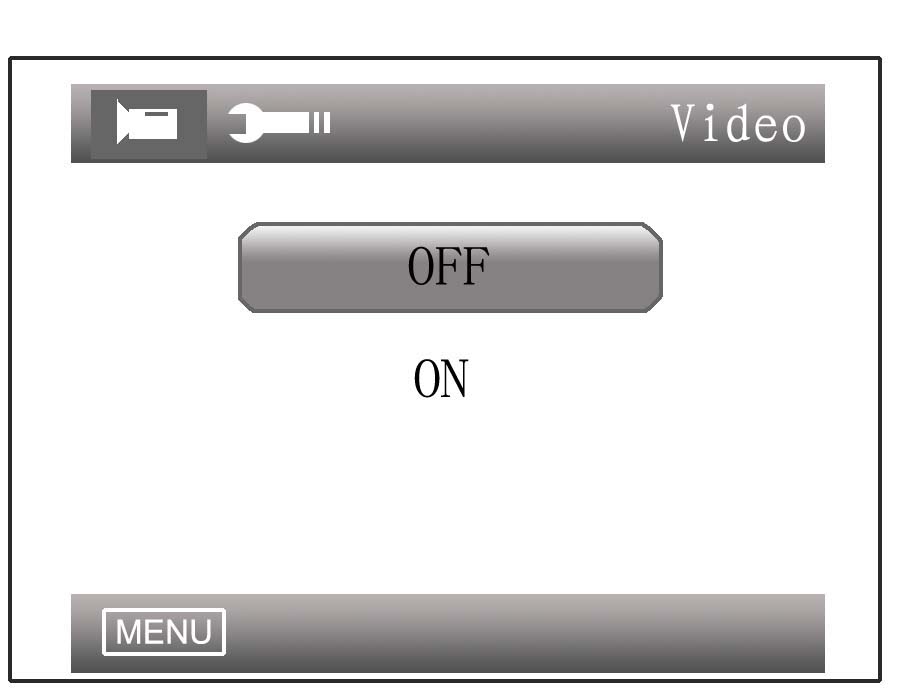
Motion Detection
Если включена Motion Detection, DVR автоматически начинает запись по внутреннему алгоритму при обнаружении движения.
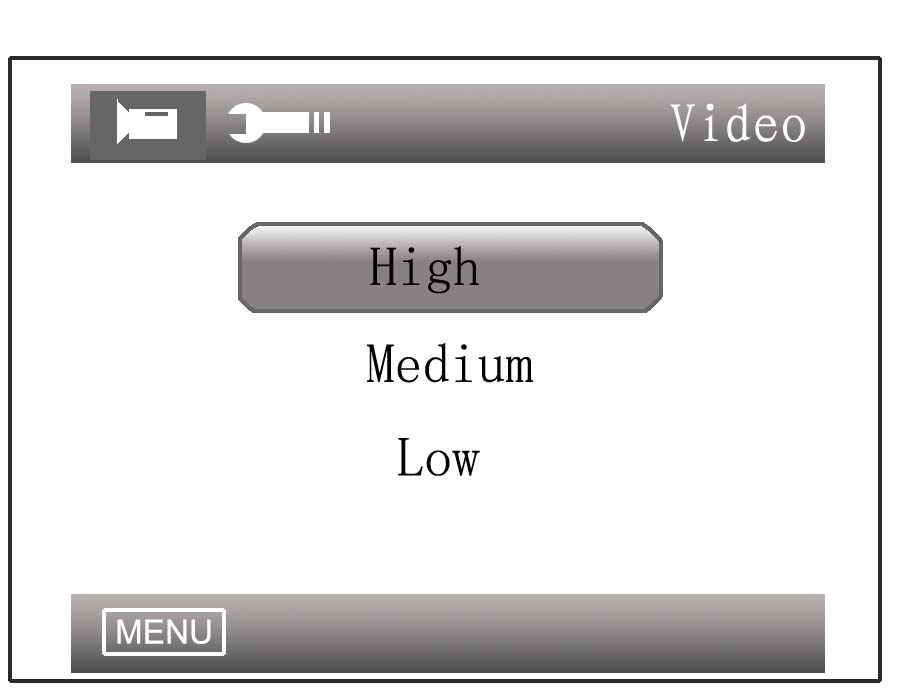
Motion Detection Sensitivity
Чувствительность Motion Detection регулируется тремя уровнями: High / Medium / Low. Чем выше уровень, тем легче DVR запускает запись.
Date Stamp
ON / OFF определяет, будут ли дата и время отображаться в нижней части видео.
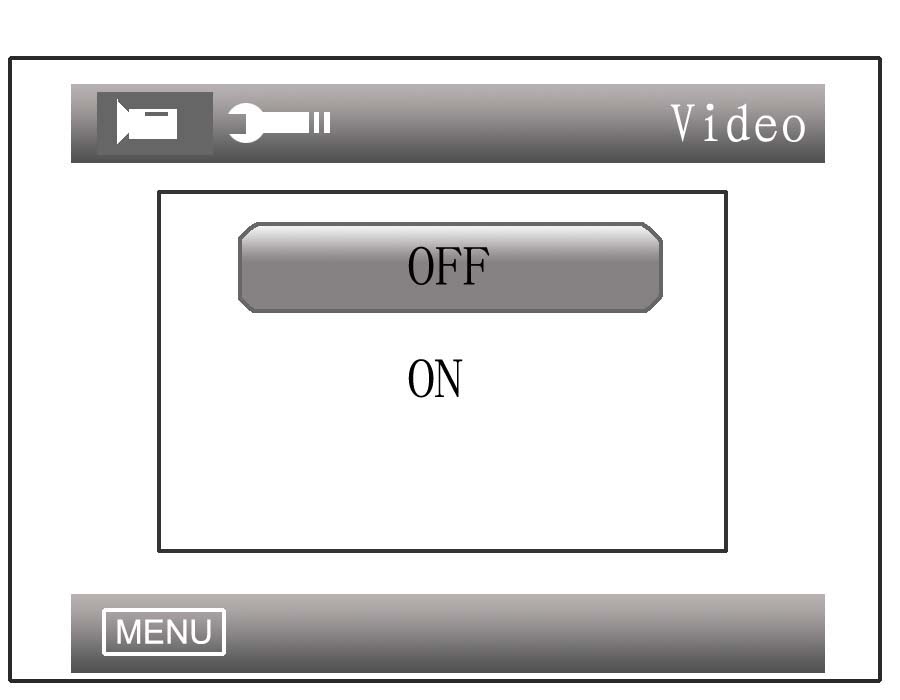
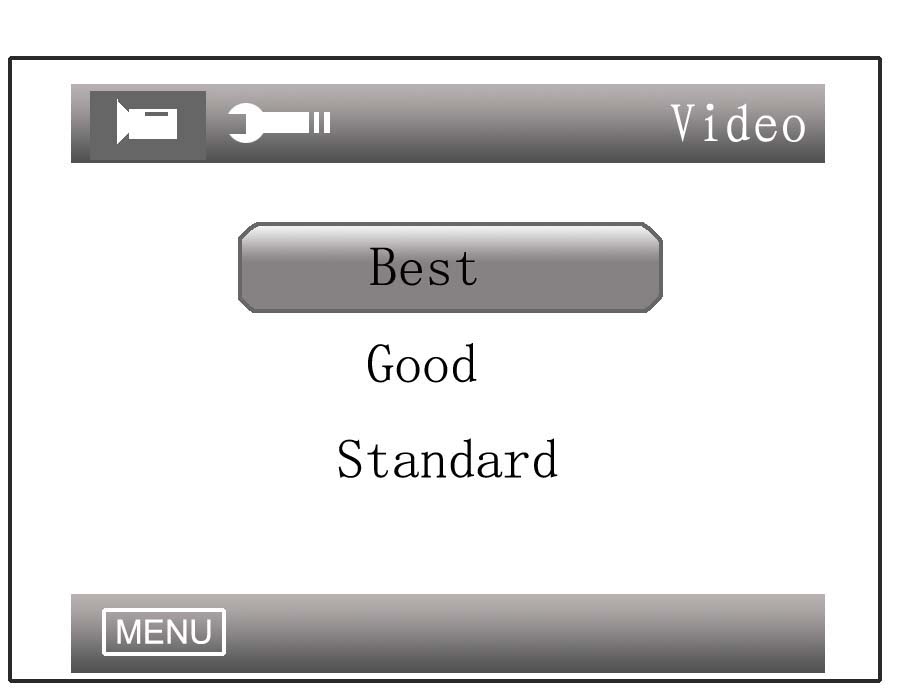
Image Quality
Четкость изображения и размер видеофайла регулируются тремя уровнями. Более высокое качество дает более четкое изображение и больший файл.
При разрешении D1 размеры файлов для разных вариантов Image Quality указаны в мануале так:
| Image Quality | Размер файла |
|---|---|
| Best | 1.7G/h |
| Good | 1.2G/h |
| Standard | 800M/h |
Auto power up recording
Выберите YES / ON, чтобы включить автоматическую запись при подаче питания.
Расширенные настройки
Двойное нажатие MENU открывает Advanced Settings: Format, Date/Time и Language.
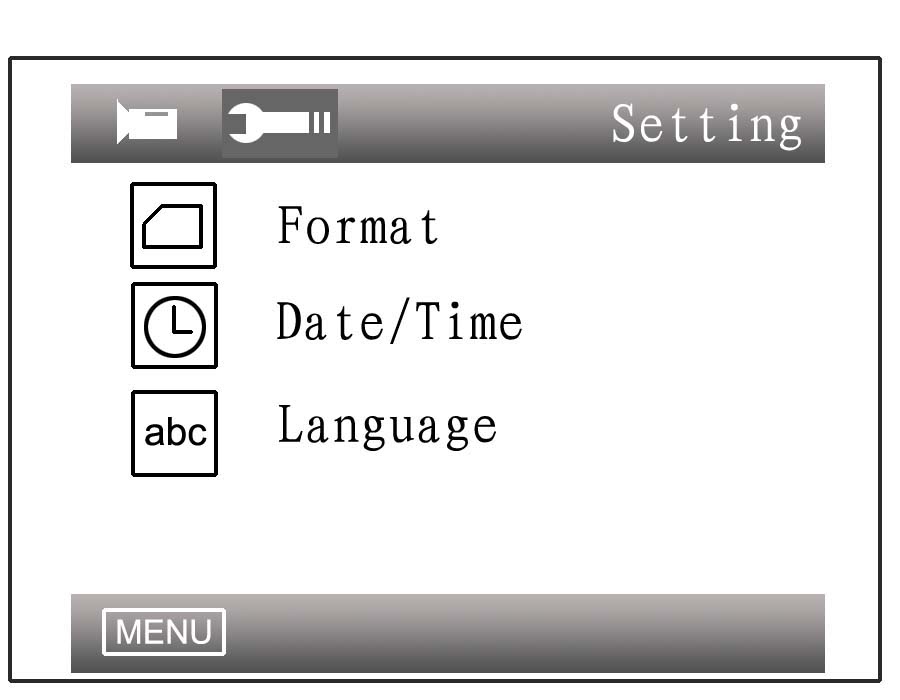
Format
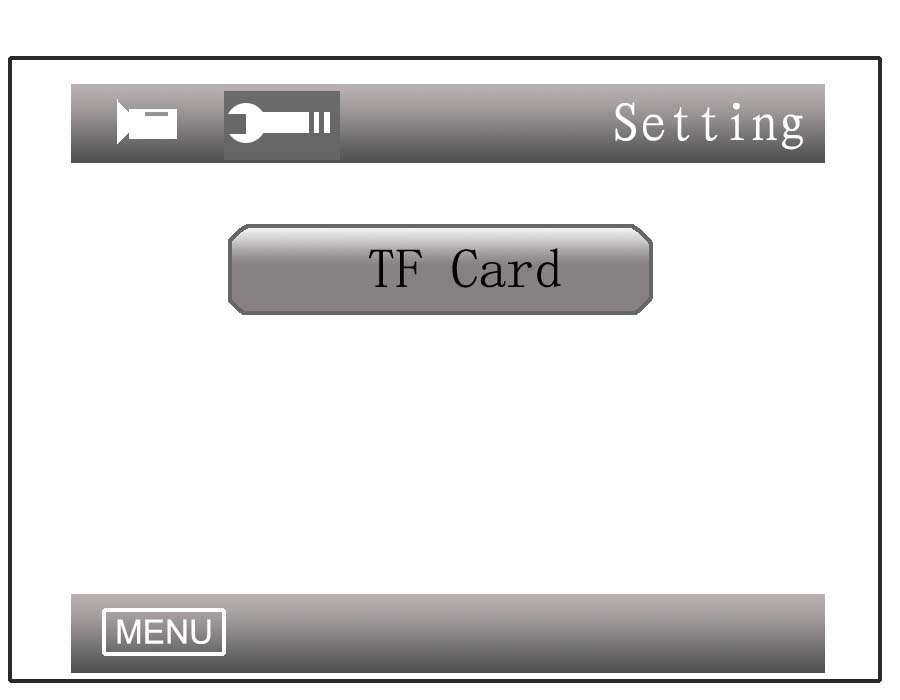
В Advanced Settings выберите Format, чтобы отформатировать TF card. Для оптимизации файловой системы DVR форматирует TF card при первом использовании. Перед форматированием сделайте резервную копию данных.
Warning
После форматирования TF card все файлы на карте будут удалены.
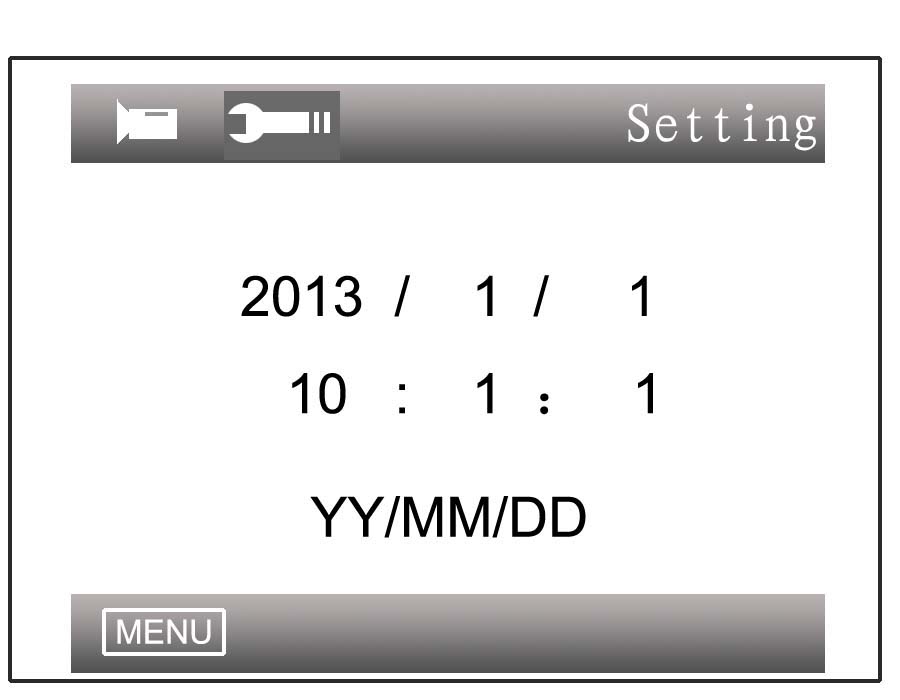
Date/Time
Откройте Advanced Settings, выберите Date/Time, кнопками UP / DOWN задайте нужную дату и время, затем нажмите MENU для выхода.
Language
Откройте Advanced Settings, выберите Language, кнопками UP / DOWN выберите нужный язык из 8 доступных, затем нажмите MENU для выхода.
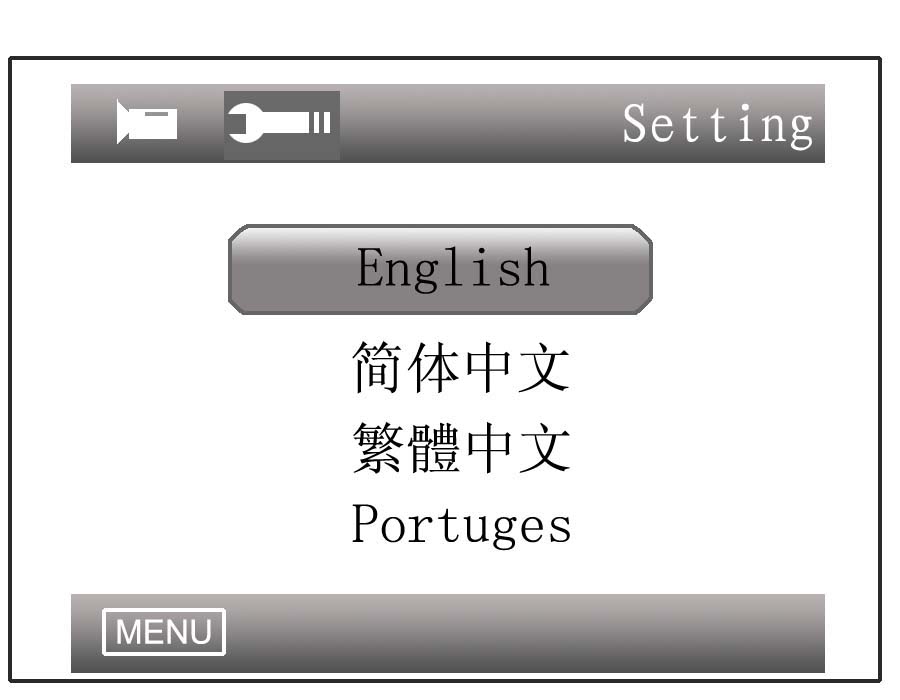
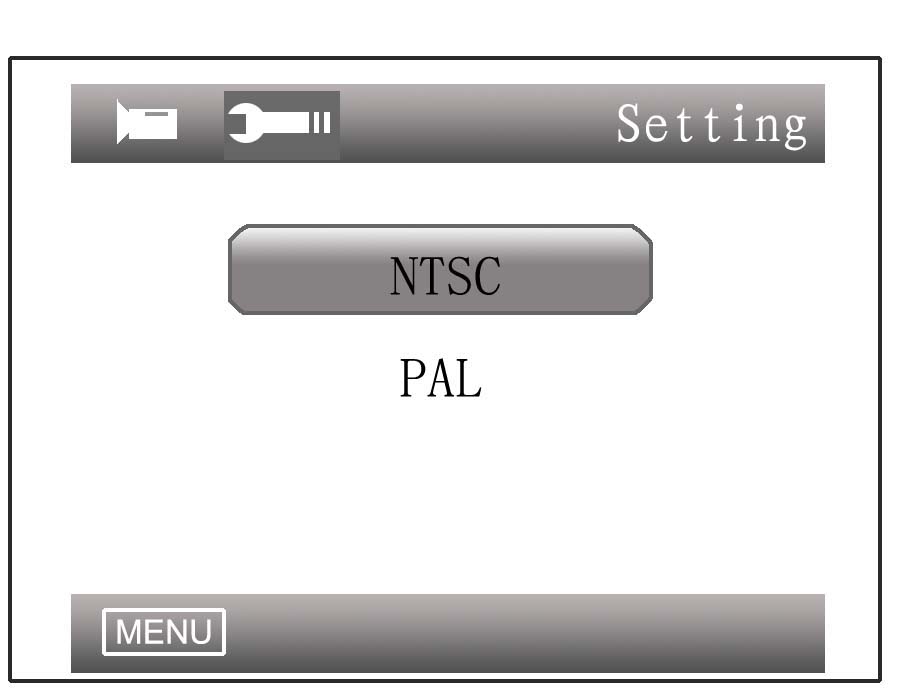
TV Mode
Можно выбрать систему видеовыхода; система видеовхода определяется автоматически. Выбирайте систему согласно стране использования. В мануале указано: держать PAL, не менять.
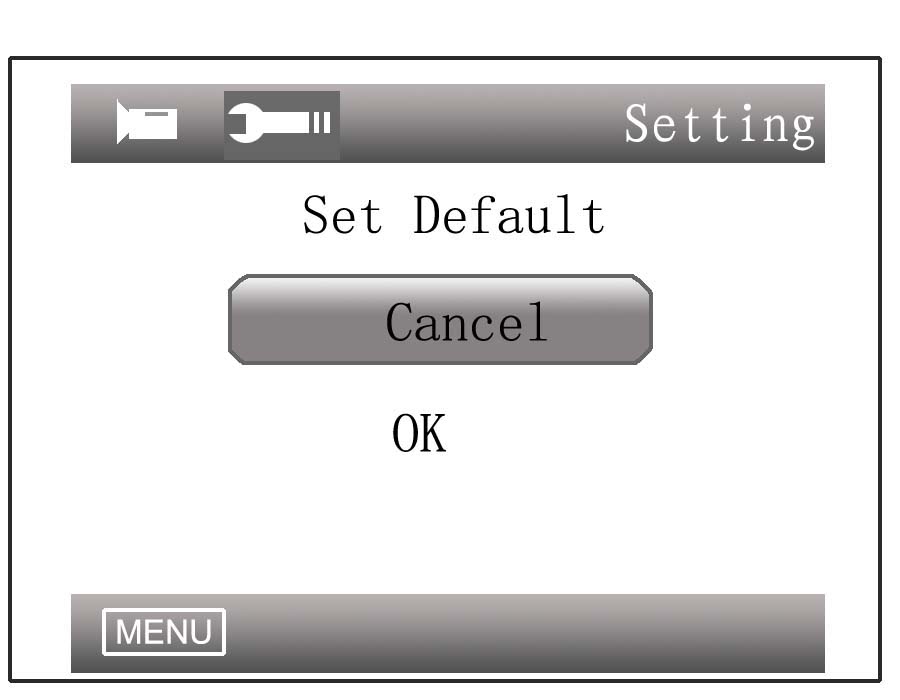
Default Settings
Пункт возвращает настройки к заводским значениям.
Быстрые действия
В любом режиме, кроме настройки меню, кнопки монитора могут использоваться как быстрые действия.
| Действие | Описание |
|---|---|
| Interface Switch | RIGHT / LEFT переключают между FPV, DVR, external video interfaces и HDMI interfaces. |
| Show/Hide Indication Windows | В любом интерфейсе однократное нажатие UP на группе кнопок дисплея скрывает информационные окна; повторное нажатие показывает их снова. |
| Show Help Menu | В любом интерфейсе DOWN на группе кнопок дисплея показывает Help menu; повторное нажатие скрывает его. |
| Power indicator light | Если при запуске системы индикатор питания горит, питание включено. Во время записи в FPV, DVR и external video interfaces LED мигает. При слишком низком заряде и тревоге LED также мигает. Если ночью индикатор мешает, его можно выключить в меню. |
Комплектация
Размер и вес
| Параметр | Значение |
|---|---|
| Размер упаковки | 300 mm x 200 mm x 60 mm |
| Вес брутто (dual receiver + DVR) | 1.13 kg |
Аксессуары
| Аксессуар | Количество |
|---|---|
| Female XT60 plug to male DC connector cable | 1 |
| 3.5mm connector cable | 1 |
| 5.8G antenna | 2 |
| Bracket | 1 |
Описание 3.5mm cable
| Цвет | Назначение |
|---|---|
| Yellow | Video output |
| White | Video input |
| Red | - |
FAQ
Не получается автоматически найти каналы
Автоматический поиск каналов работает только в FPV interface. В DVR interface каналы нужно искать вручную.
Видео отображается черно-белым
Проверьте, не выдает ли камера черно-белое изображение. Некоторые камеры могут автоматически переходить в черно-белый режим при слабом освещении.
Монитор не запускается после подключения питания
- Сначала полностью зарядите аккумулятор и убедитесь, что его ток разряда достигает минимум 1.4A. Проверьте, достаточно ли заряда. Если используется 3S-аккумулятор, попробуйте 4S для проверки.
- Проверьте, не вызвана ли проблема плохим контактом DC-plug и кабеля аккумулятора.
- Проверьте правильность подключения источника питания к положительному контакту.
Не принимается ни один канал
- Установите антенны и переместите монитор ближе к 5.8 GHz-передатчику.
- Подайте видеосигнал на передатчик.
- Проверьте, входит ли канал передатчика в таблицу принимаемых каналов; также проверьте другие каналы.
Обновления и каналы производителя
Производитель рекомендует проверять новые версии прошивки и мануала на www.CNfpv.com.