BETAFPV Cetus X ELRS RTF KIT
Версия с прошивкой Betaflight | Протокол ExpressLRS
Заголовок раздела «Версия с прошивкой Betaflight | Протокол ExpressLRS»Оглавление
Заголовок раздела «Оглавление»- Комплектация
- Предполётные проверки
- Руководство по быстрому старту
- 3.1 Быстрый старт
- 3.2 Управление полётом
- 3.3 Вид от первого лица (FPV)
- 3.4 Экранный интерфейс (OSD)
- 3.5 Режимы полёта
- 3.6 Зарядка аккумулятора
- Пульт дистанционного управления
- 4.1 Функции переключателей
- 4.2 Функции джойстиков
- 4.3 Функции кнопок
- 4.4 Зарядка пульта управления
- FPV шлем
- 5.1 Управление кнопками
- 5.2 Выбор частоты
- 5.3 Функция DVR записи
- 5.4 Зарядка FPV шлема
- Работа с меню OSD квадрокоптера
- 6.1 Как получить доступ к меню OSD
- 6.2 Смена частоты и выходной мощности видеопередатчика
- Звуковая и LED индикация состояния
- 7.1 LED-подсветка квадрокоптера
- 7.2 Звуковая и LED индикация состояния пульта управления
- 7.3 LED индикация состояния FPV шлема
- Дополнительные настройки
- 8.1 Режим черепахи
- 8.2 Перепривязка квадрокоптера
- 8.3 Калибровка пульта дистанционного управления
- 8.4 Настройка конфигурации Betaflight
- Дополнение
- 9.1 Предупреждения и меры предосторожности
- 9.2 Меры предосторожности при использовании и зарядке аккумуляторов
- Часто задаваемые вопросы
- 10.1 Как заменить пропеллеры
- 10.2 Как использовать пульт в FPV симуляторе
- 10.3 Как остановиться после столкновения
1. Комплектация
Заголовок раздела «1. Комплектация»Основные компоненты
Заголовок раздела «Основные компоненты»Квадрокоптер:
- 1 × Бесколлекторный квадрокоптер Cetus X (прошивка Betaflight, приёмник ELRS 2.4 ГГц)
Пульт управления:
- 1 × Пульт дистанционного управления LiteRadio 3 (ELRS 2.4 ГГц)
FPV оборудование:
- 1 × FPV шлем BETAFPV VR03
Аккумуляторы и зарядные устройства
Заголовок раздела «Аккумуляторы и зарядные устройства»Аккумуляторы:
- 4 × Аккумуляторы BT2.0 450 мАч 1S LiPo
Зарядное оборудование:
- 1 × Зарядное устройство + вольтметр для BT2.0 аккумуляторов
- 1 × Зарядный кабель (Type-C)
Инструменты и запчасти
Заголовок раздела «Инструменты и запчасти»Адаптеры:
- 1 × Type-C адаптер для полётного контроллера
Запасные части:
- 4 × Пропеллеры Gemfan 2020 4-лопастные (запасной набор)
Сумка:
- 1 × Сумка для хранения
2. Предполётные проверки
Заголовок раздела «2. Предполётные проверки»Перед каждым полётом обязательно выполните следующие проверки:
Проверка комплектации
Заголовок раздела «Проверка комплектации»- Проверьте наличие всех устройств и аксессуаров в соответствии с заявленной комплектацией
- Убедитесь, что все компоненты целы, а рама квадрокоптера не повреждена
Проверка механических компонентов
Заголовок раздела «Проверка механических компонентов»- Проверьте пропеллеры и двигатели: Убедитесь, что пропеллеры и двигатели установлены корректно и надёжно
- Проверьте свободу вращения: Убедитесь, что пропеллеры не задевают дакты (воздуховоды) рамы, а двигатели хорошо вращаются
Проверка питания
Заголовок раздела «Проверка питания»- Проверьте зарядку: Убедитесь, что аккумуляторы квадрокоптера, пульта управления и видео-шлема полностью заряжены
Подготовка пилота
Заголовок раздела «Подготовка пилота»- Знание управления: Перед полетом ознакомьтесь с функциями каждого джойстика (см. главу 4.2)
Безопасность полётов
Заголовок раздела «Безопасность полётов»- Безопасная дистанция: Во время испытательного полёта соблюдайте безопасную дистанцию во всех направлениях вокруг квадрокоптера (не менее одного метра)
- Открытое пространство: Осторожно управляйте квадрокоптером на открытом пространстве
3. Руководство по быстрому старту
Заголовок раздела «3. Руководство по быстрому старту»3.1 Быстрый старт
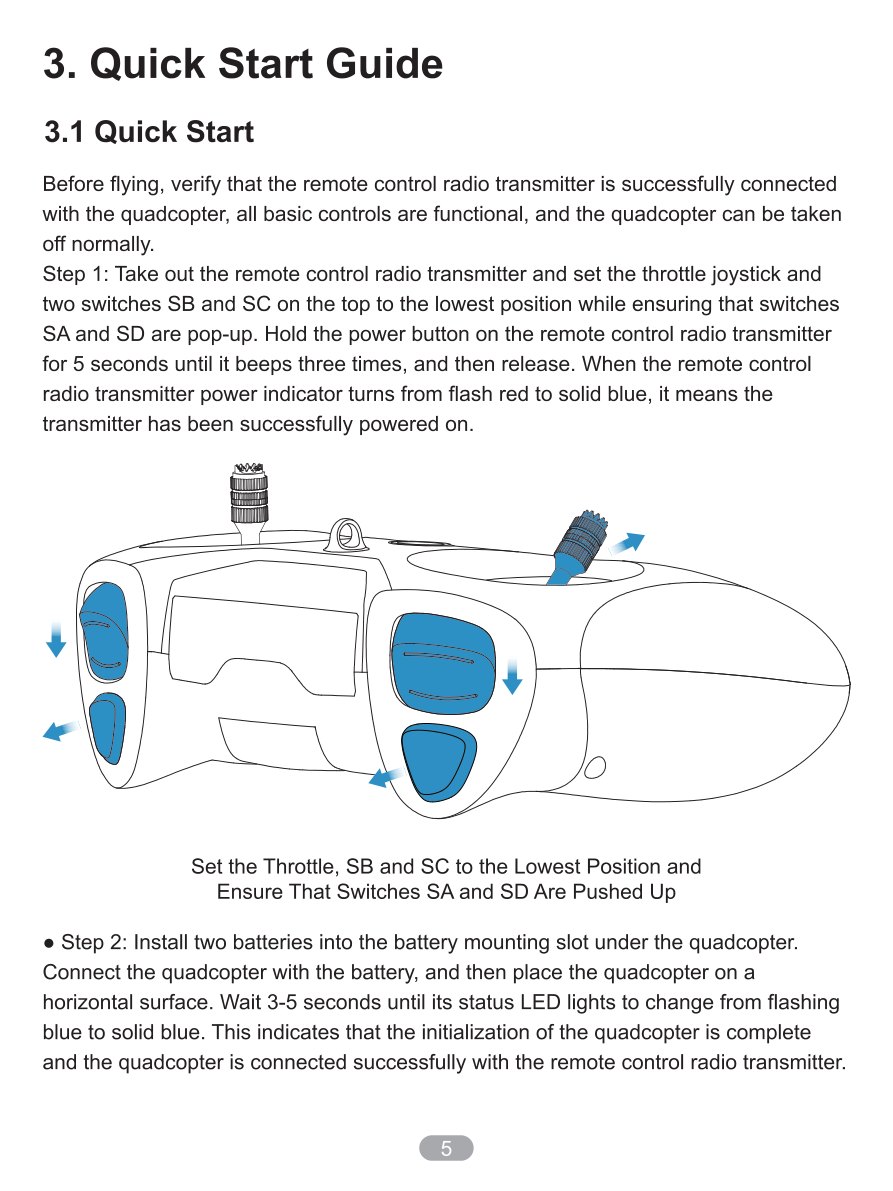
Заголовок раздела «3.1 Быстрый старт»Перед полётом убедитесь, что пульт дистанционного управления успешно привязан к квадрокоптеру, все основные элементы управления функционируют, и квадрокоптер можно штатно поднимать в воздух.
Шаг 1: Включение пульта управления
Заголовок раздела «Шаг 1: Включение пульта управления»Подготовка переключателей:
- Установите джойстик газа в нижнее положение
- Установите переключатели SB и SC на верхней панели в нижнее положение
- Убедитесь, что переключатели SA и SD находятся в поднятом положении
Включение питания:
- Удерживайте кнопку питания на пульте дистанционного управления в течение 5 секунд
- Дождитесь трех звуковых сигналов, затем отпустите
- Индикатор питания пульта сначала будет мигать красным
- Когда индикатор начнёт непрерывно гореть синим — питание передатчика успешно включено
Шаг 2: Подключение аккумуляторов квадрокоптера
Заголовок раздела «Шаг 2: Подключение аккумуляторов квадрокоптера»Установка аккумуляторов:
- Установите два аккумулятора в соответствующий слот под квадрокоптером
- Подключите квадрокоптер к аккумуляторам
- Положите квадрокоптер на горизонтальную поверхность
Инициализация:
- Подождите 3–5 секунд
- Зелёный светодиодный индикатор на плате полётного контроллера начнёт гореть непрерывно
- Это означает полную инициализацию квадрокоптера и его успешное соединение с пультом дистанционного управления
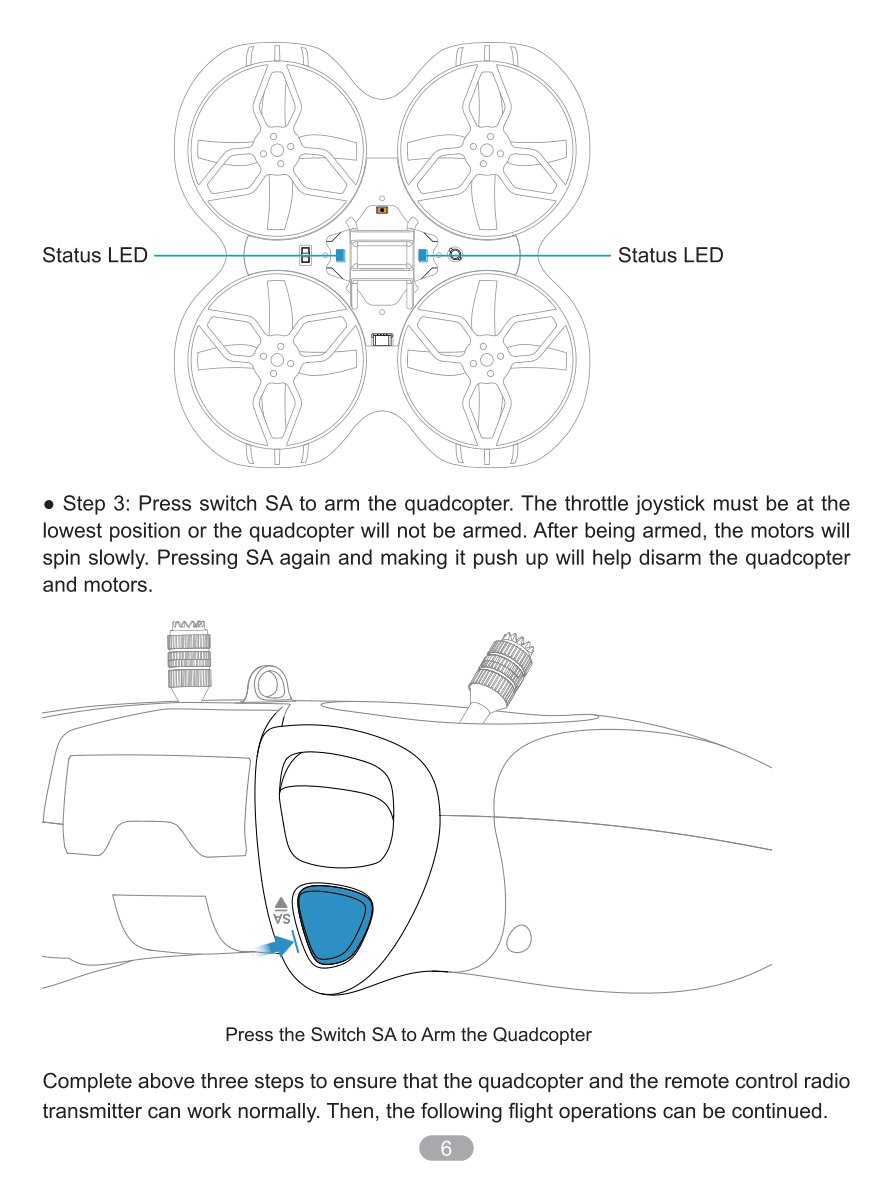
Шаг 3: Арм/Дизарм квадрокоптера
Заголовок раздела «Шаг 3: Арм/Дизарм квадрокоптера»Понимание режимов:
- ARM (включение) — режим позволяет запускать моторы
- DISARM (выключение) — режим НЕ позволяет запускать моторы
Включение квадрокоптера (ARM):
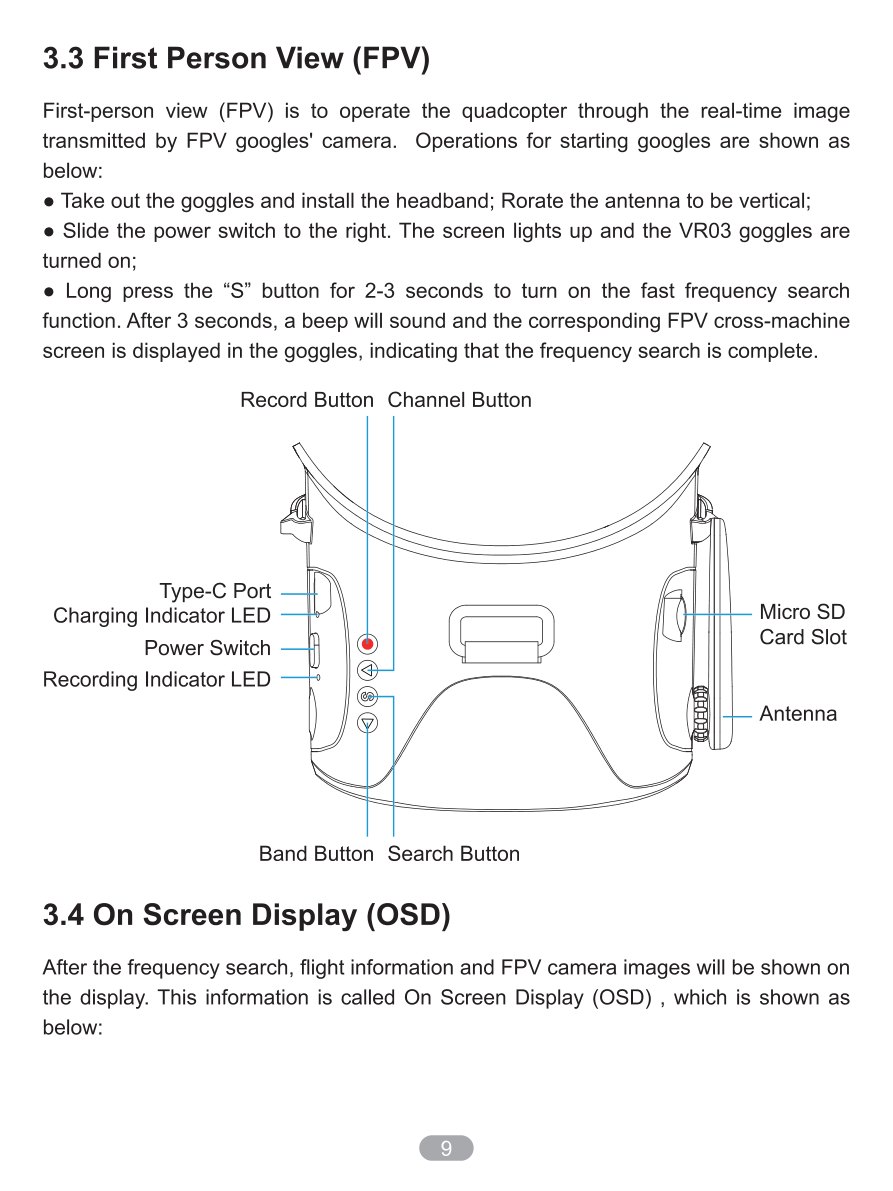
- Нажмите переключатель SA вниз для перевода дрона в режим ARM
- Важно: Джойстик газа должен находиться в самом нижнем положении, иначе перевести в режим ARM не получится
- В случае успеха двигатели начнут медленно вращаться
Выключение квадрокоптера (DISARM):
- Поднимите переключатель SA вверх
- Моторы отключатся
Проверка готовности:
Выполнение этих шагов подтверждает, что квадрокоптер и пульт управления работают штатно, и можно переходить к следующим полётным операциям.
3.2 Управление полётом
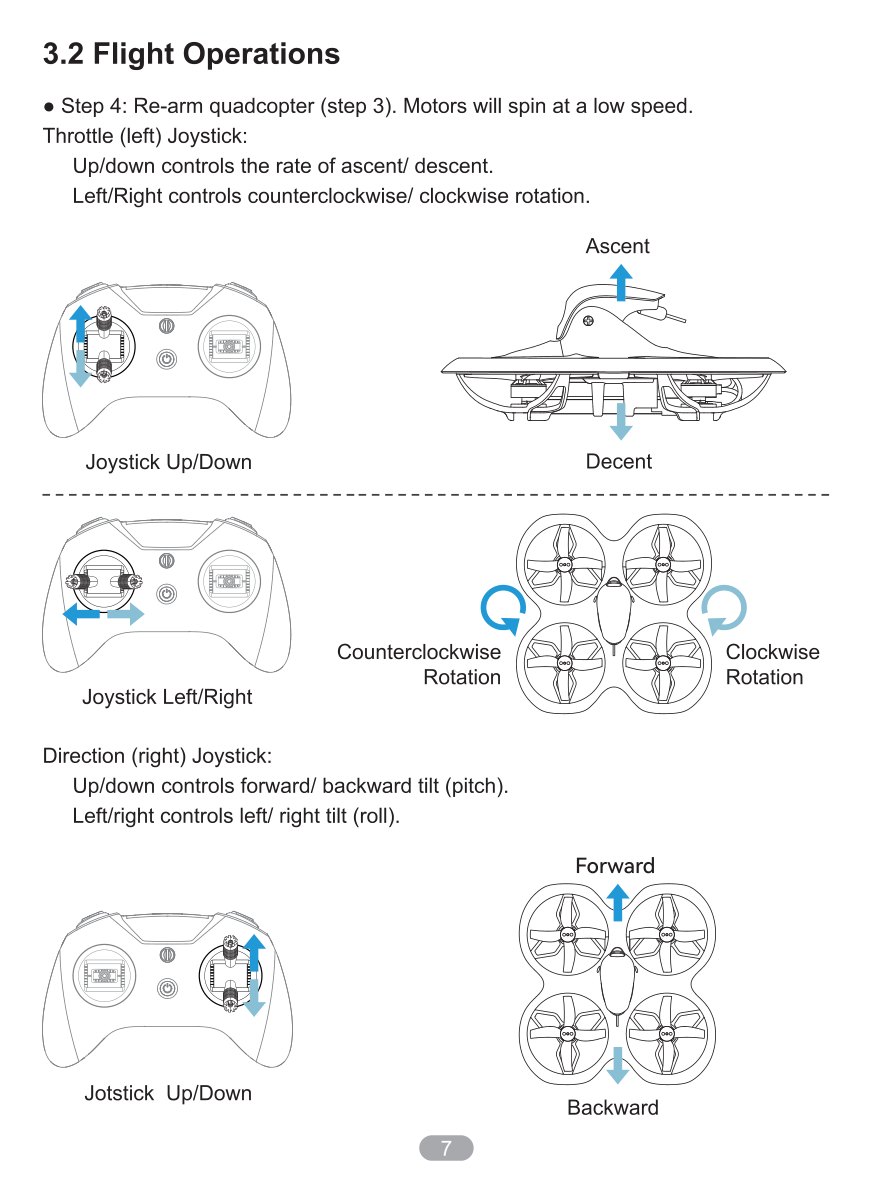
Заголовок раздела «3.2 Управление полётом»Шаг 4: Запуск квадрокоптера
Заголовок раздела «Шаг 4: Запуск квадрокоптера»- Снова переведите дрон в режим ARM (см. Шаг 3)
- Моторы будут вращаться с низкой скоростью
Функции джойстиков
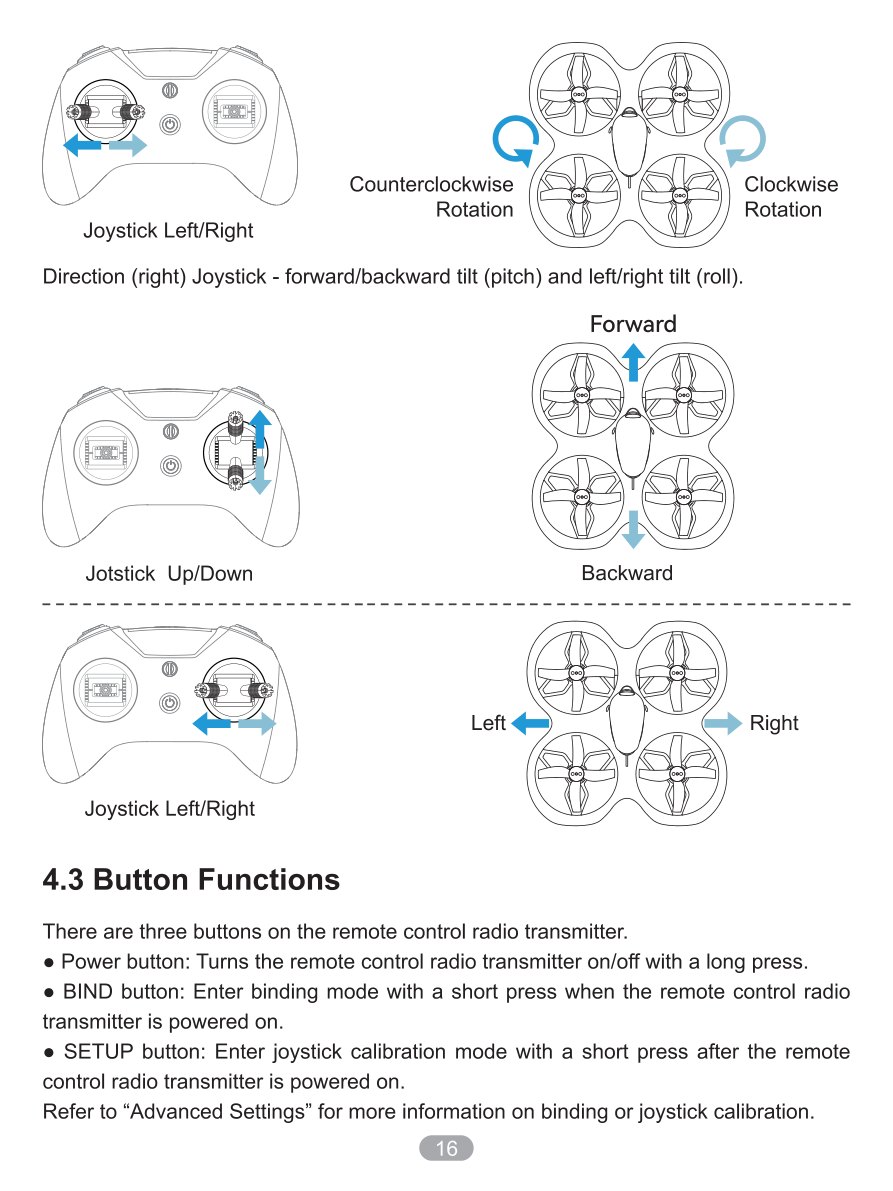
Заголовок раздела «Функции джойстиков»Джойстик газа (левый):
- Вверх/вниз: Регулирует скорость подъёма/спуска (газ — Throttle)
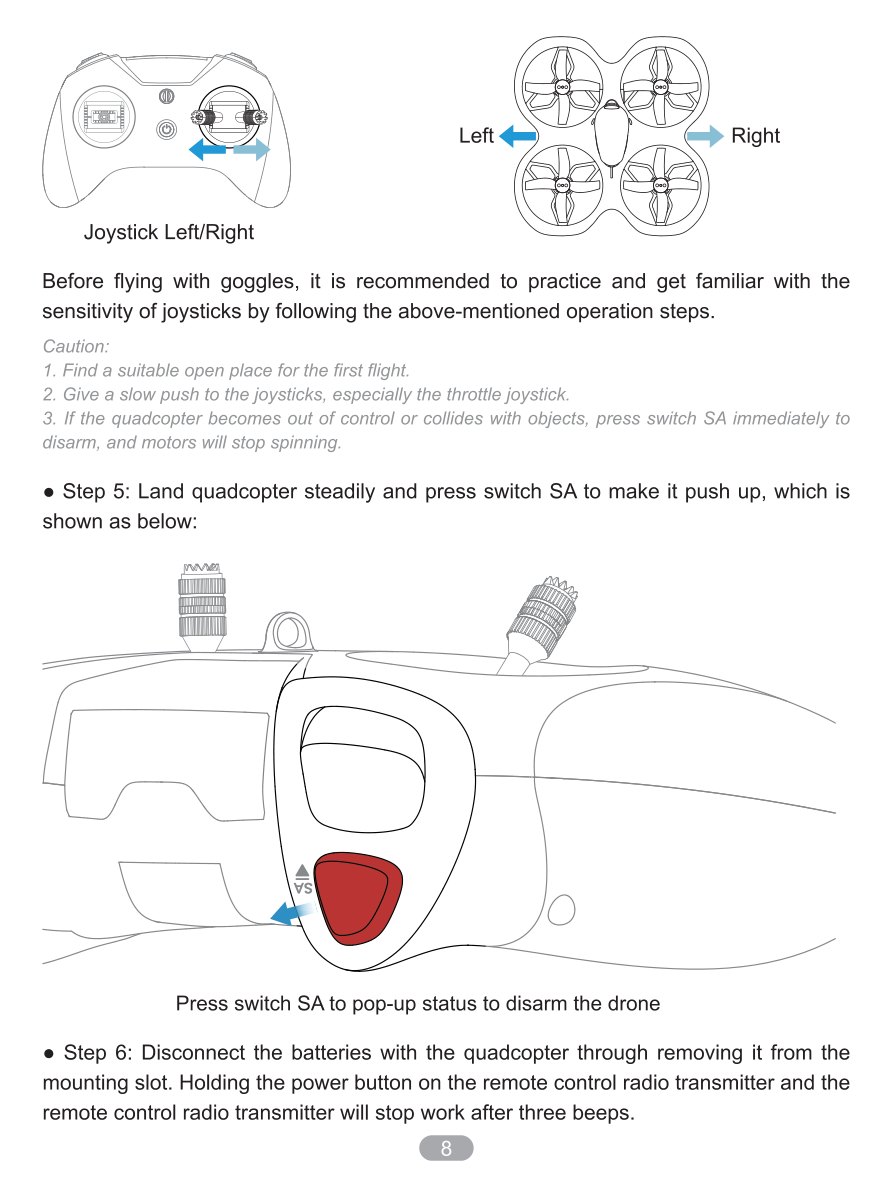
- Влево/вправо: Регулирует вращение против/по часовой стрелке (рыскание — Yaw)
Джойстик направления (правый):
- Вверх/вниз: Регулирует наклон вперед/назад (тангаж — Pitch)
- Влево/вправо: Регулирует наклон влево/вправо (крен — Roll)
Рекомендации для начинающих
Заголовок раздела «Рекомендации для начинающих»Перед полётом в шлеме рекомендуется потренироваться, чтобы привыкнуть к управлению и чувствительности джойстиков, выполнив описанные выше действия.
Меры предосторожности:
- Выберите подходящее открытое пространство для вашего первого полёта
- Медленно двигайте стики, особенно стик газа
- Если квадрокоптер выйдет из-под контроля или с чем-либо столкнётся, быстро переведите дрон в режим DISARM (нажатием на переключатель SA) — это отключит моторы
Шаг 5: Посадка и выключение
Заголовок раздела «Шаг 5: Посадка и выключение»- Посадите квадрокоптер, убедившись в его устойчивости
- Отключите моторы (нажмите на переключатель SA)
Шаг 6: Завершение полёта
Заголовок раздела «Шаг 6: Завершение полёта»- Отсоедините и извлеките аккумуляторы из квадрокоптера
- Длительное нажатие кнопки питания на пульте управления выключит его (пульт подаст три звуковых сигнала)
3.3 Вид от первого лица (First Person View, FPV)
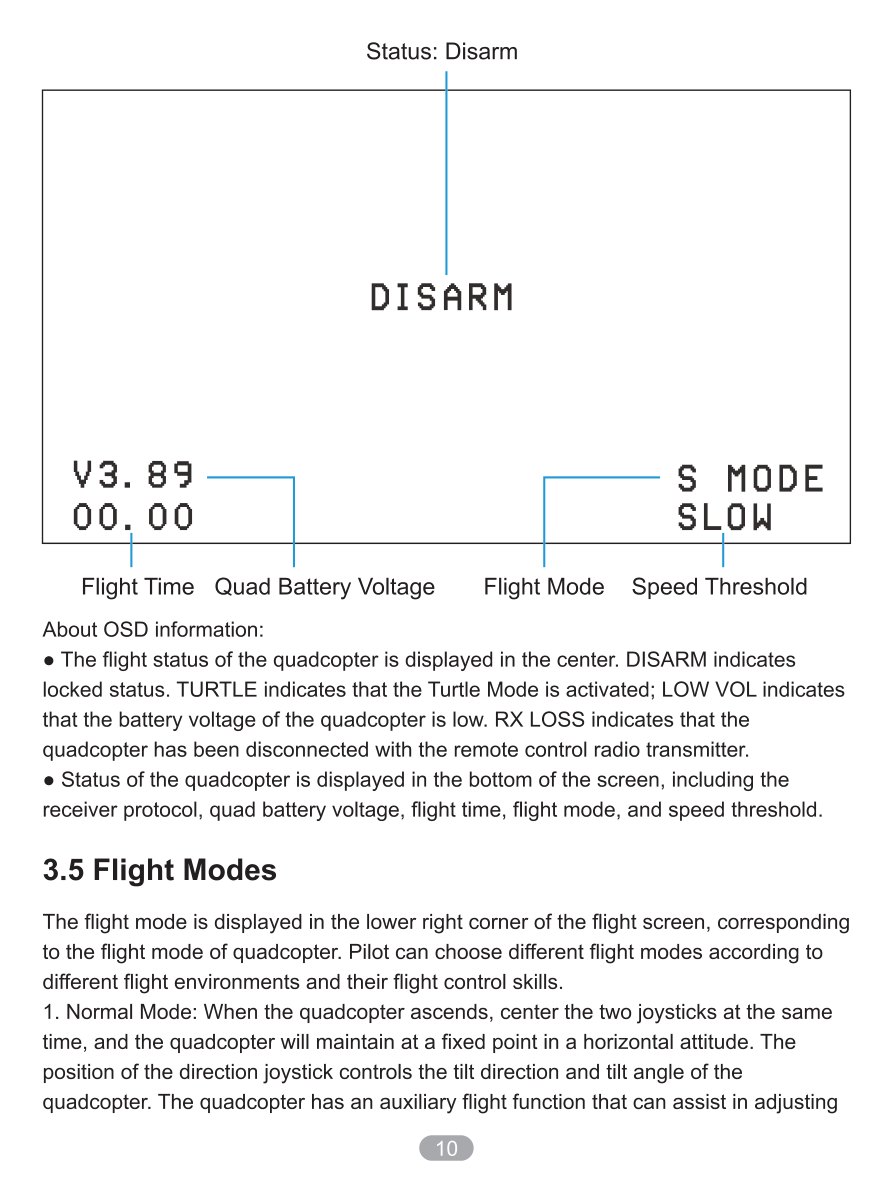
Заголовок раздела «3.3 Вид от первого лица (First Person View, FPV)»Вид от первого лица (FPV) — это передача изображения с камеры в реальном времени на FPV шлем или очки.
Включение FPV шлема VR03
Заголовок раздела «Включение FPV шлема VR03»Подготовка:
- Установите на шлем оголовье
- Поднимите антенну в вертикальное положение
Включение:
- Передвиньте выключатель вправо
- Экран загорится — это означает, что шлем VR03 включён
Автоматический поиск частоты:
- Нажмите и держите кнопку "S" в течение 2–3 секунд
- Через 3 секунды прозвучит звуковой сигнал
- На экране появится изображение с камеры дрона
- Поиск частоты завершён
3.4 Экранный интерфейс (OSD)
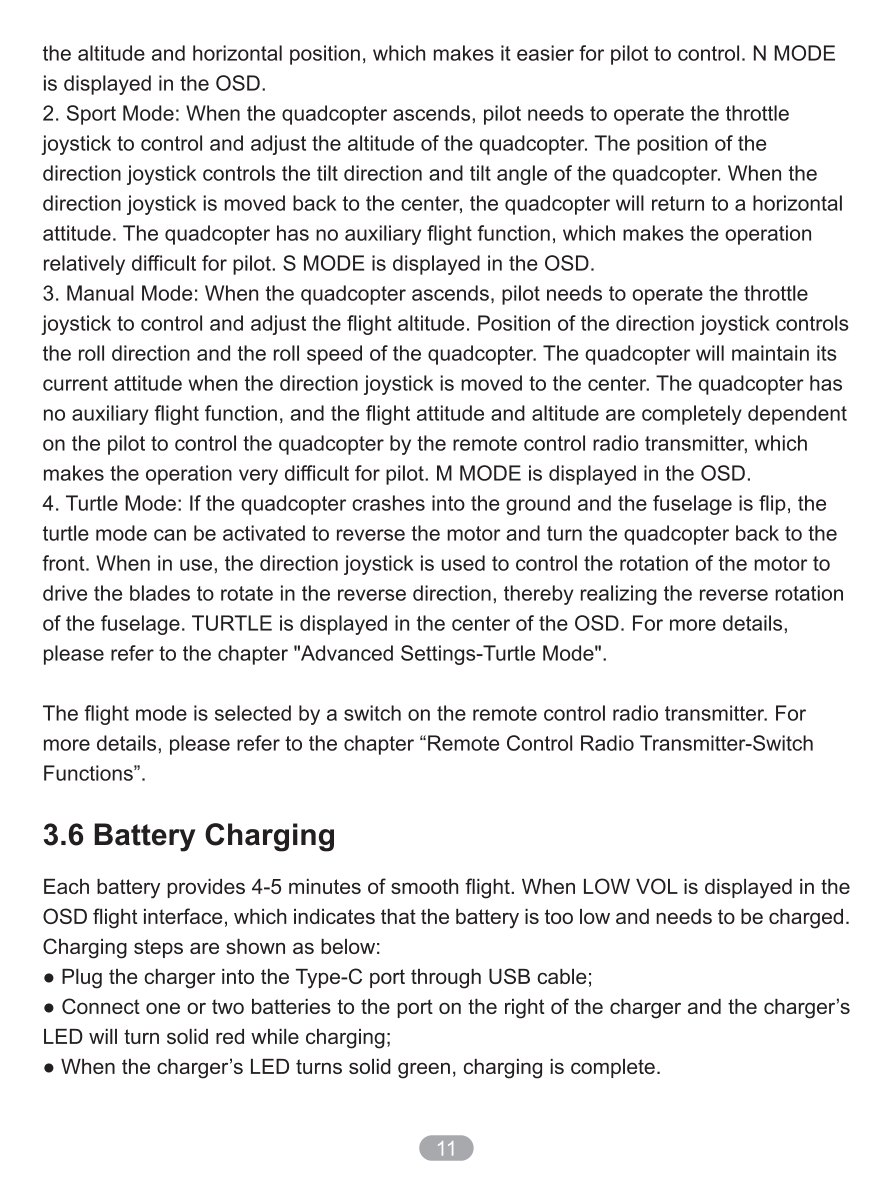
Заголовок раздела «3.4 Экранный интерфейс (OSD)»После успешной привязки изображение с FPV камеры дрона, а также полётная информация будут отображены на экране шлема. Эта полётная информация называется OSD (On-Screen Display).
Информация в центре экрана
Заголовок раздела «Информация в центре экрана»Полётный статус квадрокоптера:
| Сообщение | Значение |
|---|---|
| ARMED | Дрон находится в режиме ARM (можно завести моторы) |
| CRASH FLIP SWITCH | Активен режим черепахи (Turtle) |
| BATT < FULL | Аккумулятор полностью заряжен |
Информация в нижней части экрана
Заголовок раздела «Информация в нижней части экрана»Состояние квадрокоптера:
- Модель квадрокоптера
- Качество сигнала пульта дистанционного управления
- Напряжение аккумулятора квадрокоптера
- Время полёта
- Режим полёта
3.5 Режимы полёта
Заголовок раздела «3.5 Режимы полёта»Режим полёта отображается в левом нижнем углу экрана. Пилоты могут выбирать различные режимы полёта в зависимости от условий полёта и своих предпочтений в управлении квадрокоптером.
1. Режим Angle (ANGL)
Заголовок раздела «1. Режим Angle (ANGL)»Характеристики:
- Пилоту необходимо контролировать и регулировать высоту квадрокоптера с помощью джойстика газа
- Положение джойстика направления контролирует направление и угол крена квадрокоптера
- После перемещения джойстика направления обратно в центр квадрокоптер вернется в горизонтальное положение
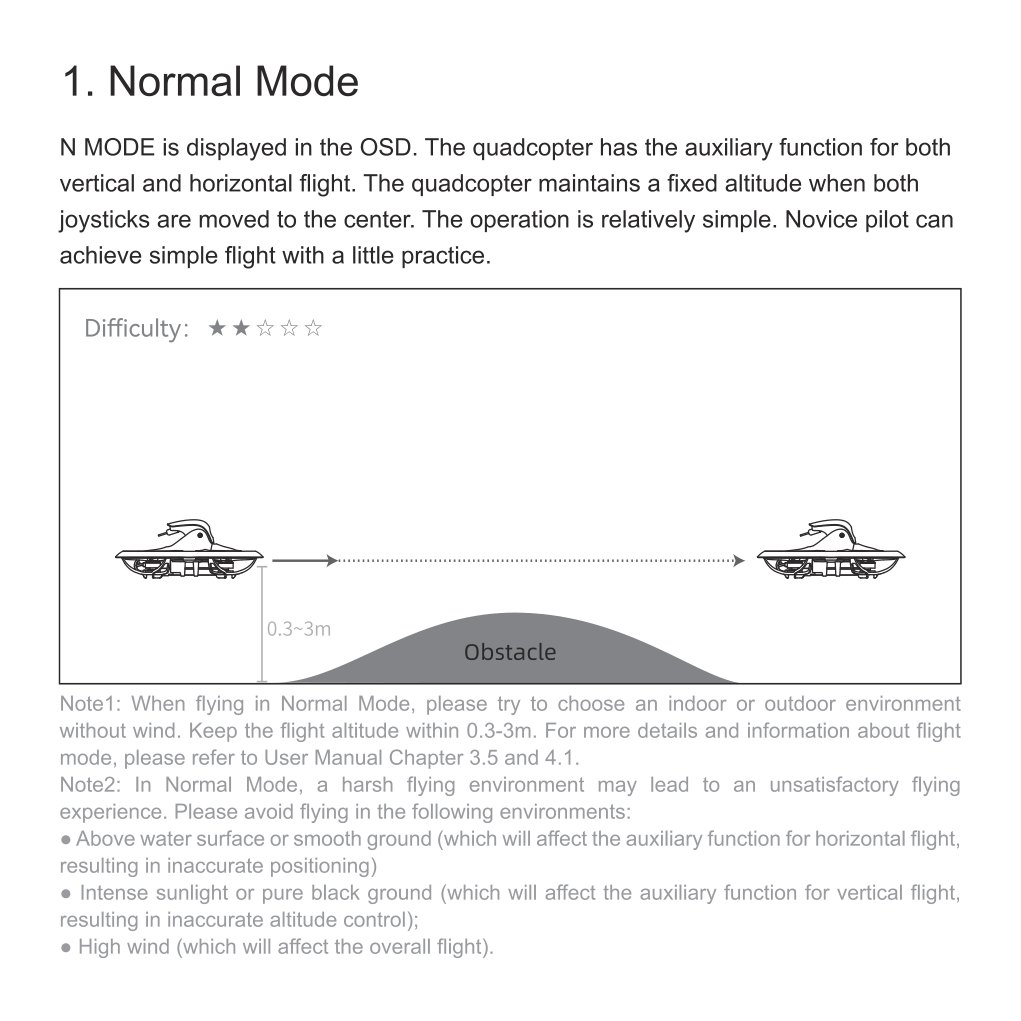
- Хотя режим Angle не имеет вспомогательных функций, таких как удержание высоты или позиции, это всё же простой режим, предназначенный для новичков
Индикация в OSD: ANGL
2. Режим Horizon (HOR)
Заголовок раздела «2. Режим Horizon (HOR)»Характеристики:
- Пилоту необходимо контролировать высоту полёта с помощью джойстика газа
- Квадрокоптер будет сохранять горизонтальное положение, когда джойстик направления переместится в центр
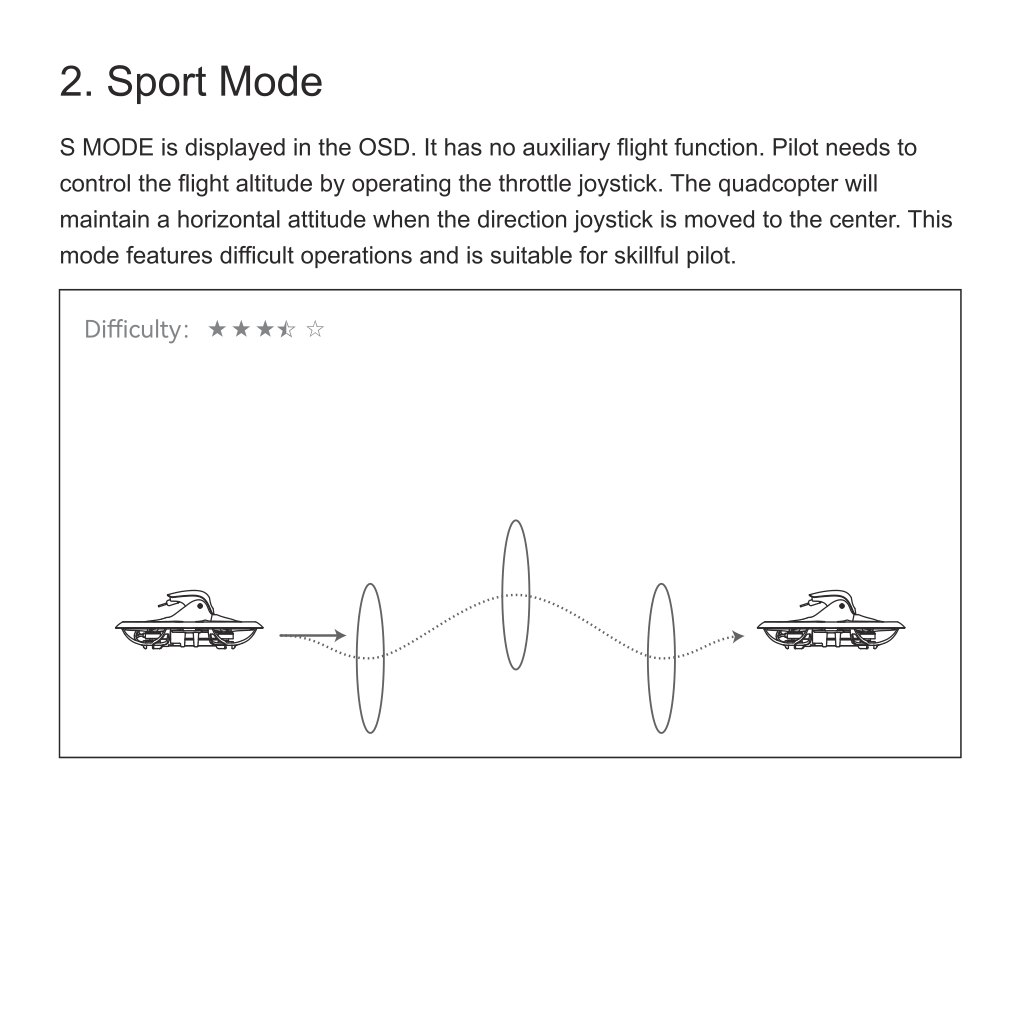
- По сравнению с режимом Angle этот режим позволяет пилотам делать флипы, так как нет ограничений на полное отклонение стика
- Режим Horizon подходит для опытных пилотов
- Также не имеет вспомогательных функций, таких как удержание высоты или позиции
Индикация в OSD: HOR
3. Режим Air (AIR)
Заголовок раздела «3. Режим Air (AIR)»Характеристики:
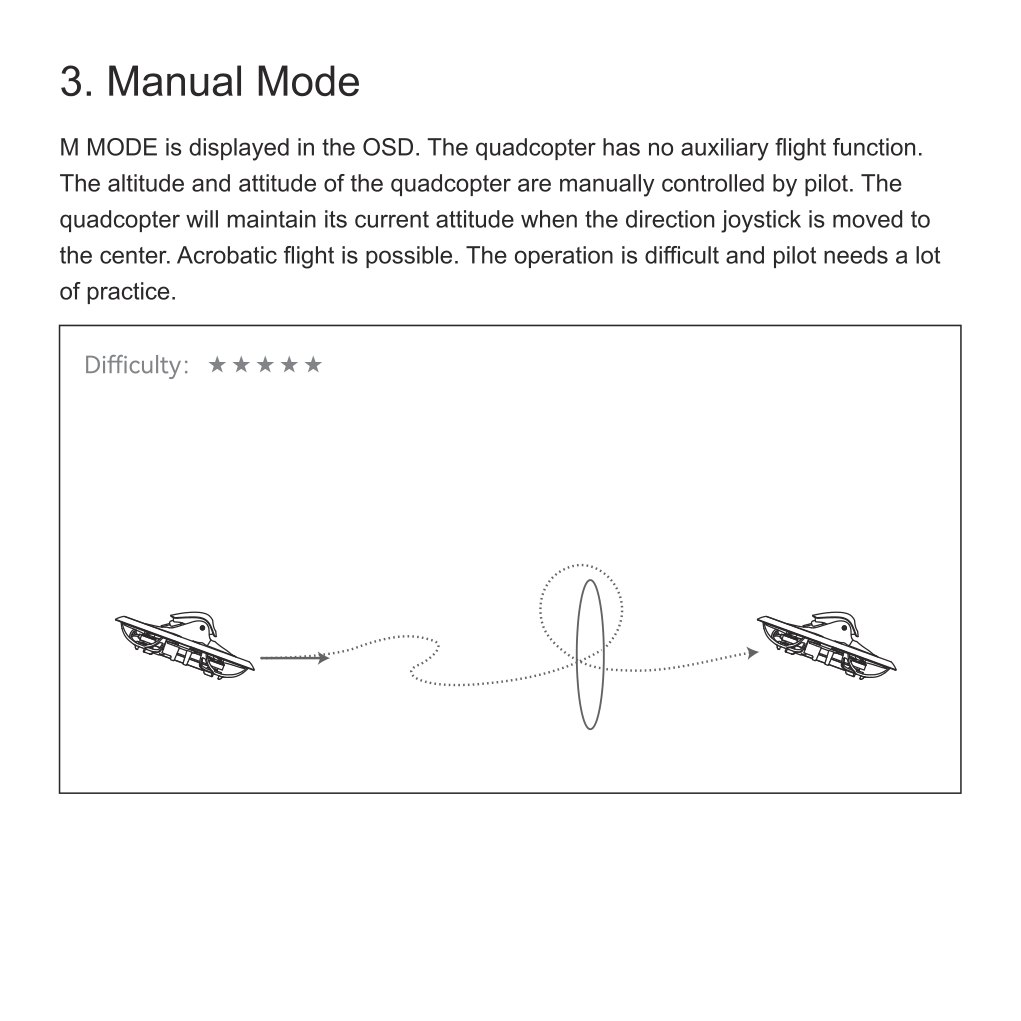
- Одна из разновидностей режима Acro
- Пилот вручную управляет высотой и положением квадрокоптера
- Квадрокоптер сохраняет своё текущее положение, когда джойстик направления перемещается в центр
- В отличие от режима Acro дрон удерживает своё положение, несмотря на внешнее воздействие (например, ветра)
- Вспомогательных функций нет, полёт в режиме Air полностью зависит от действий пилота — довольно сложно
Индикация в OSD: AIR
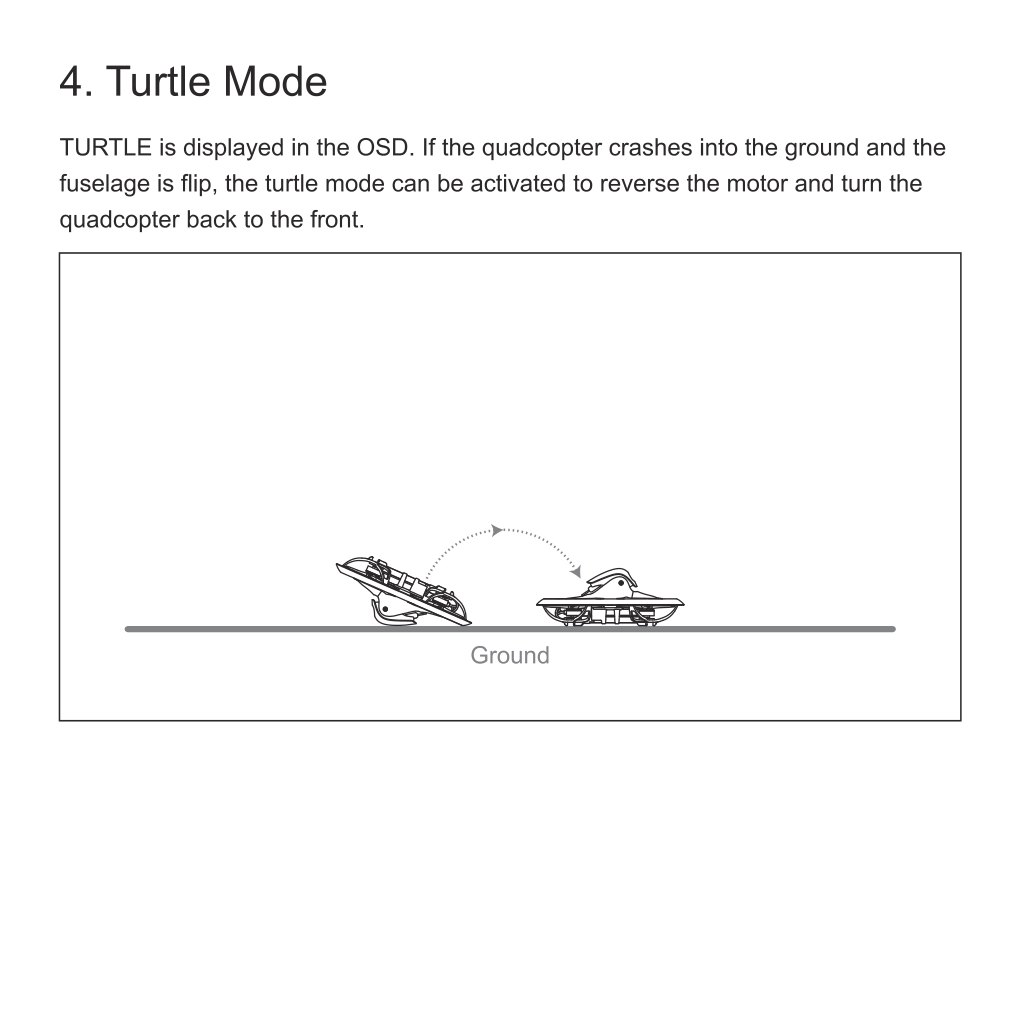
4. Режим Turtle (CRASH FLIP SWITCH)
Заголовок раздела «4. Режим Turtle (CRASH FLIP SWITCH)»Назначение:
- Если квадрокоптер врезается в землю и переворачивается на спину, можно активировать режим черепахи
- Режим запускает моторы в обратном направлении, чтобы перевернуть дрон
Индикация в OSD: CRASH FLIP SWITCH
Подробности: См. главу 8.1 «Режим черепахи (Turtle Mode)»
Выбор режима: Режим полёта выбирается с помощью переключателя на пульте дистанционного управления. Подробнее см. в главе 4.1 «Функции переключателей».
3.6 Зарядка аккумулятора
Заголовок раздела «3.6 Зарядка аккумулятора»Каждый аккумулятор обеспечивает около 4–5 минут непрерывного полёта.
Индикация низкого заряда
Заголовок раздела «Индикация низкого заряда»Когда в OSD отображается LOW VOL, это означает, что аккумулятор слишком разряжен и нуждается в зарядке.
Этапы зарядки
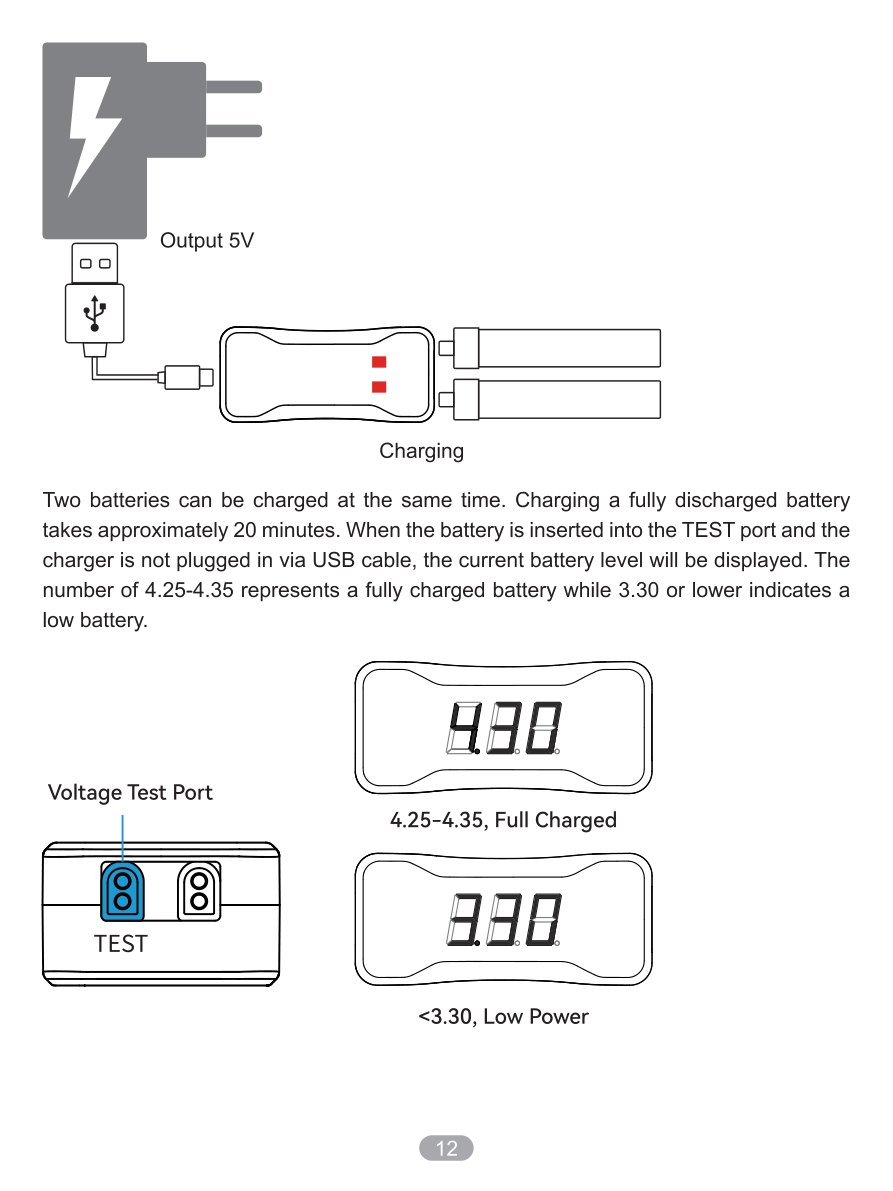
Заголовок раздела «Этапы зарядки»- Подключите зарядное устройство к блоку питания USB Type-C кабелем
- Вставьте один или два аккумулятора к портам зарядного устройства
- Светодиодный индикатор зарядного устройства будет гореть красным во время зарядки
- Если светодиод зарядного устройства непрерывно горит зелёным — зарядка завершена
Характеристики зарядки
Заголовок раздела «Характеристики зарядки»- Два аккумулятора могут заряжаться одновременно
- Зарядка полностью разряженного аккумулятора занимает около 20 минут
Функция TEST (проверка напряжения)
Заголовок раздела «Функция TEST (проверка напряжения)»Если аккумулятор вставлен в порт TEST, а зарядное устройство не подключено к блоку питания, то на дисплее отобразится текущее напряжение аккумулятора:
- 4.25–4.35 В: Полностью заряженный аккумулятор
- 3.30 В: Разряженный аккумулятор
Примечание: Зарядное устройство не получится запитать, используя кабель для передачи данных Type-C — Type-C.
4. Пульт дистанционного управления
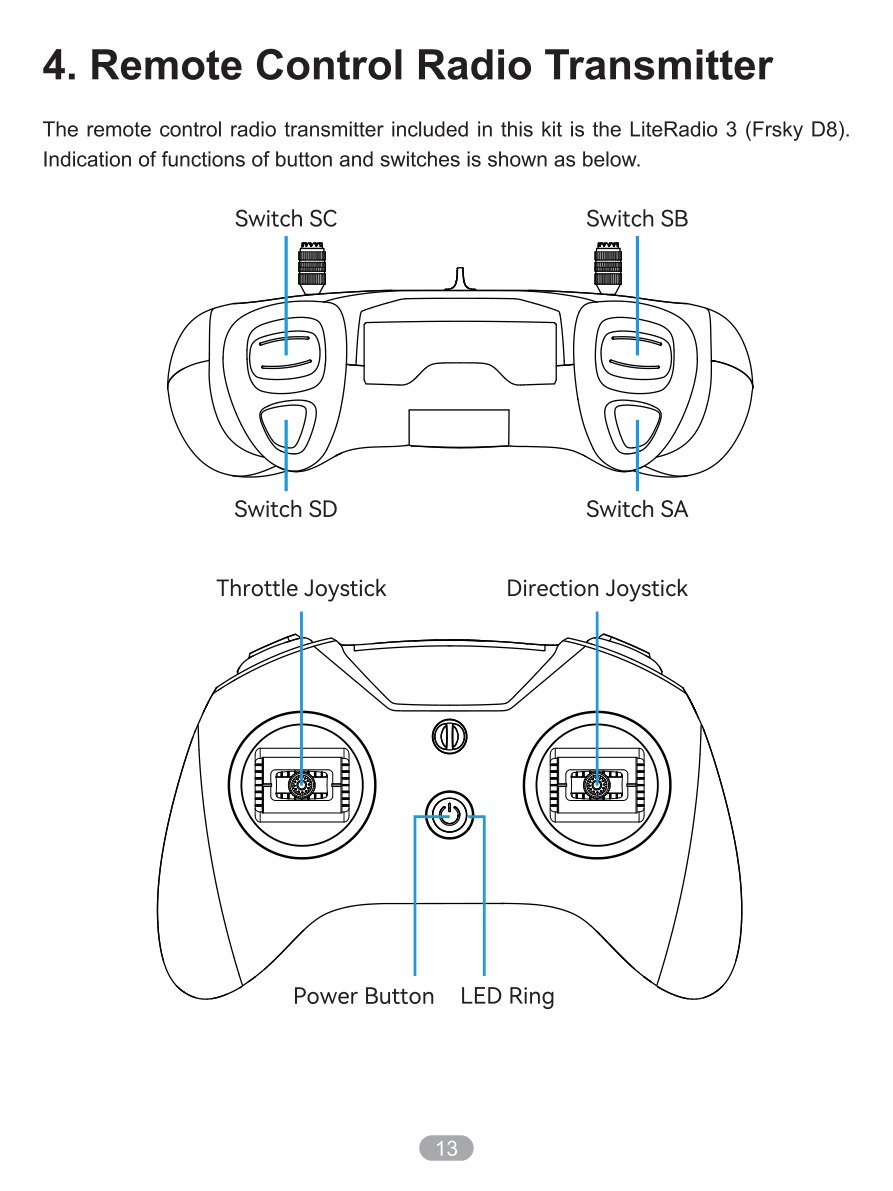
Заголовок раздела «4. Пульт дистанционного управления»В набор входит пульт управления LiteRadio 3 (на протоколе ELRS 2.4 ГГц).
Схема элементов управления
Заголовок раздела «Схема элементов управления»4.1 Функции переключателей
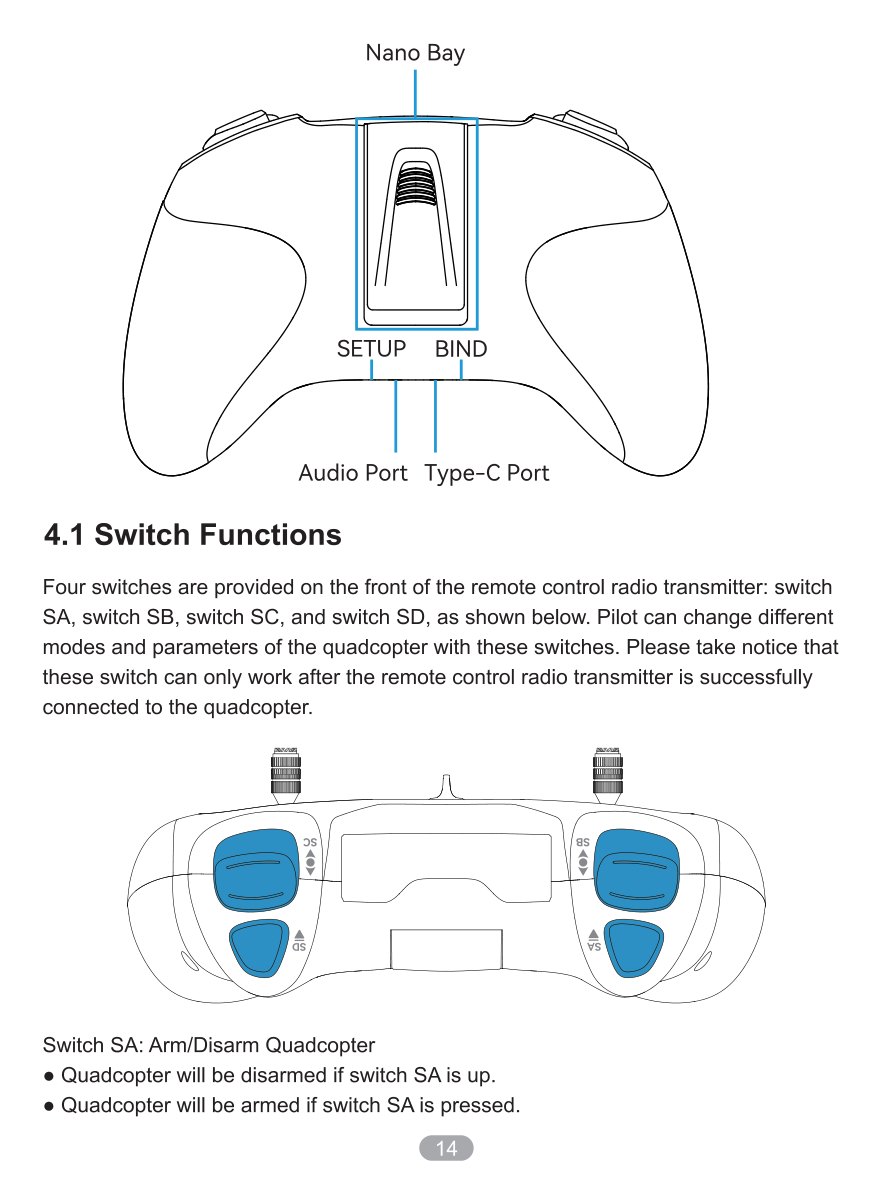
Заголовок раздела «4.1 Функции переключателей»На передней панели пульта расположены четыре переключателя: SA, SB, SC и SD.
С помощью этих переключателей пилот может изменять режимы и параметры квадрокоптера.
Важно: Эти переключатели могут работать только после успешного подключения пульта дистанционного управления к квадрокоптеру.
Переключатель SA: Перевод квадрокоптера в режимы ARM / DISARM
Заголовок раздела «Переключатель SA: Перевод квадрокоптера в режимы ARM / DISARM»| Положение | Режим | Состояние моторов |
|---|---|---|
| Верхнее (поднят) | DISARM | Моторы выключены, запуск невозможен |
| Нижнее (нажат) | ARM | Моторы можно запускать |
Переключатель SB: Режим полёта
Заголовок раздела «Переключатель SB: Режим полёта»| Положение | Режим | Индикация в OSD |
|---|---|---|
| Нижнее | Angle | ANGL |
| Среднее | Horizon | HOR |
| Верхнее | Air | AIR |
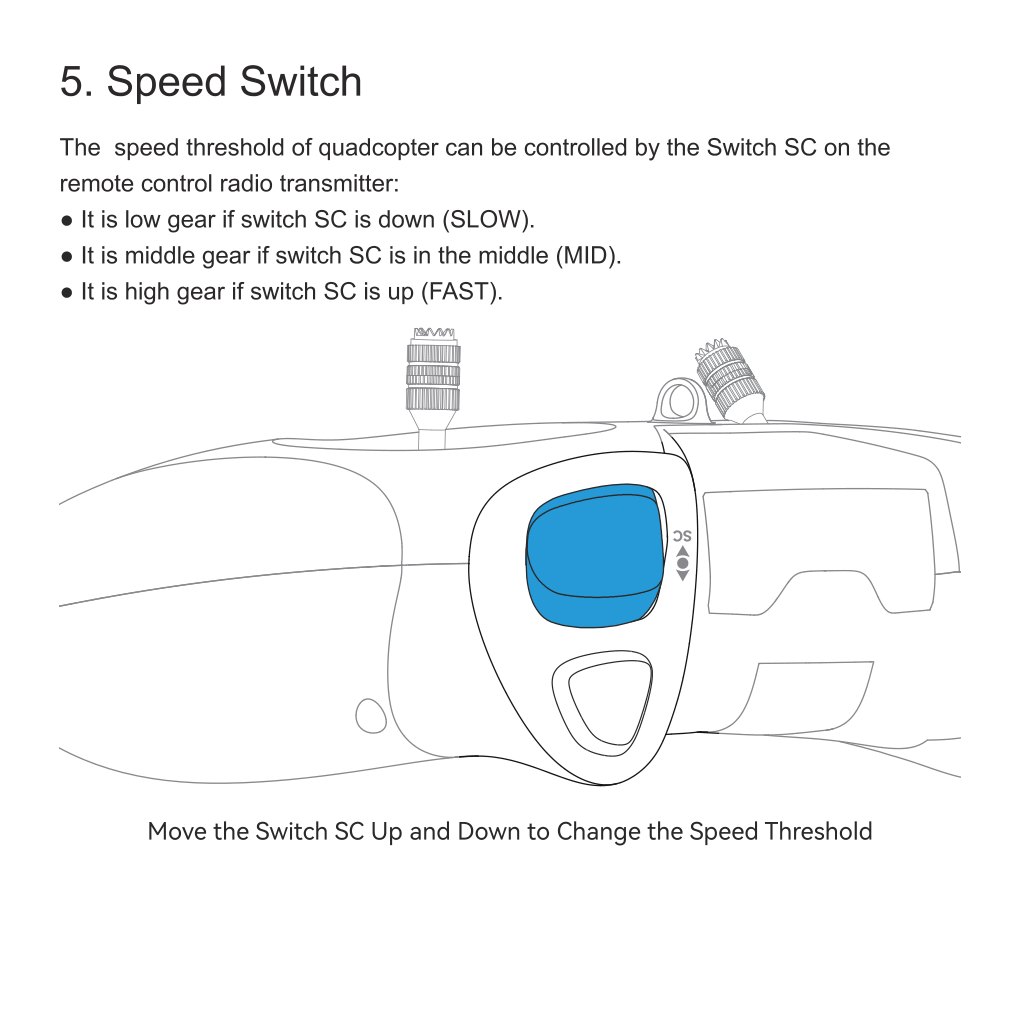
Переключатель SC: Управление режимом черепахи (если дрон перевёрнут)
Заголовок раздела «Переключатель SC: Управление режимом черепахи (если дрон перевёрнут)»| Действие | Функция |
|---|---|
| Поднятие переключателя SC вверх | Переводит дрон в режим черепахи (Turtle mode) |
| Перевод в среднее или нижнее положение | Выключает режим черепахи (когда дрон перевернётся обратно) |
Переключатель SD: Не используется
Заголовок раздела «Переключатель SD: Не используется»В данной конфигурации переключатель SD не задействован.
4.2 Функции джойстиков
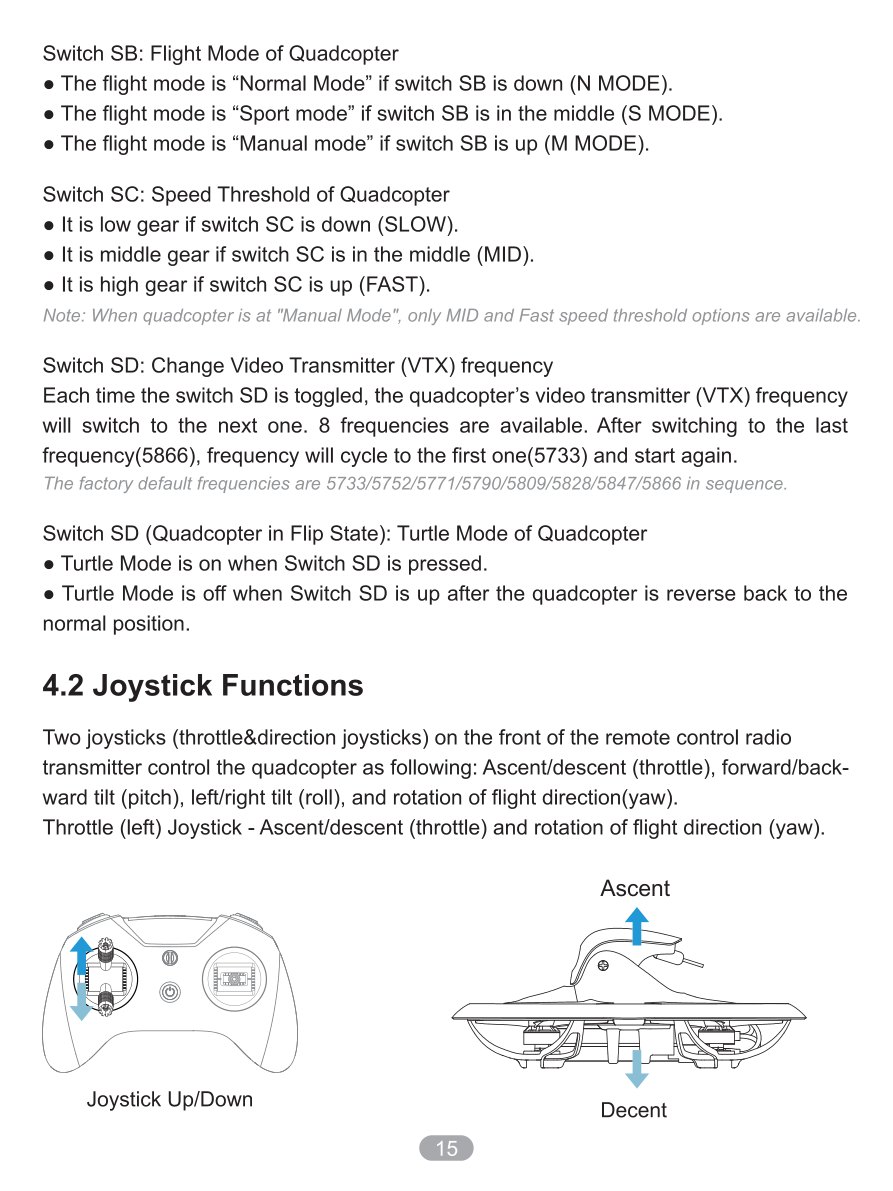
Заголовок раздела «4.2 Функции джойстиков»Два джойстика (газа и направления) на передней панели пульта предназначены для управления квадрокоптером:
- Подъём/спуск (газ — Throttle)
- Наклон вперёд/назад (тангаж — Pitch)
- Наклон влево/вправо (крен — Roll)
- Поворот вокруг своей оси (рысканье — Yaw)
Джойстик газа (слева)
Заголовок раздела «Джойстик газа (слева)»Функции:
- Вверх/вниз: Подъём/спуск (газ — Throttle)
- Влево/вправо: Поворот вокруг своей оси (рысканье — Yaw)
Джойстик направления (правый)
Заголовок раздела «Джойстик направления (правый)»Функции:
- Вверх/вниз: Наклон вперёд/назад (тангаж — Pitch)
- Влево/вправо: Наклон влево/вправо (крен — Roll)
4.3 Функции кнопок
Заголовок раздела «4.3 Функции кнопок»На пульте дистанционного управления есть три кнопки:
Кнопка питания (Power)
Заголовок раздела «Кнопка питания (Power)»Функция: Длительное нажатие включает/выключает пульт
Кнопка привязки (BIND)
Заголовок раздела «Кнопка привязки (BIND)»Функция: Вход в режим привязки коротким нажатием (активна после включения пульта управления)
Примечание: Дополнительные сведения о привязке см. в разделе «8.2 Перепривязка квадрокоптера»
Кнопка настройки (SETUP)
Заголовок раздела «Кнопка настройки (SETUP)»Функция: Вход в режим калибровки джойстиков коротким нажатием после включения пульта управления
Примечание: Дополнительные сведения о калибровке джойстиков см. в разделе «8.3 Калибровка пульта дистанционного управления»
4.4 Зарядка пульта управления
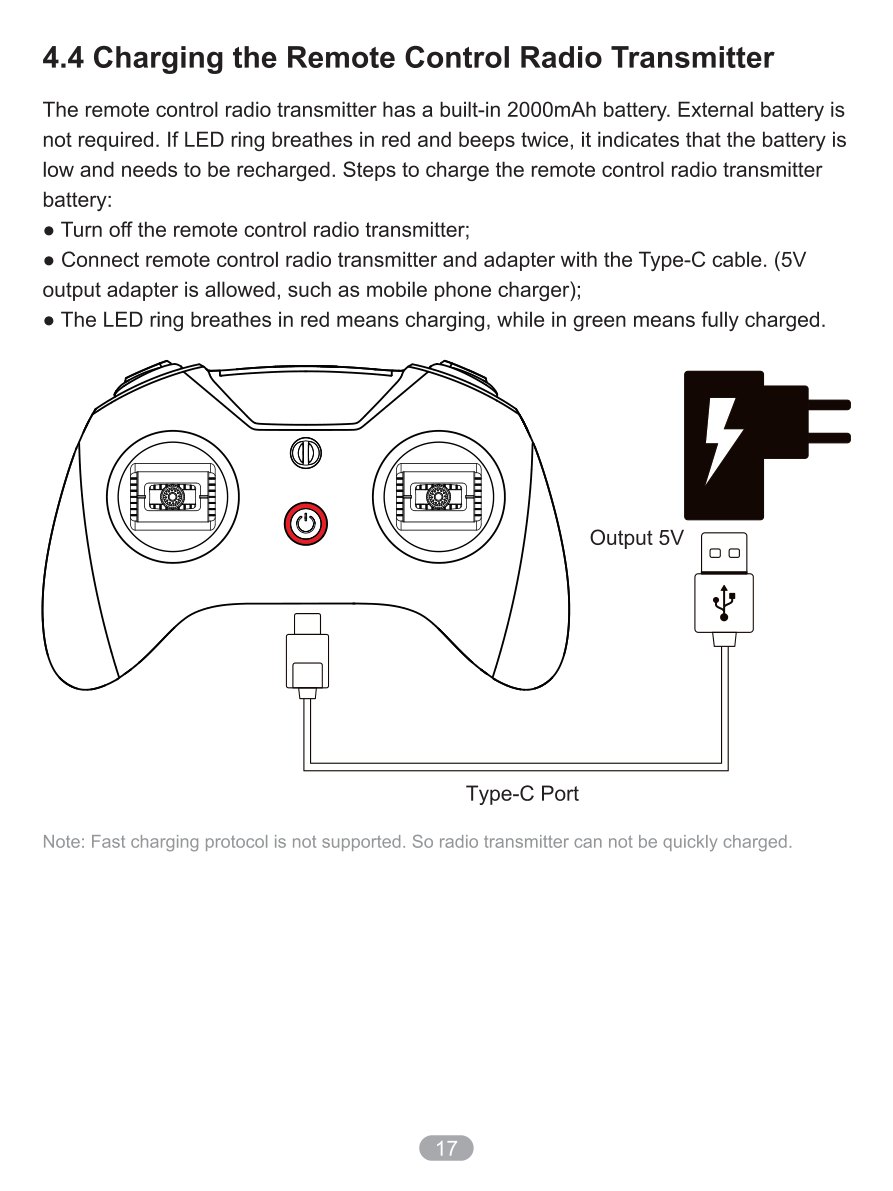
Заголовок раздела «4.4 Зарядка пульта управления»Пульт дистанционного управления имеет встроенный аккумулятор ёмкостью 2000 мАч. Внешний аккумулятор не требуется.
Индикация низкого заряда
Заголовок раздела «Индикация низкого заряда»Если светодиодное кольцо пульсирует красным цветом и пульт подает два звуковых сигнала, это означает, что аккумулятор разряжен и нуждается в подзарядке.
Процедура зарядки
Заголовок раздела «Процедура зарядки»- Выключите пульт дистанционного управления
- Подключите пульт дистанционного управления к блоку питания с помощью Type-C кабеля (допускается использование адаптера с выходом 5 В, например, зарядного устройства для мобильного телефона)
- Если светодиодное кольцо пульсирует красным — идёт зарядка
- Если горит зелёным — пульт полностью заряжен
Примечание: Быстрая зарядка не поддерживается.
5. FPV шлем
Заголовок раздела «5. FPV шлем»В набор входит FPV шлем VR03 с внешней антенной и поддержкой записи видео.
5.1 Управление кнопками
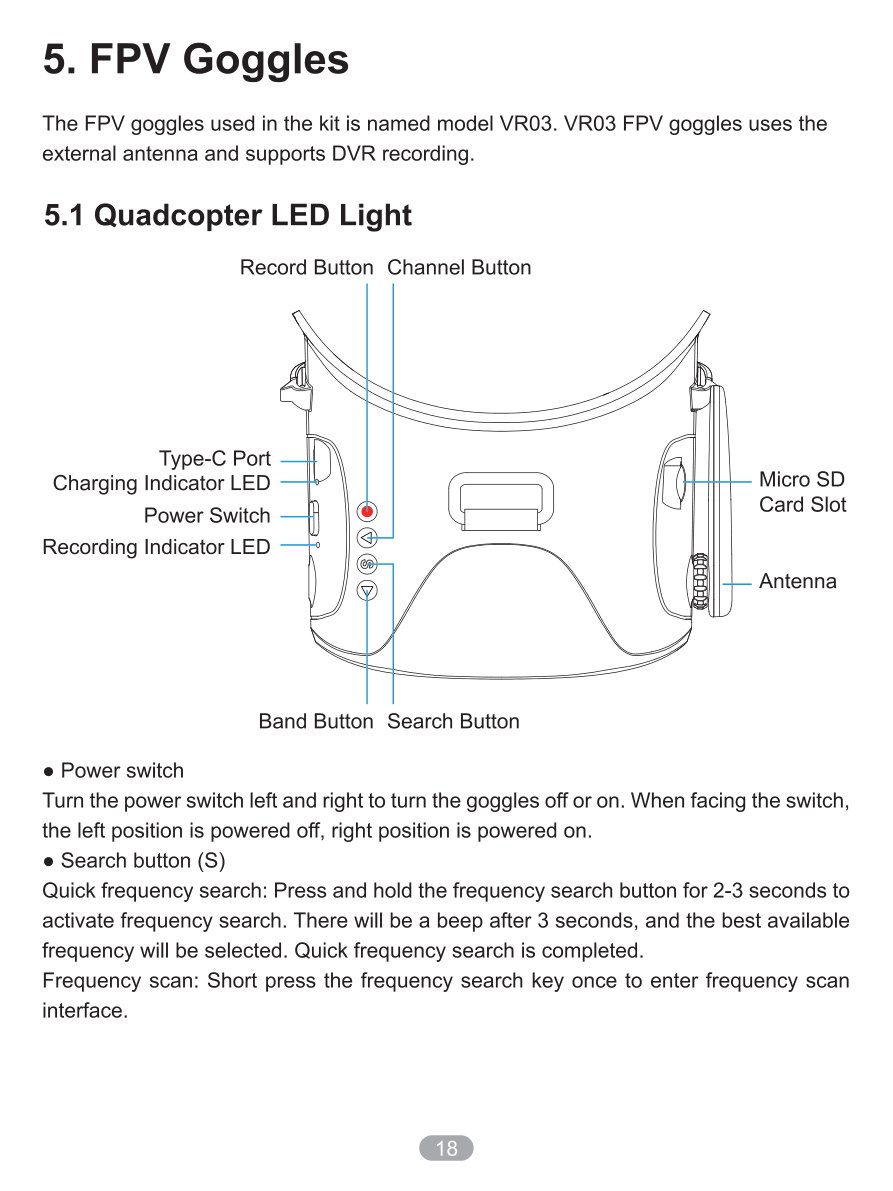
Заголовок раздела «5.1 Управление кнопками»Выключатель питания
Заголовок раздела «Выключатель питания»Расположение: Сбоку шлема
Функция:
- Переключите в правое положение для включения шлема
- Переключите в левое положение для выключения шлема
Кнопка поиска (S)
Заголовок раздела «Кнопка поиска (S)»Функция быстрого поиска частоты:
- Нажмите и удерживайте кнопку "S" в течение 2–3 секунд
- Через 3 секунды прозвучит звуковой сигнал
- Будет выбрана лучшая доступная частота
- Быстрый поиск частоты завершён
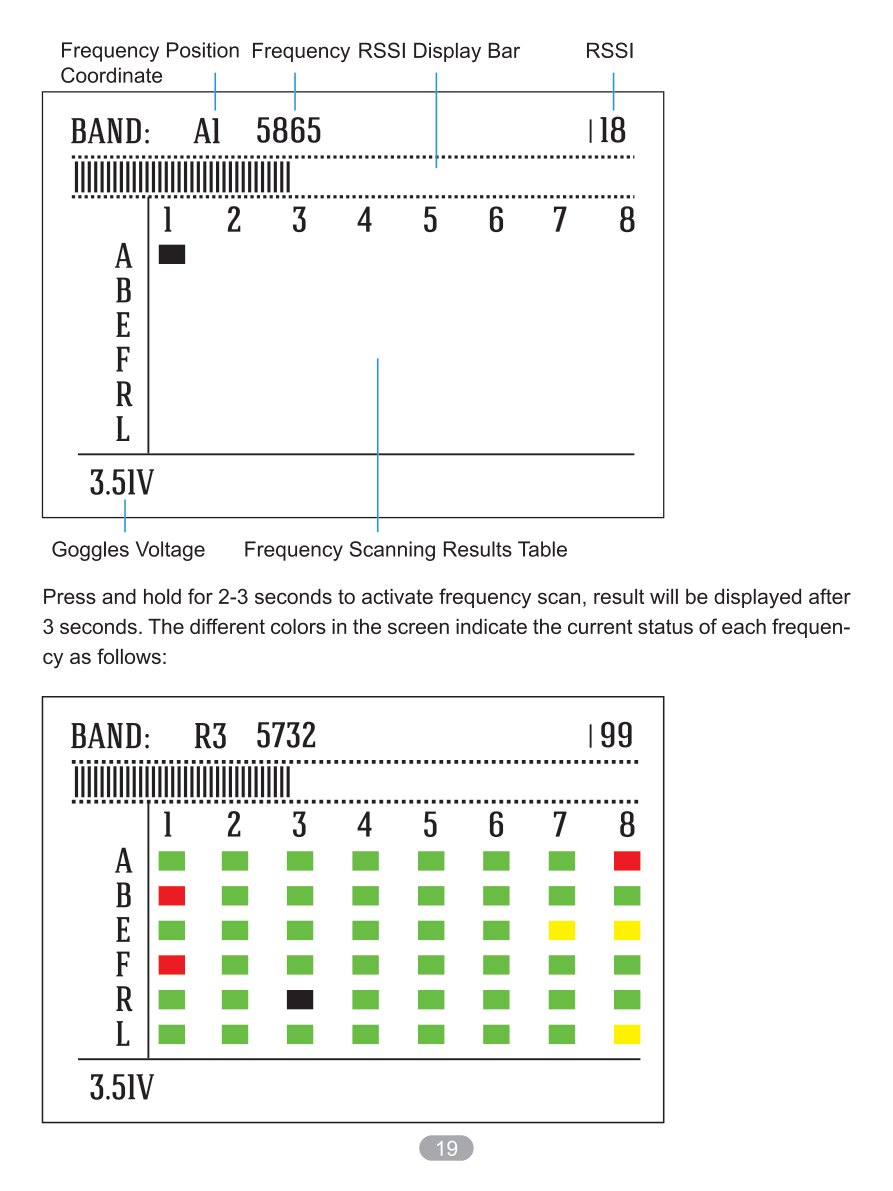
Функция сканирования частоты:
- Коротко нажмите кнопку поиска для входа в интерфейс сканирования частоты
- Нажмите и удерживайте кнопку "S" в течение 2–3 секунд для начала сканирования
- Результат сканирования отобразится через 3 секунды
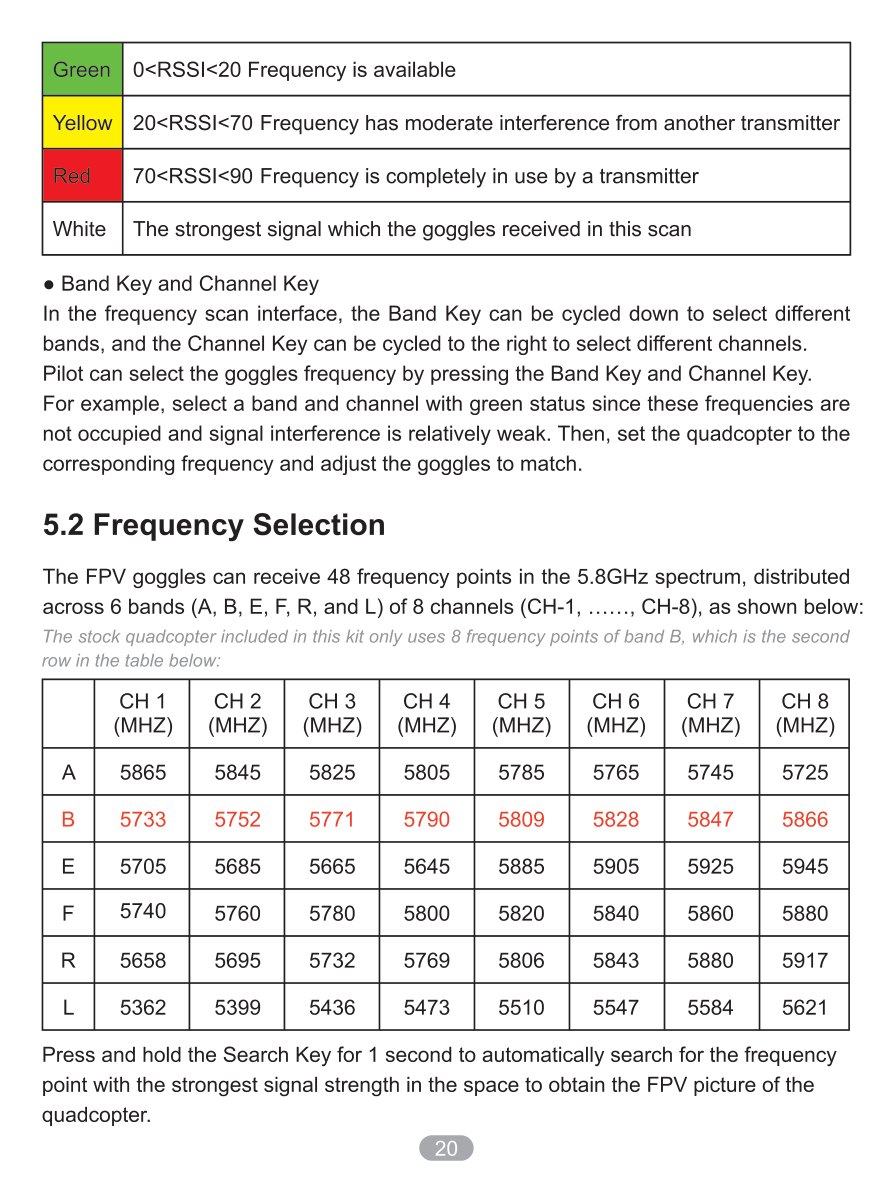
Цветовая индикация частот:
| Цвет | Состояние частоты |
|---|---|
| Зелёный | Частота свободна, помехи минимальны (рекомендуется использовать) |
| Жёлтый | Частота частично занята, средний уровень помех |
| Красный | Частота занята, высокий уровень помех (избегайте) |
Кнопки Band и Channel
Заголовок раздела «Кнопки Band и Channel»В интерфейсе сканирования частоты:
- Кнопку Band можно переключать вниз для выбора различных диапазонов (Band)
- Кнопку Channel можно переключать вправо для выбора различных каналов (Channel)
Рекомендация:
Выберите диапазон и канал с зелёным статусом, поскольку эти частоты не заняты, и помехи сигнала относительно слабые. Затем установите квадрокоптер на соответствующую частоту и настройте шлем для приёма этой частоты.
Кнопка записи (REC)
Заголовок раздела «Кнопка записи (REC)»Начало записи:
- Коротко нажмите кнопку записи
- Загорится красный светодиод записи
- Это указывает на начало записи в шлеме
Остановка записи:
- Снова коротко нажмите кнопку записи
- Красный светодиод записи погаснет
- Это означает, что шлем прекратил запись
5.2 Выбор частоты
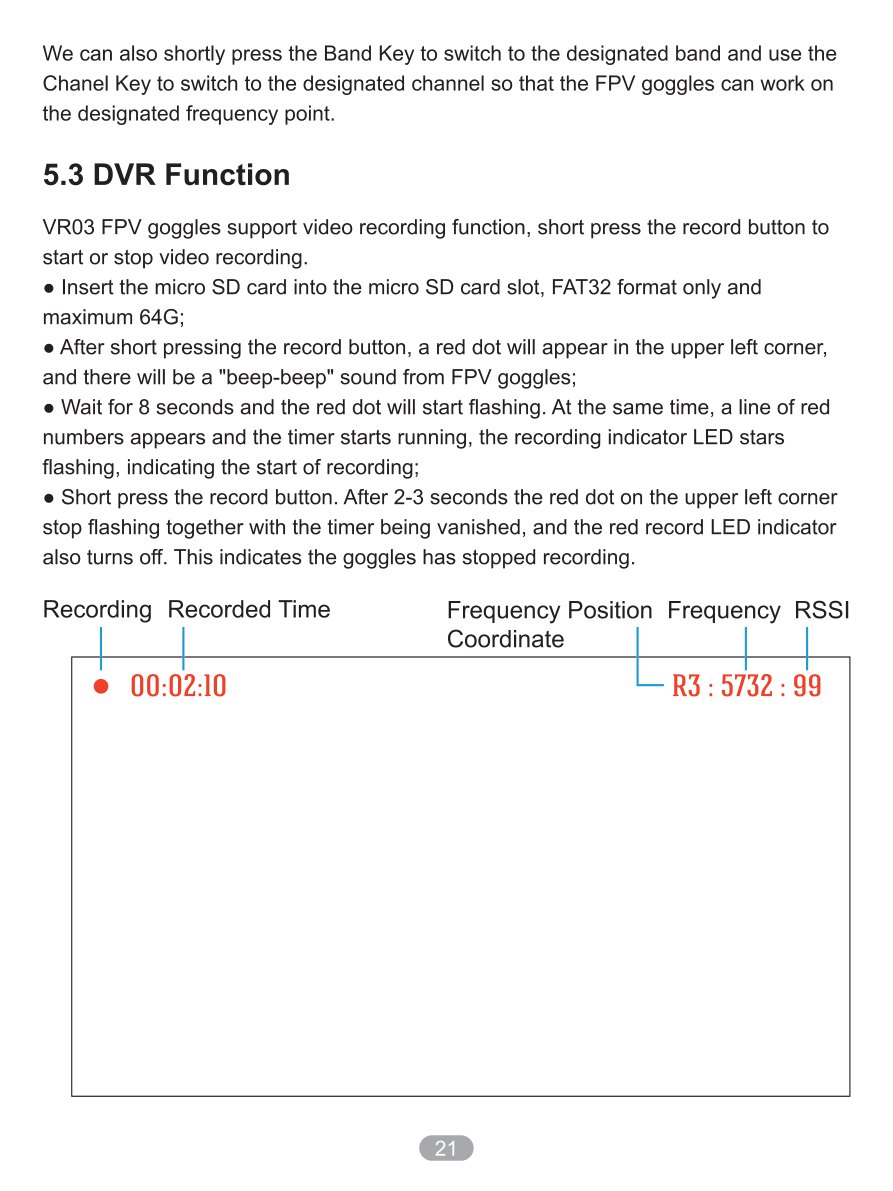
Заголовок раздела «5.2 Выбор частоты»FPV шлем может принимать 48 частотных точек в спектре 5.8 ГГц, распределённых по 6 диапазонам (A, B, E, F, R и L) с 8 каналами в каждом (CH-1, ..., CH-8).
Таблица частот FPV шлема VR03
Заголовок раздела «Таблица частот FPV шлема VR03»| Диапазон | CH-1 | CH-2 | CH-3 | CH-4 | CH-5 | CH-6 | CH-7 | CH-8 |
|---|---|---|---|---|---|---|---|---|
| A | 5865 | 5845 | 5825 | 5805 | 5785 | 5765 | 5745 | 5725 |
| B | 5733 | 5752 | 5771 | 5790 | 5809 | 5828 | 5847 | 5866 |
| E | 5705 | 5685 | 5665 | 5645 | 5885 | 5905 | 5925 | 5945 |
| F | 5740 | 5760 | 5780 | 5800 | 5820 | 5840 | 5860 | 5880 |
| R | 5658 | 5695 | 5732 | 5769 | 5806 | 5843 | 5880 | 5917 |
| L | 5362 | 5399 | 5436 | 5473 | 5510 | 5547 | 5584 | 5621 |
Примечание: Квадрокоптер Cetus X, включённый в комплект, по умолчанию работает на частоте 5880 МГц (диапазон R, канал 7).
Способы выбора частоты
Заголовок раздела «Способы выбора частоты»Автоматический поиск частоты:
- Нажмите и удерживайте кнопку "S" в течение 1 секунды
- Автоматически найдётся частота с самым сильным уровнем сигнала
- Получите FPV изображение с квадрокоптера
Ручной выбор частоты:
- Нажмите кнопку Band для переключения на указанный диапазон
- Нажмите кнопку Channel для переключения на указанный канал
- FPV шлем будет работать на указанной частоте
5.3 Функция DVR записи
Заголовок раздела «5.3 Функция DVR записи»Шлем VR03 поддерживает функцию записи видео. Короткое нажатие кнопки записи позволяет начать или остановить запись.
Подготовка к записи
Заголовок раздела «Подготовка к записи»- Вставьте карту microSD в слот для карты памяти шлема
- Формат карты: только FAT32
- Максимальный объём: 64 ГБ
Начало записи
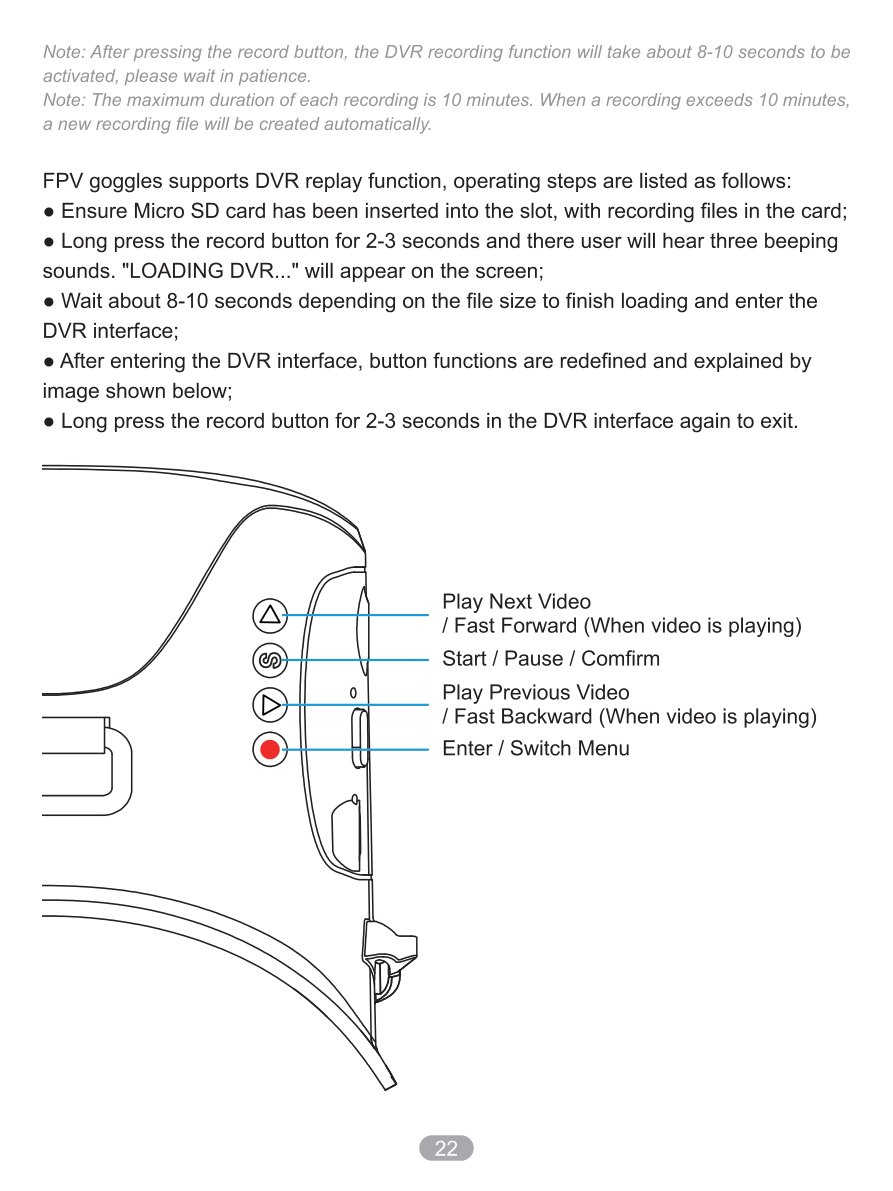
Заголовок раздела «Начало записи»- После кратковременного нажатия кнопки записи в левом верхнем углу экрана появится красная точка
- Раздастся звуковой сигнал из FPV шлема
- Подождите 8 секунд, и красная точка начнёт мигать
- Появятся красные цифры и начнётся таймер записи
- Замигает светодиодный индикатор записи — это означает начало записи
Остановка записи
Заголовок раздела «Остановка записи»- Коротко нажмите кнопку записи
- Через 2–3 секунды красная точка в левом верхнем углу перестанет мигать вместе с таймером и исчезнет
- Красный светодиод записи также погаснет
- Это означает, что шлем прекратил запись
Примечания к записи
Заголовок раздела «Примечания к записи»- После нажатия кнопки записи активация функции DVR займёт около 8–10 секунд, пожалуйста, подождите
- Максимальная продолжительность каждой записи — 10 минут. Если продолжительность записи превышает 10 минут, новый файл будет создан автоматически
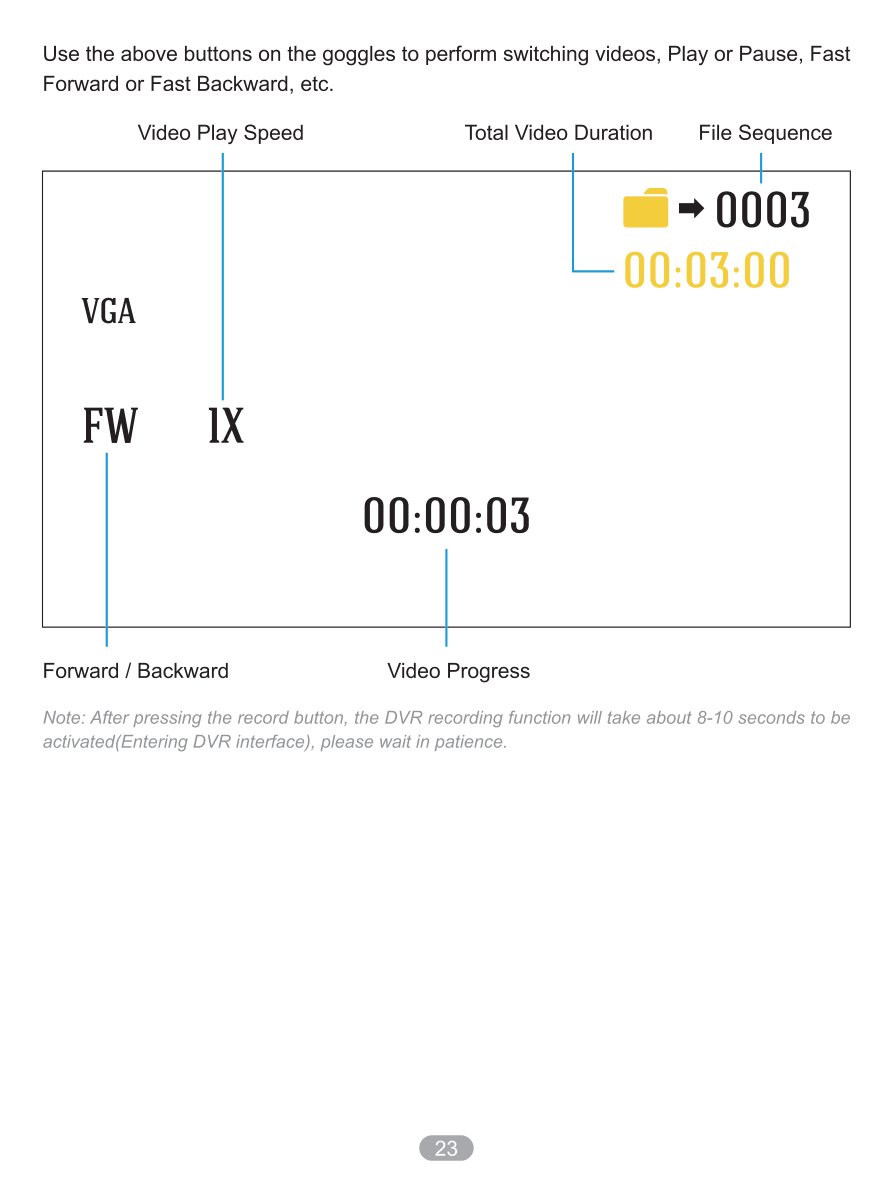
Воспроизведение DVR
Заголовок раздела «Воспроизведение DVR»FPV шлем поддерживает функцию воспроизведения записанного видео.
Этапы работы:
- Подготовка: Убедитесь, что карта microSD вставлена в слот и на ней есть записанные файлы
- Вход в режим DVR: Нажмите и удерживайте кнопку записи в течение 2–3 секунд, и вы услышите три звуковых сигнала. На экране появится надпись "LOADING DVR..."
- Загрузка: Подождите около 8–10 секунд в зависимости от размера файла для завершения загрузки и входа в интерфейс воспроизведения
- Управление: После входа в интерфейс DVR функции кнопок переопределяются
- Выход: Снова нажмите и удерживайте кнопку записи в течение 2–3 секунд в интерфейсе DVR для выхода
Функции кнопок в режиме воспроизведения DVR:
| Кнопка | Функция |
|---|---|
| Кнопка S | Воспроизведение/Пауза |
| Кнопка Band (вниз) | Предыдущий файл |
| Кнопка Channel (вправо) | Следующий файл |
| Кнопка Band (удержание) | Быстрая перемотка назад |
| Кнопка Channel (удержание) | Быстрая перемотка вперёд |
Используйте указанные кнопки на шлеме для переключения видео, воспроизведения или паузы, быстрой перемотки вперёд или назад.
5.4 Зарядка FPV шлема
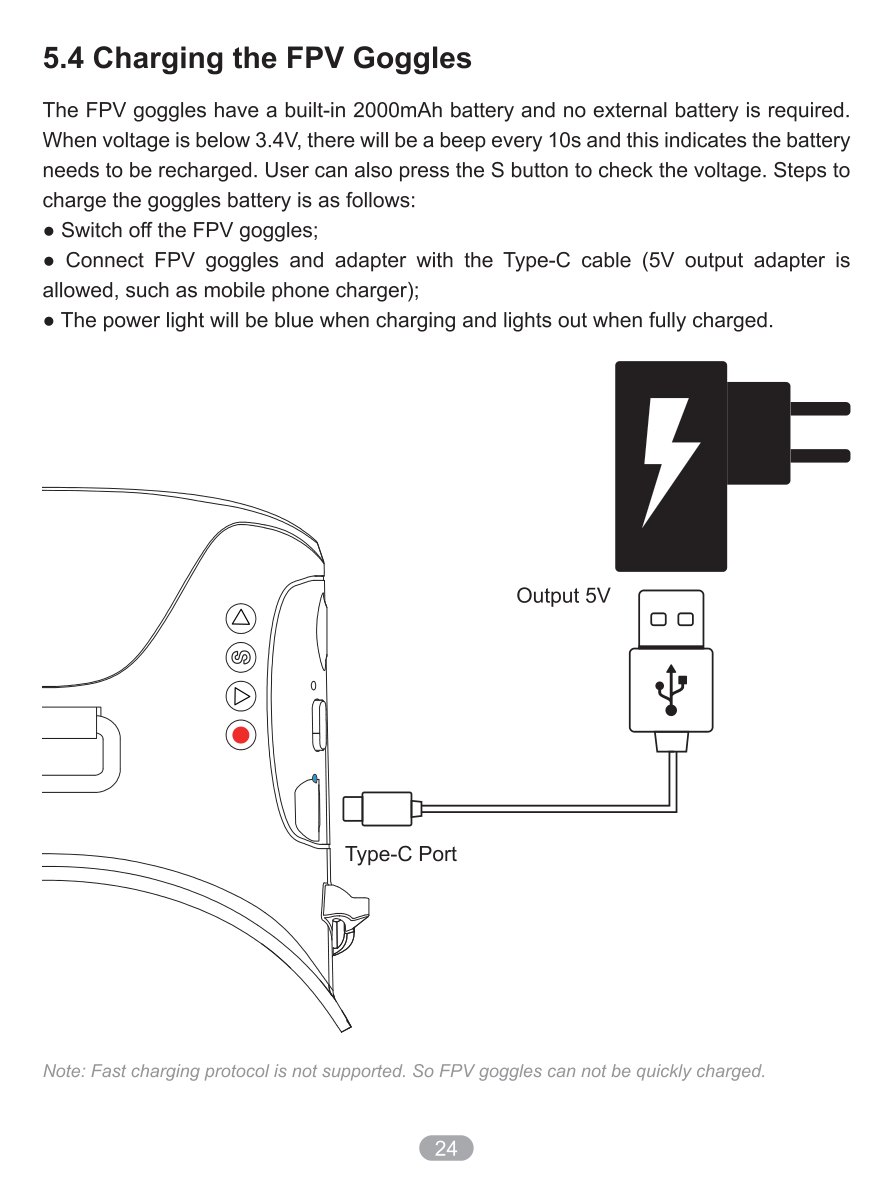
Заголовок раздела «5.4 Зарядка FPV шлема»FPV шлем оснащён встроенным аккумулятором ёмкостью 2000 мАч, внешний аккумулятор не требуется.
Индикация низкого заряда
Заголовок раздела «Индикация низкого заряда»Когда напряжение аккумулятора ниже 3.4 В, каждые 10 секунд раздаётся звуковой сигнал, указывающий на необходимость подзарядки.
Можно также нажать кнопку "S", чтобы проверить напряжение аккумулятора.
Процедура зарядки шлема
Заголовок раздела «Процедура зарядки шлема»- Выключите FPV шлем
- Подключите шлем к блоку питания с помощью кабеля Type-C (допускается адаптер с выходом 5 В, например, зарядное устройство для мобильного телефона)
- Индикатор питания горит синим во время зарядки
- Индикатор гаснет, когда аккумулятор полностью заряжен
6. Работа с меню OSD квадрокоптера
Заголовок раздела «6. Работа с меню OSD квадрокоптера»Экранное меню (On-Screen Display, OSD) представляет собой набор рабочих интерфейсов, предназначенных для изменения конфигурации квадрокоптера.
Обычные операции включают:
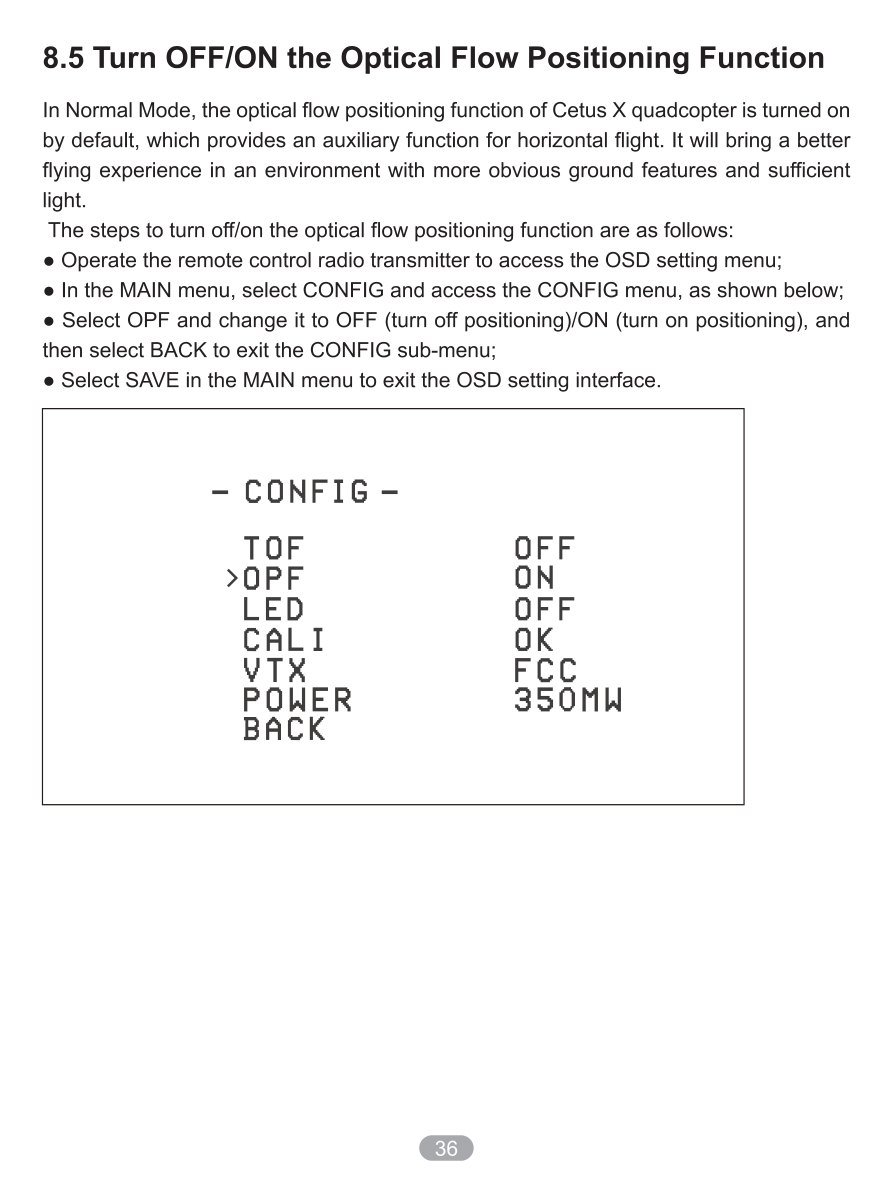
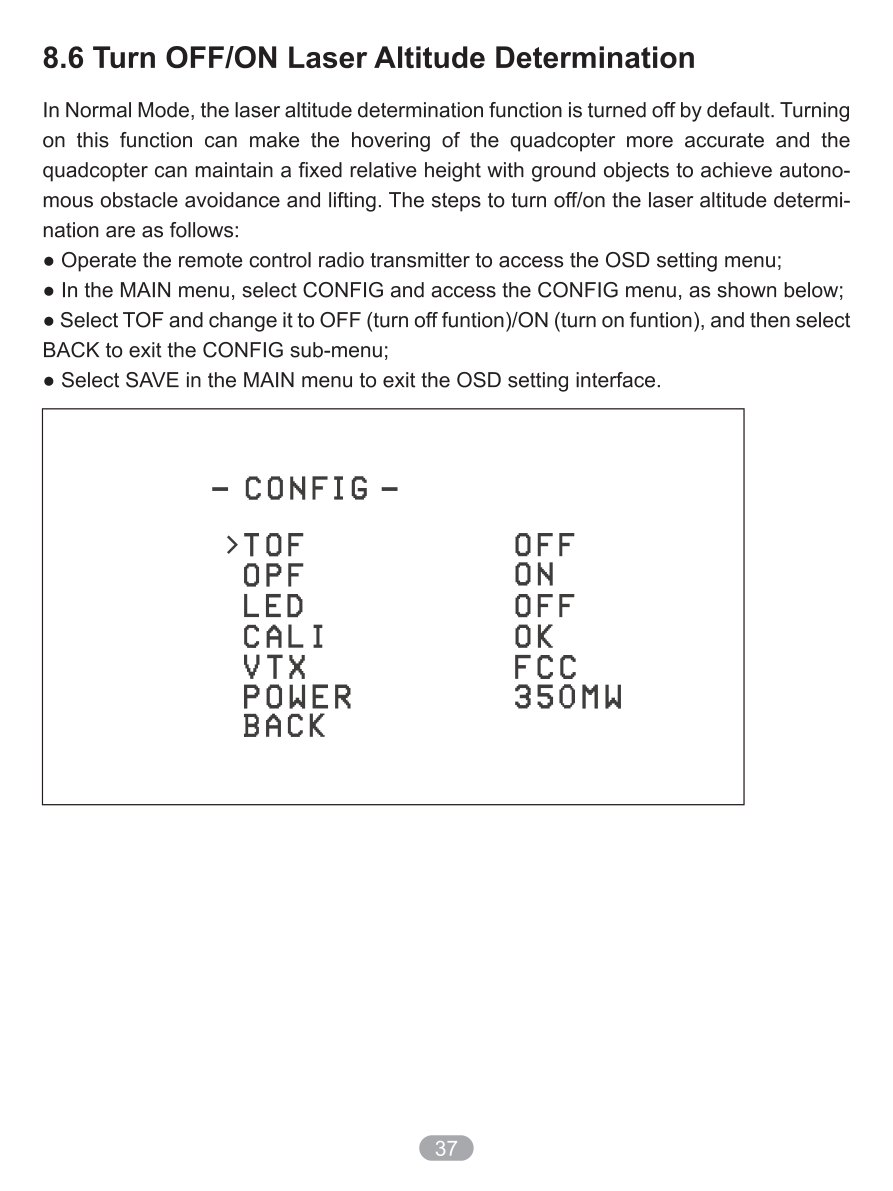
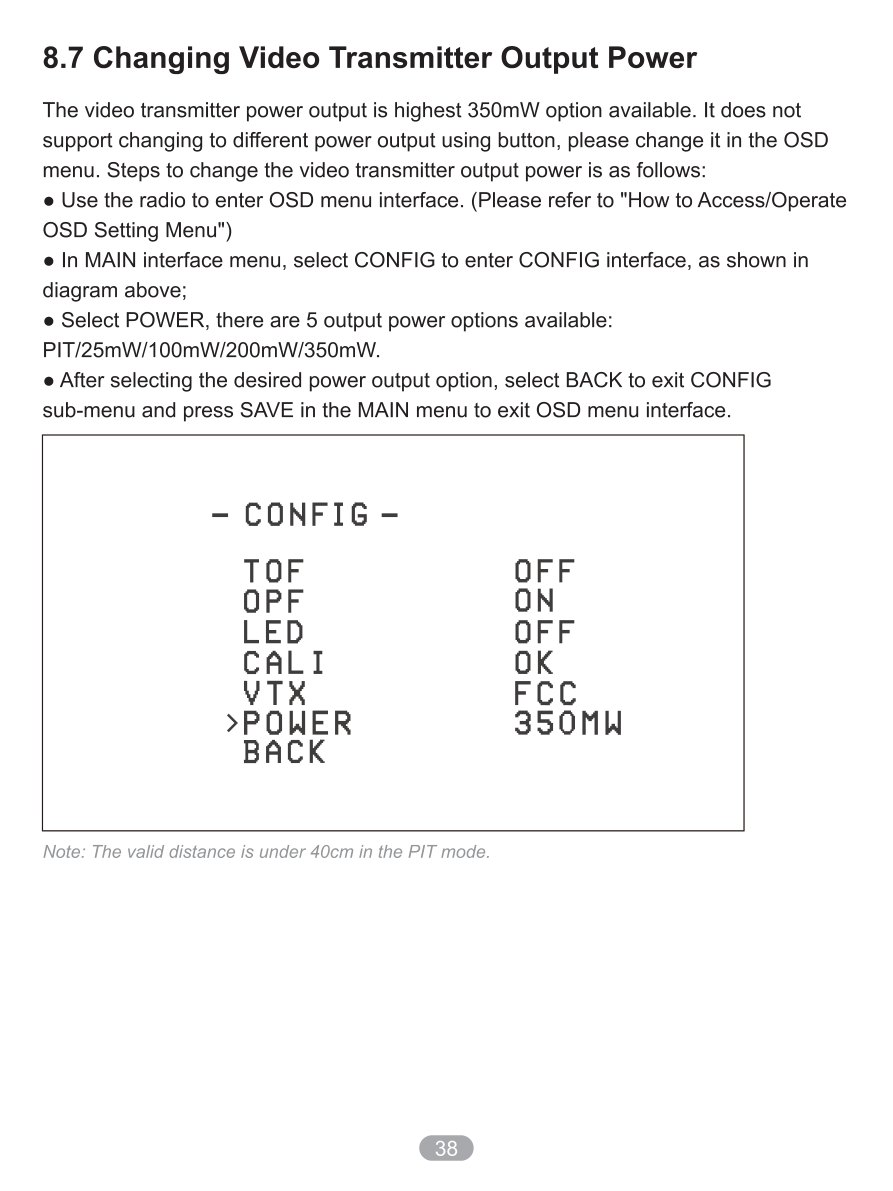
- Изменение частоты видеопередатчика
- Изменение выходной мощности видеопередатчика
- Добавление/удаление информации из экранного меню полёта
6.1 Как получить доступ к меню OSD
Заголовок раздела «6.1 Как получить доступ к меню OSD»Вход в экранное меню
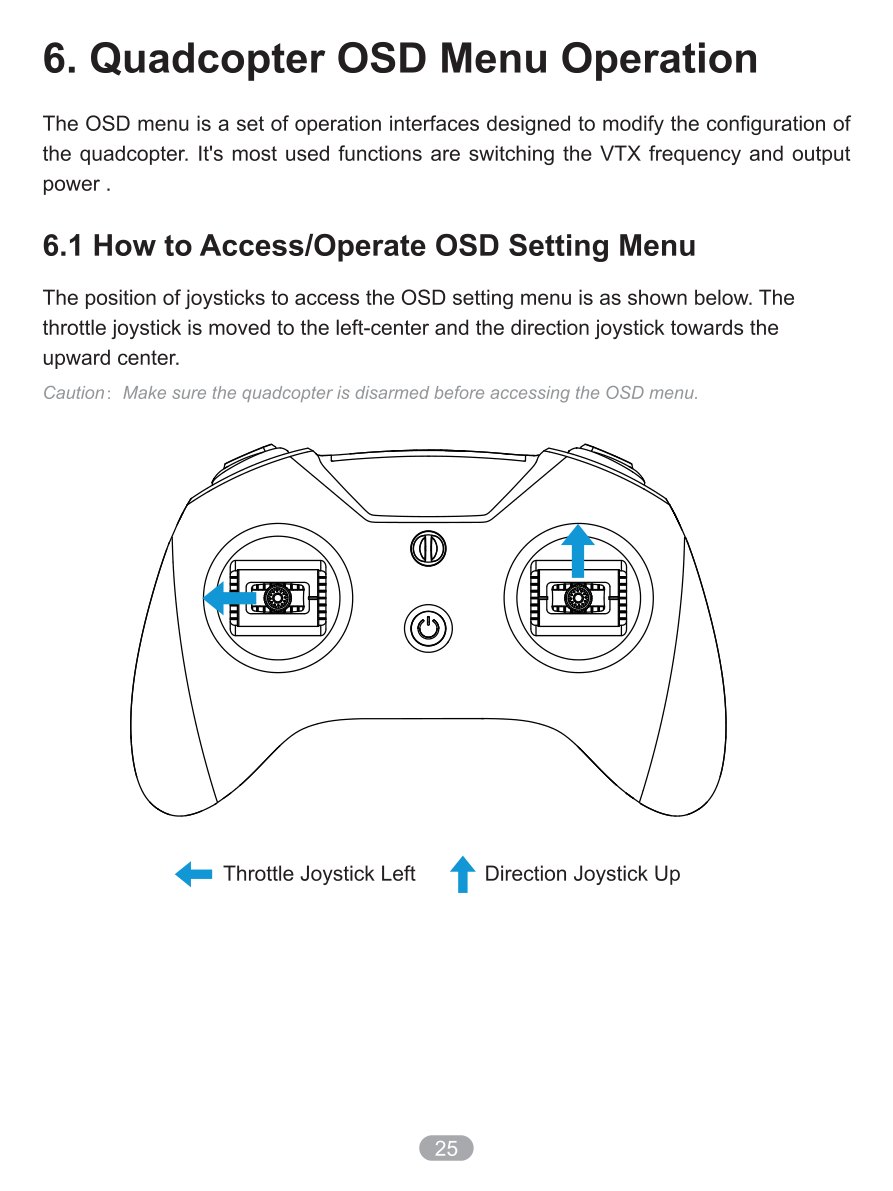
Заголовок раздела «Вход в экранное меню»Положение джойстиков для доступа к экранному меню:
- Джойстик газа (левый): перемещается влево-центр
- Джойстик направления (правый): перемещается вниз-центр
- Удерживайте оба джойстика в этом положении одновременно в течение 1 секунды
Важно: Перед входом в экранное меню убедитесь, что квадрокоптер находится в режиме DISARM (моторы выключены).
Навигация по экранному меню
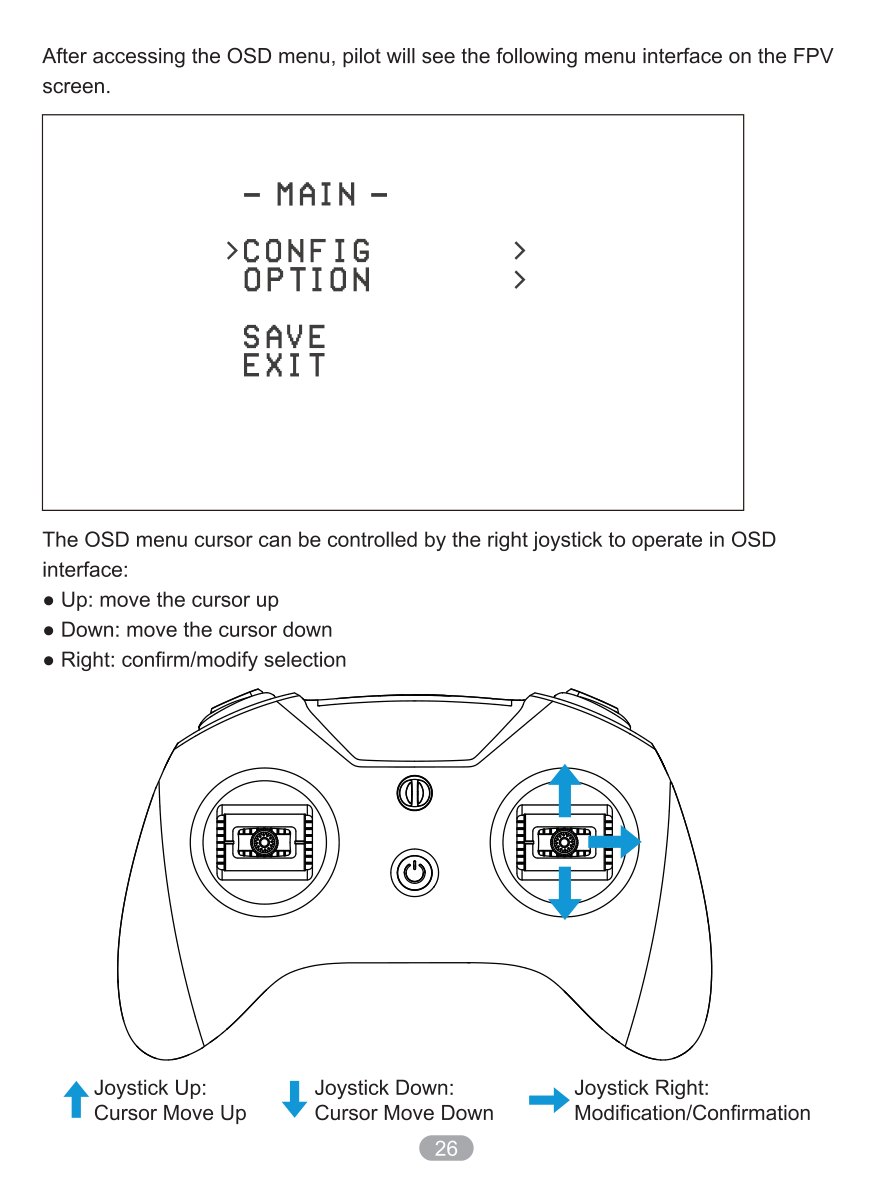
Заголовок раздела «Навигация по экранному меню»После входа в экранное меню пилот увидит интерфейс меню на экране FPV шлема.
Управление курсором меню осуществляется правым джойстиком:
| Направление джойстика | Функция |
|---|---|
| Вверх | Перемещение курсора вверх |
| Вниз | Перемещение курсора вниз |
| Вправо | Подтверждение/изменение выбора |
| Влево | Возврат назад/выход |
6.2 Смена частоты и выходной мощности видеопередатчика
Заголовок раздела «6.2 Смена частоты и выходной мощности видеопередатчика»Видеопередатчик (VTX) квадрокоптера может работать на различных частотах и с различной мощностью.
Настройка частоты видеопередатчика
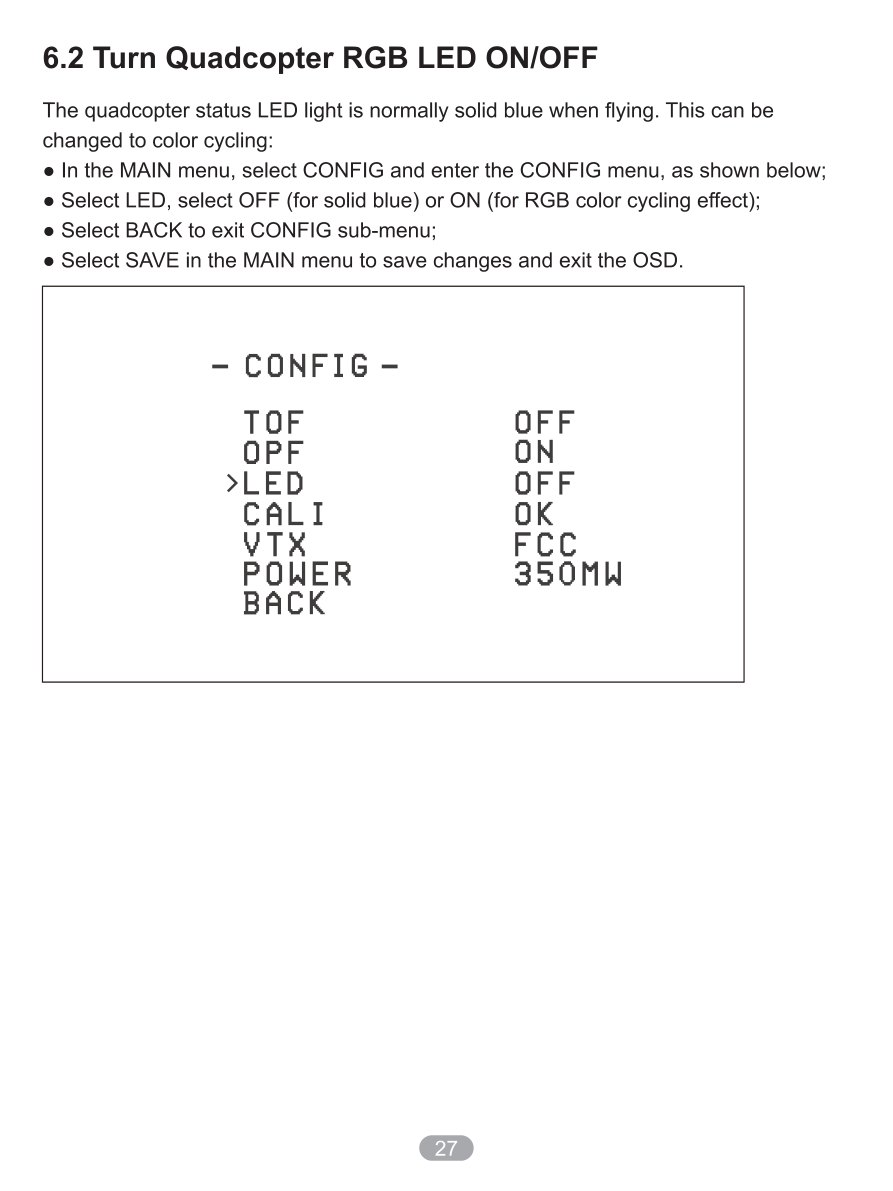
Заголовок раздела «Настройка частоты видеопередатчика»- Войдите в меню OSD (см. раздел 6.1)
- В главном меню выберите VTX SA и войдите в подменю
- Выберите BAND (диапазон) и измените на нужный (A, B, E, F, R, L)
- Выберите CHAN (канал) и измените на нужный (1–8)
- Выберите BACK для выхода из подменю VTX SA
- Выберите SAVE в главном меню для сохранения изменений и выхода из OSD
Настройка мощности видеопередатчика
Заголовок раздела «Настройка мощности видеопередатчика»Доступные уровни мощности:
- 25 мВт — минимальная мощность, для полётов в помещении или на короткой дистанции
- 100 мВт — средняя мощность, для стандартных полётов
- 200 мВт — максимальная мощность, для полётов на большие расстояния
Порядок настройки:
- Войдите в меню OSD
- В главном меню выберите VTX SA и войдите в подменю
- Выберите POWER (мощность)
- Измените значение на 25, 100 или 200 мВт
- Выберите BACK для выхода из подменю VTX SA
- Выберите SAVE в главном меню для сохранения изменений
Важно: Не используйте мощность 200 мВт в течение длительного времени на земле, так как это может привести к перегреву видеопередатчика.
7. Звуковая и LED индикация состояния
Заголовок раздела «7. Звуковая и LED индикация состояния»7.1 LED-подсветка квадрокоптера
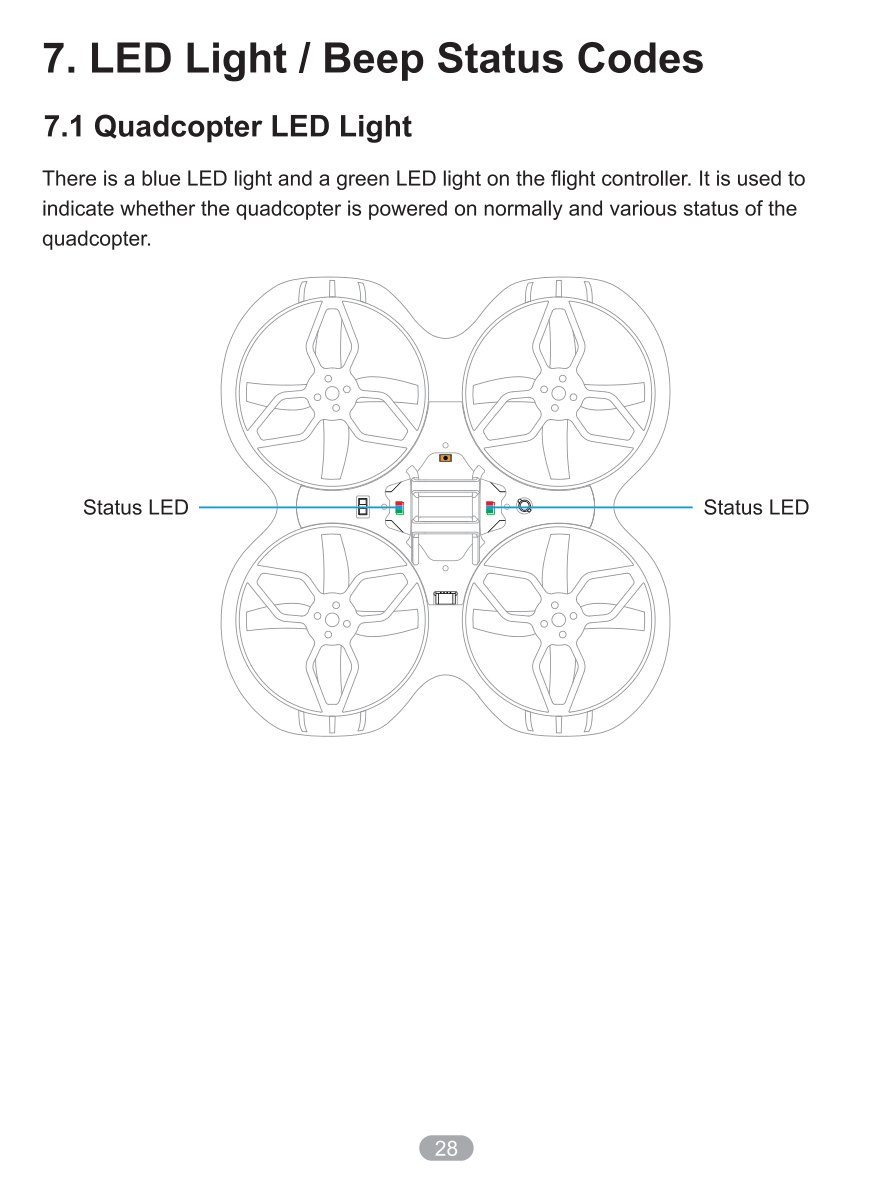
Заголовок раздела «7.1 LED-подсветка квадрокоптера»В нижней части квадрокоптера расположен зелёный светодиодный индикатор на плате полётного контроллера.
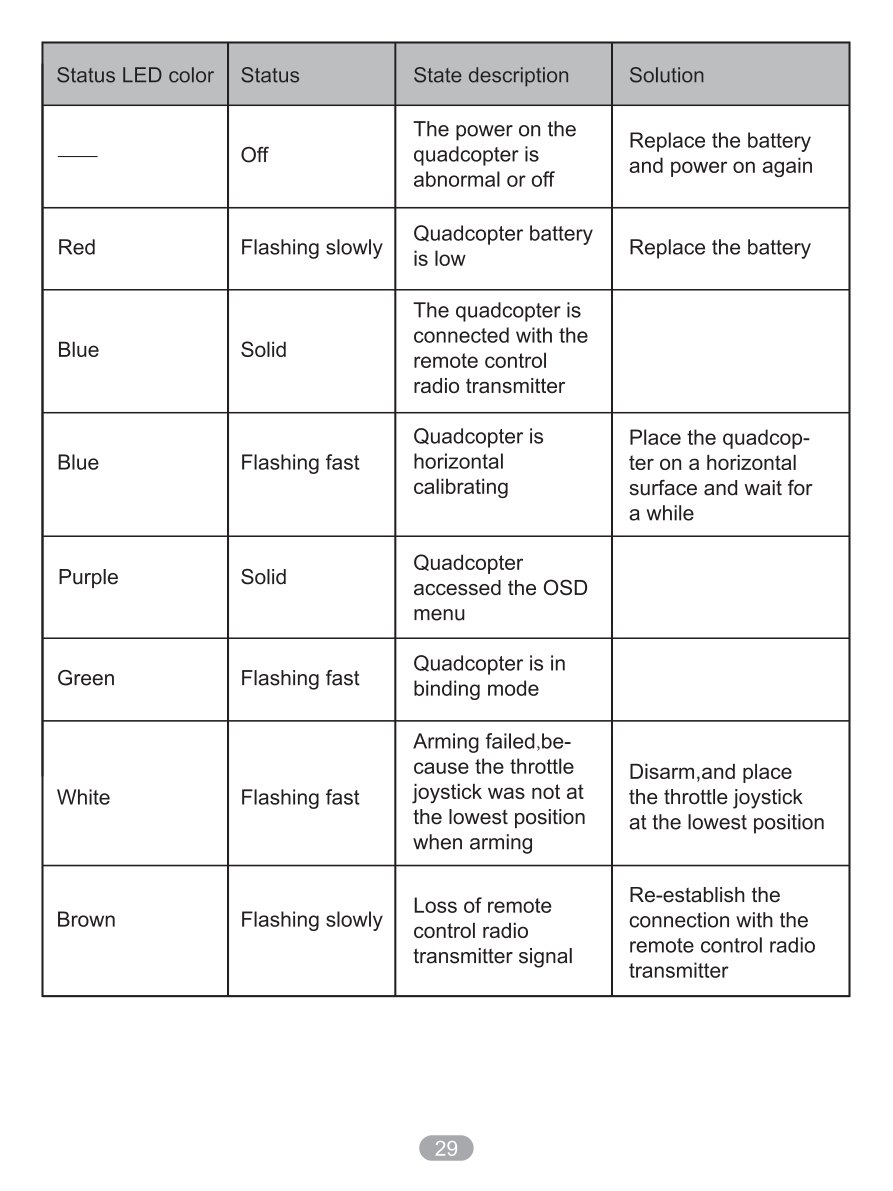
Таблица кодов состояния светодиодов квадрокоптера
Заголовок раздела «Таблица кодов состояния светодиодов квадрокоптера»| Цвет/Состояние светодиода | Значение |
|---|---|
| Зелёный мигающий | Квадрокоптер включается, инициализация |
| Постоянный зелёный | Квадрокоптер готов к полёту, подключён к пульту |
| Быстро мигающий зелёный | Режим привязки (binding mode) |
| Красный мигающий | Низкое напряжение аккумулятора, требуется посадка |
7.2 Звуковая и LED индикация состояния пульта управления
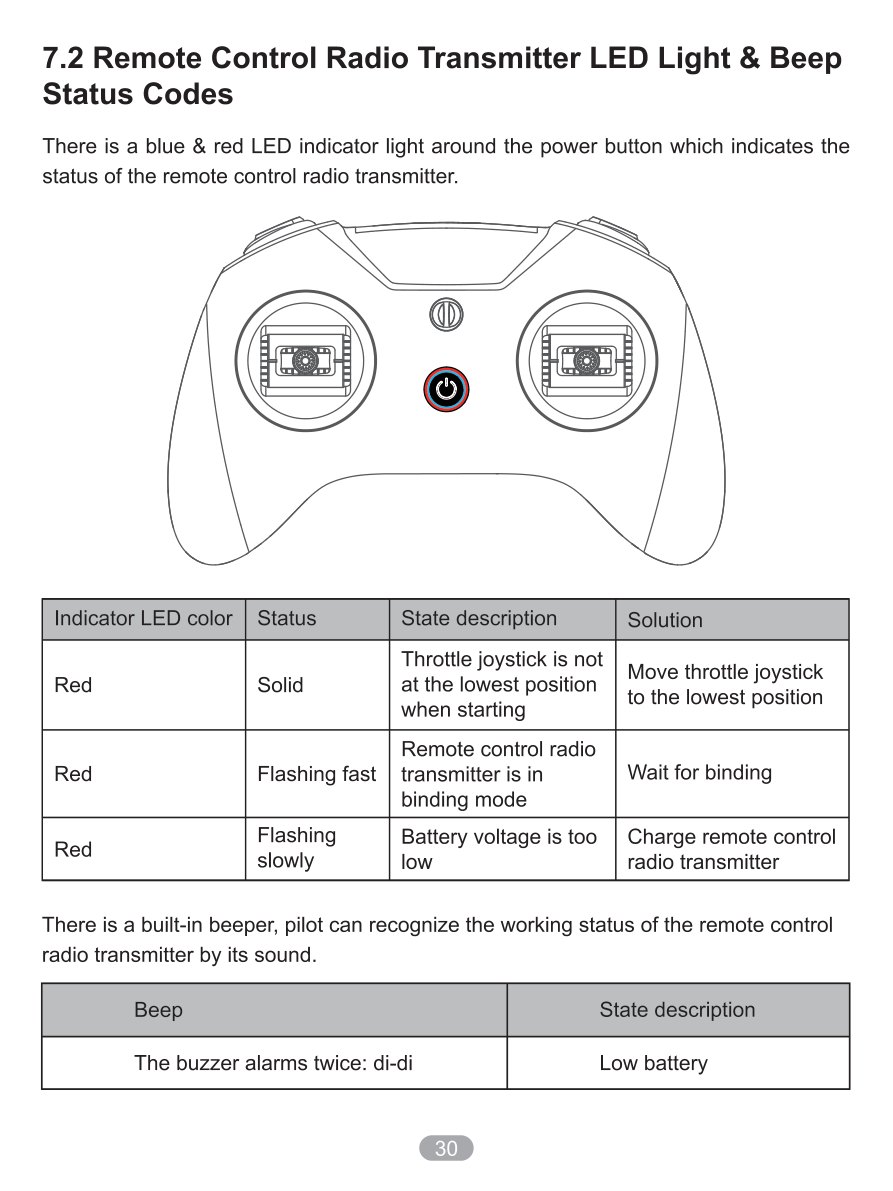
Заголовок раздела «7.2 Звуковая и LED индикация состояния пульта управления»Вокруг кнопки питания есть светодиодное кольцо, которое указывает на состояние пульта дистанционного управления.
Таблица кодов светодиодной индикации пульта
Заголовок раздела «Таблица кодов светодиодной индикации пульта»| Цвет/Состояние светодиода | Значение |
|---|---|
| Быстро мигает красным | Пульт включается |
| Постоянный синий | Пульт включён, нормальная работа |
| Пульсирующий красный | Низкий заряд аккумулятора пульта, требуется зарядка |
| Быстро мигает красным (после нажатия BIND) | Режим привязки активен |
| Дважды быстро мигает красным (после нажатия SETUP) | Режим калибровки джойстиков активен |
| Пульсирующий красный (при зарядке) | Идёт процесс зарядки |
| Постоянный зелёный (при зарядке) | Аккумулятор полностью заряжен |
Таблица звуковых сигналов пульта
Заголовок раздела «Таблица звуковых сигналов пульта»Встроенный звуковой сигнализатор (buzzer) позволяет пилоту определить рабочее состояние пульта дистанционного управления.
| Звуковой сигнал | Значение |
|---|---|
| 3 коротких звука | Пульт включается |
| 3 коротких звука | Пульт выключается |
| 2 коротких звука | Вход в режим калибровки джойстиков |
| 3 коротких звука (после калибровки центра) | Центр джойстиков откалиброван |
| 1 длинный звук (~3 сек) | Калибровка джойстиков завершена |
| 2 звуковых сигнала + пульсирующий красный LED | Низкий заряд аккумулятора |
7.3 LED индикация состояния FPV шлема
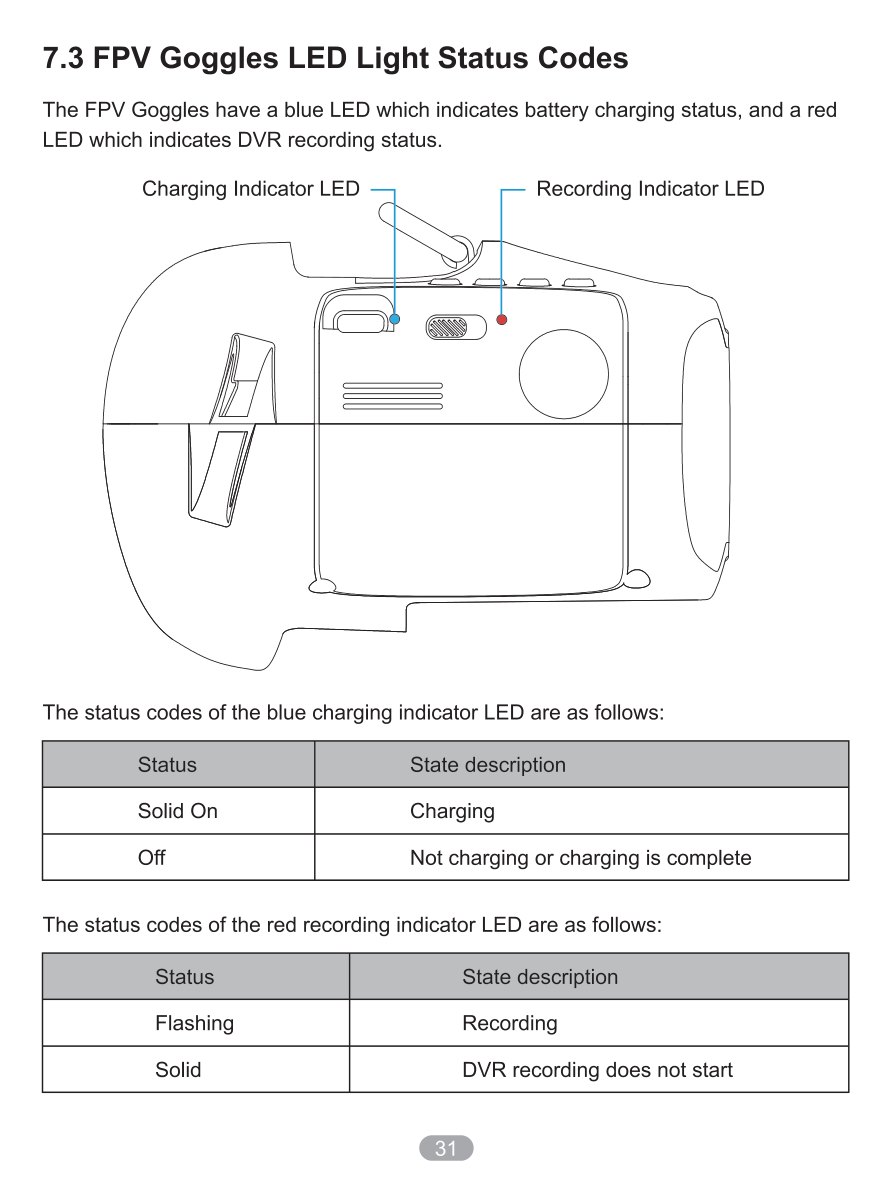
Заголовок раздела «7.3 LED индикация состояния FPV шлема»Шлем VR03 имеет синий светодиод, который указывает на состояние зарядки аккумулятора, и красный светодиод, который указывает на состояние записи DVR.
Коды состояния синего светодиода индикатора зарядки
Заголовок раздела «Коды состояния синего светодиода индикатора зарядки»| Состояние светодиода | Значение |
|---|---|
| Постоянный синий | Идёт процесс зарядки |
| Выключен | Аккумулятор полностью заряжен или шлем выключен |
Коды состояния красного светодиода индикатора записи
Заголовок раздела «Коды состояния красного светодиода индикатора записи»| Состояние светодиода | Значение |
|---|---|
| Постоянный красный | Подготовка к записи (первые 8 секунд после нажатия кнопки REC) |
| Мигающий красный | Идёт запись видео |
| Выключен | Запись остановлена |
8. Дополнительные настройки
Заголовок раздела «8. Дополнительные настройки»8.1 Режим черепахи (Turtle Mode)
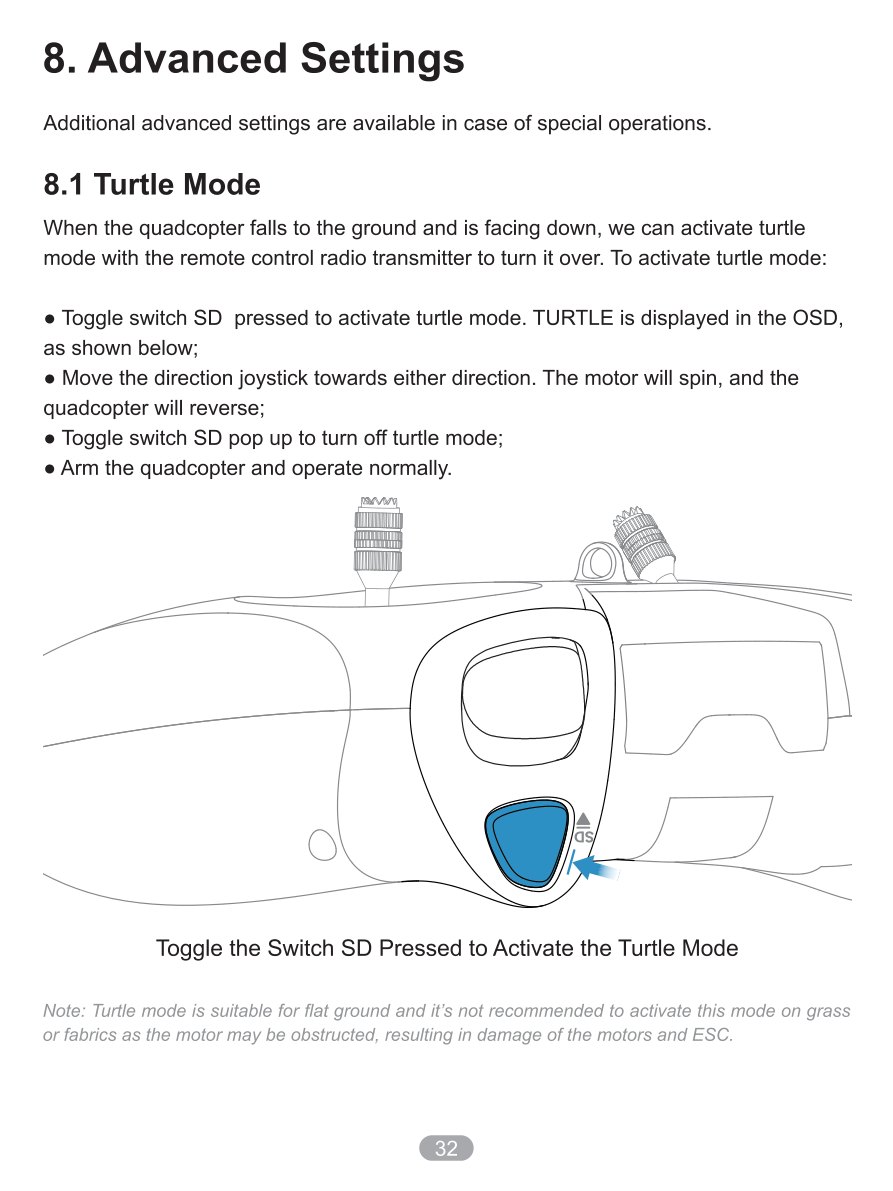
Заголовок раздела «8.1 Режим черепахи (Turtle Mode)»Если квадрокоптер упадёт на землю вверх ногами (канопой вниз), можно активировать режим черепахи с помощью пульта управления, чтобы перевернуть его обратно.
Активация режима черепахи
Заголовок раздела «Активация режима черепахи»- Переведите переключатель SC вверх для активации режима черепахи
- В экранном меню отобразится CRASH FLIP SWITCH
- Переместите джойстик направления в любую сторону
- Мотор начнёт вращаться в обратную сторону, и квадрокоптер перевернётся
- Переведите переключатель SC вниз, чтобы отключить режим черепахи
- Переведите квадрокоптер в режим ARM и работайте в обычном режиме
Примечания к режиму черепахи
Заголовок раздела «Примечания к режиму черепахи»-
Режим черепахи подходит для ровной поверхности. Не рекомендуется активировать этот режим на траве или ткани, так как мотор может быть заблокирован, что приведёт к повреждению моторов и платы ESC
-
Когда заряд аккумулятора квадрокоптера слишком низкий (ниже 3.5 В), режим черепахи не работает. В этом случае необходимо вручную перевернуть квадрокоптер
8.2 Перепривязка квадрокоптера
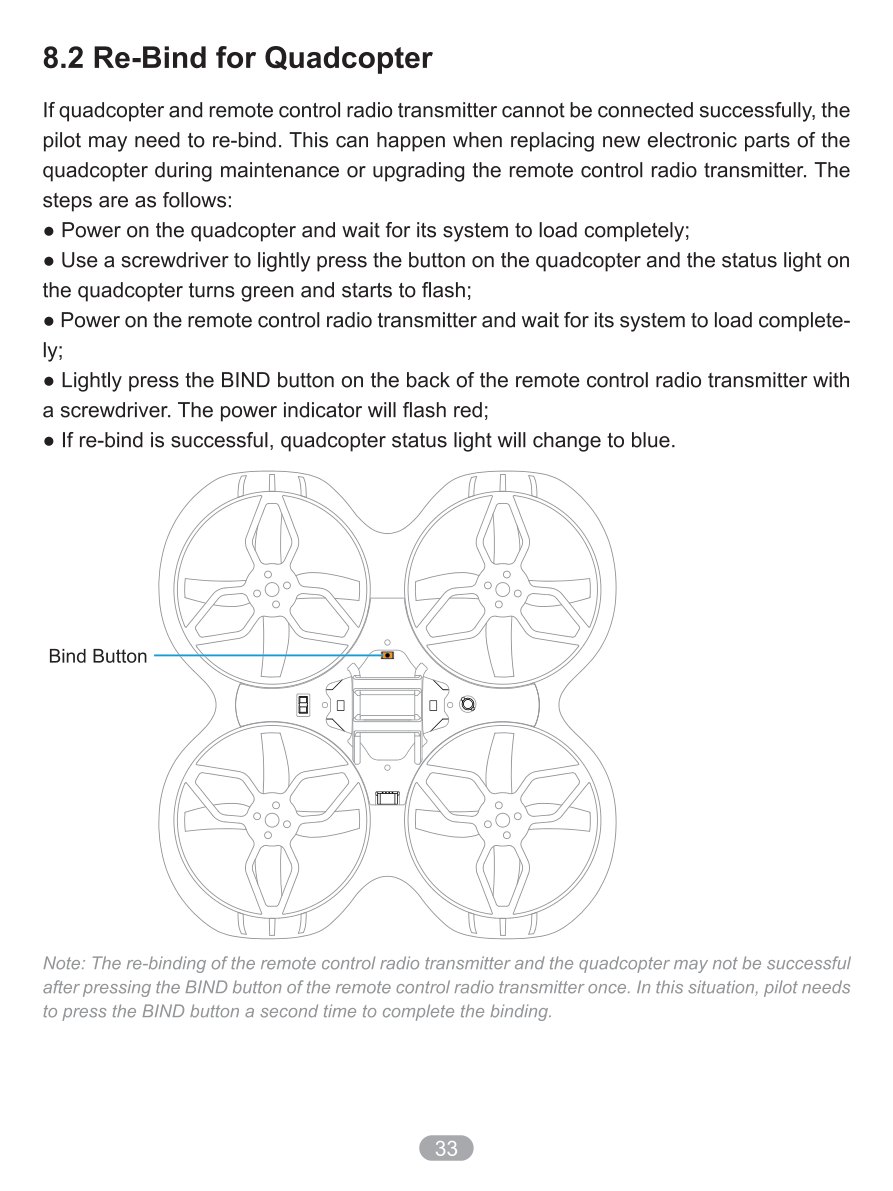
Заголовок раздела «8.2 Перепривязка квадрокоптера»Если квадрокоптер и пульт не могут соединиться, пилоту может потребоваться повторная привязка (binding).
Это может произойти при:
- Замене новых электронных компонентов квадрокоптера во время технического обслуживания
- Модернизации пульта управления
- Привязке нового пульта к квадрокоптеру
Шаги повторной привязки
Заголовок раздела «Шаги повторной привязки»1. Квадрокоптер в режим привязки:
- Квадрокоптер включается три раза подряд (включить-выключить-включить-выключить-включить)
- Светодиодный индикатор становится зелёным и начинает быстро мигать, что означает вход в режим привязки
2. Пульт в режим привязки:
- Включите пульт управления и дождитесь инициализации
- Нажмите кнопку BIND на задней стороне пульта управления
- Светодиодное кольцо быстро мигнёт красным
3. Подтверждение успешной привязки:
- Если повторная привязка прошла успешно, светодиодный индикатор квадрокоптера загорится постоянным зелёным светом
- Пульт подаст звуковой сигнал
Примечание к привязке
Заголовок раздела «Примечание к привязке»Повторная привязка пульта управления и квадрокоптера может не получиться после однократного нажатия кнопки BIND. В этом случае пилоту необходимо нажать кнопку BIND второй раз, чтобы завершить привязку.
8.3 Калибровка пульта дистанционного управления
Заголовок раздела «8.3 Калибровка пульта дистанционного управления»После многократного использования или если пульт управления подвергся физическому воздействию, джойстики могут перестать работать правильно и потребовать повторной калибровки.
Шаги калибровки джойстиков пульта
Заголовок раздела «Шаги калибровки джойстиков пульта»1. Вход в режим калибровки:
- После включения пульта нажмите кнопку SETUP на задней стороне
- Пульт подаст два звуковых сигнала
- Светодиодное кольцо дважды быстро мигнёт красным
- Пульт управления перешёл в режим калибровки
2. Калибровка центра джойстиков:
- Переместите джойстики газа и направления в среднее положение
- Нажмите кнопку SETUP ещё раз
- Подождите, пока пульт управления не подаст три звуковых сигнала
- Светодиодное кольцо мигнёт дважды быстро красным
- Это означает, что данные центра джойстиков получены
3. Калибровка границ джойстиков:
- Переместите джойстики к верхней, нижней, левой и правой границам соответственно
- Не нажимайте слишком сильно, джойстик просто должен коснуться границы
- Удерживайте это положение в течение 1–2 секунд
- Затем нажмите кнопку SETUP
- Прозвучит длинный звуковой сигнал (около 3 секунд)
- Светодиодное кольцо перестанет мигать, указывая на то, что калибровка завершена
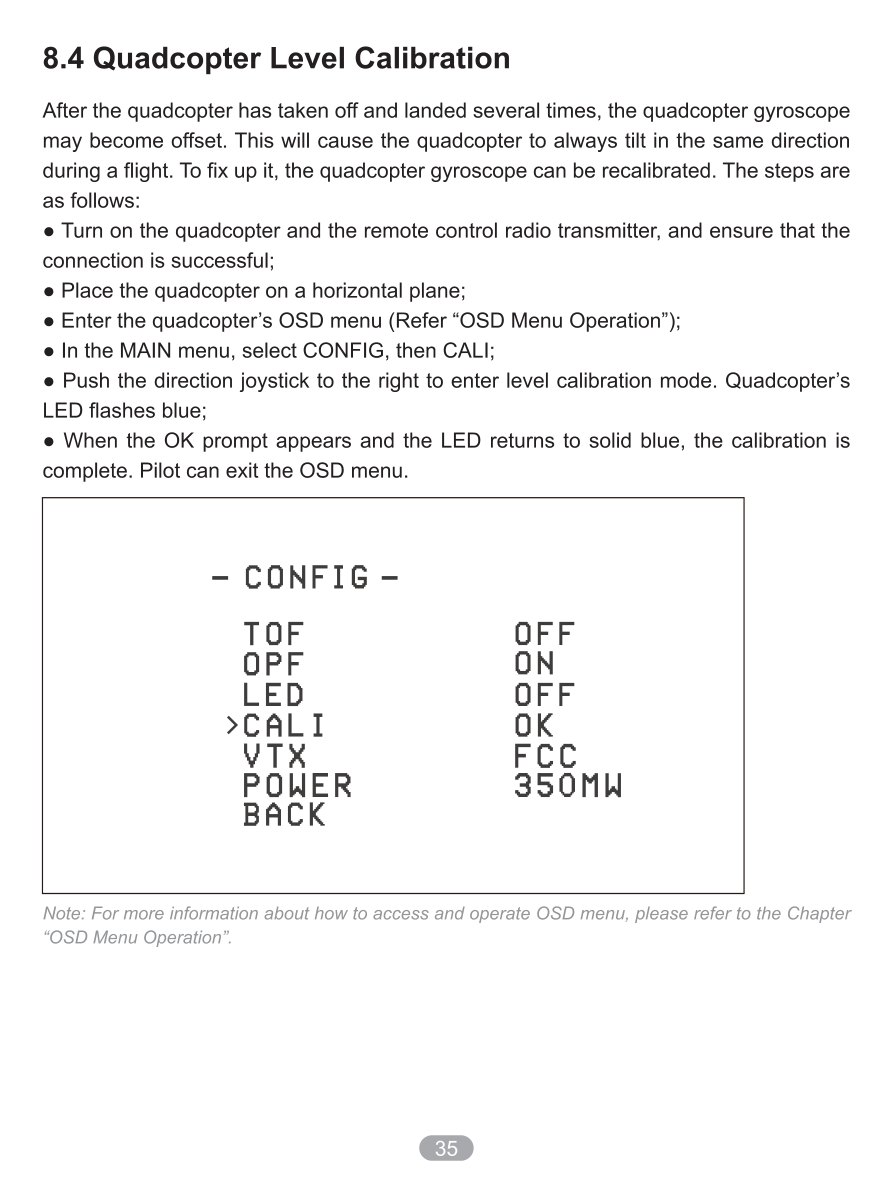
8.4 Настройка конфигурации Betaflight
Заголовок раздела «8.4 Настройка конфигурации Betaflight»Квадрокоптер Cetus X работает на прошивке Betaflight, что позволяет выполнять расширенную настройку через конфигуратор Betaflight.
Необходимое оборудование
Заголовок раздела «Необходимое оборудование»- Компьютер с Windows, macOS или Linux
- Type-C адаптер для полётного контроллера (входит в комплект)
- Кабель USB Type-C
Установка Betaflight Configurator
Заголовок раздела «Установка Betaflight Configurator»- Перейдите на официальный сайт: https://betaflight.com/downloads
- Скачайте последнюю версию Betaflight Configurator для вашей операционной системы
- Установите программу на компьютер
- Запустите Betaflight Configurator
Подключение квадрокоптера к компьютеру
Заголовок раздела «Подключение квадрокоптера к компьютеру»- Отключите аккумуляторы от квадрокоптера
- Подключите Type-C адаптер к порту полётного контроллера на квадрокоптере
- Подключите адаптер к компьютеру с помощью USB Type-C кабеля
- Откройте Betaflight Configurator
- В правом верхнем углу нажмите кнопку Connect (Подключить)
- Программа автоматически определит квадрокоптер
Основные возможности настройки
Заголовок раздела «Основные возможности настройки»Вкладки Betaflight Configurator:
- Setup — основная информация о квадрокоптере, калибровка акселерометра
- Ports — настройка портов (UART, I2C и др.)
- Configuration — основные настройки полёта, ESC протокол, функции
- Power & Battery — настройка параметров аккумулятора, предупреждений о разряде
- Failsafe — настройка поведения при потере сигнала
- PID Tuning — настройка PID-коэффициентов для стабилизации полёта
- Receiver — настройка приёмника, проверка каналов
- Modes — назначение режимов полёта на переключатели пульта
- Motors — тестирование моторов (будьте осторожны!)
- OSD — настройка экранного меню
- CLI — командная строка для расширенных настроек
Сохранение и резервное копирование
Заголовок раздела «Сохранение и резервное копирование»Сохранение настроек:
- После любых изменений нажмите кнопку Save and Reboot в правом нижнем углу
Резервное копирование:
- Перейдите на вкладку CLI
- Нажмите кнопку Save to File для сохранения всех настроек в файл
- Храните этот файл в безопасном месте
Восстановление из резервной копии:
- Перейдите на вкладку CLI
- Нажмите кнопку Load from File
- Выберите ранее сохранённый файл настроек
- Нажмите Execute для применения настроек
Важно: Перед внесением любых изменений всегда делайте резервную копию текущих настроек!
9. Дополнение
Заголовок раздела «9. Дополнение»9.1 Предупреждения и меры предосторожности
Заголовок раздела «9.1 Предупреждения и меры предосторожности»Управление квадрокоптером
Заголовок раздела «Управление квадрокоптером»- Перемещайте джойстик газа как можно плавнее, чтобы квадрокоптер не поднимался и не опускался слишком резко
- Немедленно переведите квадрокоптер в режим DISARM (переключатель SA вверх), если квадрокоптер столкнётся с каким-либо предметом
- Старайтесь держать моторы перпендикулярно полу. В противном случае лётные качества будут ухудшены
Условия полёта
Заголовок раздела «Условия полёта»- Научитесь умело управлять квадрокоптером, прежде чем летать на большой открытой площадке или при ветре
- Не летайте в дождь. Влажность может стать причиной нестабильного полёта или потери управления
- Не летайте в ненастную погоду с грозой или молнией
- Не летайте в зонах, запрещённых местным законодательством
Уход за оборудованием
Заголовок раздела «Уход за оборудованием»- Срок службы аккумулятора может значительно сократиться, если пилот продолжит полёт после появления предупреждения о низком напряжении
- Держите аккумуляторы подальше от воды. Если полётный контроллер коснётся воды, может произойти короткое замыкание, и полётный контроллер может сгореть
9.2 Меры предосторожности при использовании и зарядке аккумуляторов
Заголовок раздела «9.2 Меры предосторожности при использовании и зарядке аккумуляторов»Хранение и использование
Заголовок раздела «Хранение и использование»- Не погружайте аккумулятор в воду. Храните в сухом месте, если не используете в течение длительного времени
- Храните аккумуляторы подальше от детей
- Не используйте и не храните аккумуляторы рядом с источниками тепла, микроволновыми печами или открытым огнём
Зарядка
Заголовок раздела «Зарядка»- При зарядке используйте только зарядное устройство, соответствующее техническим характеристикам
- Не оставляйте аккумуляторы без присмотра во время зарядки
- Заряжайте аккумуляторы на негорючей поверхности (керамическая плитка, металл, бетон)
Безопасность
Заголовок раздела «Безопасность»- Не бросайте аккумуляторы в огонь и не нагревайте их
- Аккумуляторы нельзя бросать, ударять твёрдыми предметами или прокалывать
- Не используйте и не храните аккумуляторы в очень жарких условиях, например, в машине под прямыми солнечными лучами или в жаркую погоду
- Перегрев влияет на производительность аккумулятора и сокращает срок его службы. Перегретые аккумуляторы могут загореться
Признаки неисправности
Заголовок раздела «Признаки неисправности»Если аккумулятор имеет:
- Специфический запах
- Высокую температуру
- Деформацию
- Вздутие
- Изменение цвета
- Любое другое ненормальное явление
Прекратите использование. Утилизируйте и замените аккумулятор.
Обслуживание
Заголовок раздела «Обслуживание»- Если разъём аккумулятора загрязнится, перед использованием протрите его сухой тканью
- Избегайте загрязнения контактов аккумулятора, поскольку это может привести к потере энергии или сбою зарядки
Хранение LiPo аккумуляторов
Заголовок раздела «Хранение LiPo аккумуляторов»Краткосрочное хранение (менее недели):
- Храните полностью заряженными (4.2 В на ячейку)
- Храните при комнатной температуре
Долгосрочное хранение (более недели):
- Заряжайте до 3.8 В на ячейку (примерно 70% заряда)
- Храните в прохладном сухом месте (15–25°C)
- Проверяйте напряжение каждые 2–3 месяца
- Подзаряжайте до 3.8 В при необходимости
Утилизация
Заголовок раздела «Утилизация»- Случайная утилизация аккумулятора может привести к возгоранию
- Пожалуйста, полностью разрядите аккумулятор перед утилизацией
- Используйте изолирующую упаковку
- Сдавайте в специализированные пункты приёма LiPo аккумуляторов
10. Часто задаваемые вопросы
Заголовок раздела «10. Часто задаваемые вопросы»10.1 Как заменить пропеллеры
Заголовок раздела «10.1 Как заменить пропеллеры»Пропеллеры могут деформироваться или отвалиться при столкновении квадрокоптера с каким-либо предметом. Погнутые или отсутствующие пропеллеры необходимо заменить.
Инструменты и детали
Заголовок раздела «Инструменты и детали»- В комплект входят 4 запасных пропеллера Gemfan 2020 (4-лопастные)
Процедура замены пропеллеров
Заголовок раздела «Процедура замены пропеллеров»Снятие пропеллера:
- Возьмите пропеллер большим и указательным пальцами
- Потяните прямо вверх с умеренным усилием
- Пропеллер снимется с вала мотора
Установка нового пропеллера:
- Убедитесь, что вал мотора чистый и не имеет повреждений
- Возьмите новый пропеллер
- Найдите стрелку направления вращения на пропеллере
- Совместите отверстие пропеллера с валом мотора
- Аккуратно надавите до упора
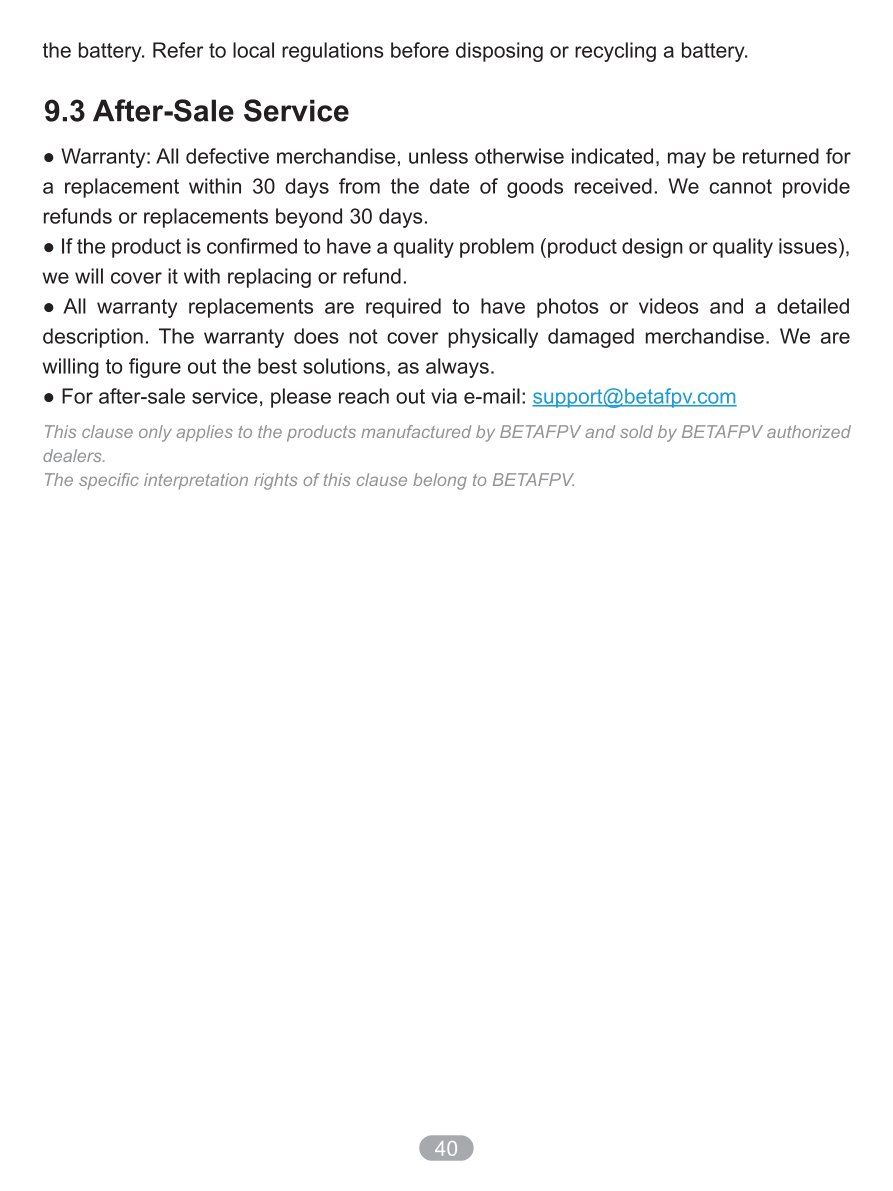
- Пропеллер должен плотно сидеть на валу
Схема расположения пропеллеров
Заголовок раздела «Схема расположения пропеллеров»Передняя часть
↑
CW CCW
\ /
\ /
\ /
\ /
X
/ \
/ \
/ \
/ \
CCW CW
- CW (по часовой стрелке) — стрелка на пропеллере указывает направление вращения по часовой стрелке
- CCW (против часовой стрелки) — стрелка на пропеллере указывает направление вращения против часовой стрелки
Важно: Убедитесь, что пропеллеры установлены в соответствии с направлением вращения моторов, иначе квадрокоптер не сможет взлететь.
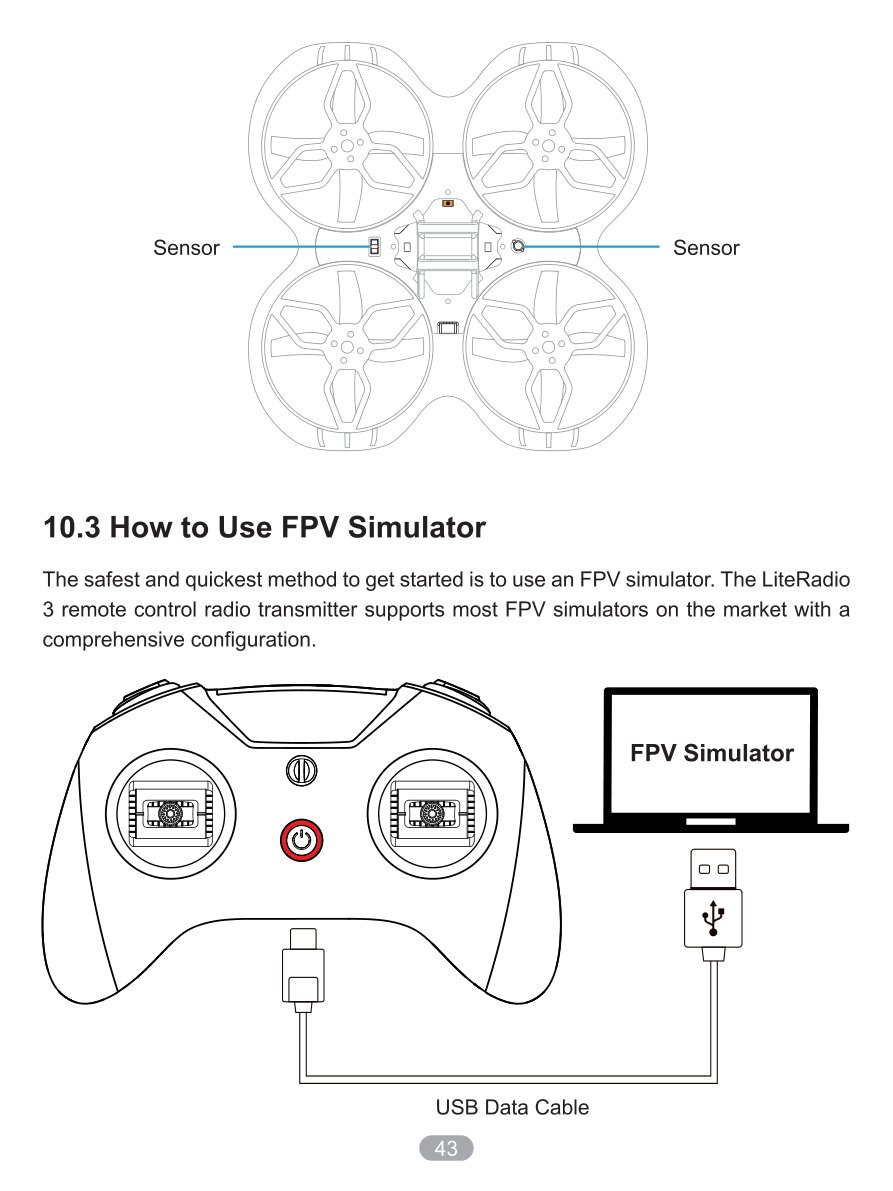
10.2 Как использовать пульт в FPV симуляторе
Заголовок раздела «10.2 Как использовать пульт в FPV симуляторе»Пульт управления LiteRadio 3 поддерживает подключение к FPV симуляторам на компьютере.
Подготовка к работе с симулятором
Заголовок раздела «Подготовка к работе с симулятором»Необходимое оборудование:
- Компьютер с Windows
- Кабель Type-C для подключения пульта к компьютеру
- Программное обеспечение симулятора (например, Liftoff, DRL Simulator, VelociDrone и др.)
Подключение пульта к симулятору
Заголовок раздела «Подключение пульта к симулятору»1. Подключение пульта к компьютеру:
- Используйте кабель Type-C для соединения пульта и компьютера
- Пульт должен быть включён
2. Настройка в Windows:
- Откройте Панель управления → Устройства и принтеры
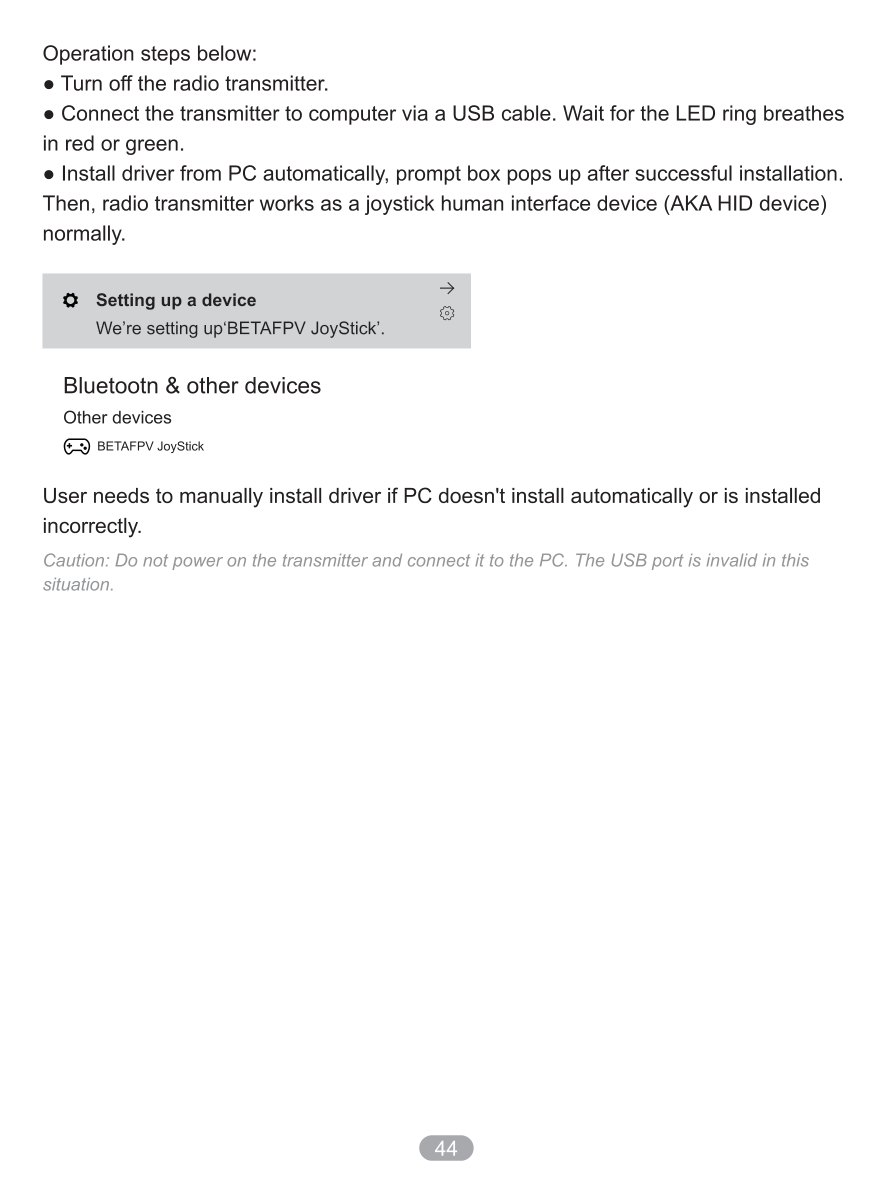
- Найдите подключённый пульт (отобразится как игровой контроллер)
- Щёлкните правой кнопкой мыши → Параметры игрового устройства управления
- Проверьте, что все джойстики и переключатели работают корректно
3. Запуск симулятора:
- Откройте программу симулятора
- В настройках управления выберите подключённый контроллер
- Настройте привязку осей и кнопок согласно вашим предпочтениям
- Начните тренировку
Рекомендуемые симуляторы
Заголовок раздела «Рекомендуемые симуляторы»- Liftoff — один из самых популярных симуляторов с реалистичной физикой
- DRL Simulator — официальный симулятор Drone Racing League
- VelociDrone — отличная физика полёта, множество треков
- Orqa FPV.SkyDive — бесплатный симулятор для начинающих
- Tryp FPV — простой бесплатный симулятор для тренировки
10.3 Как остановиться после столкновения
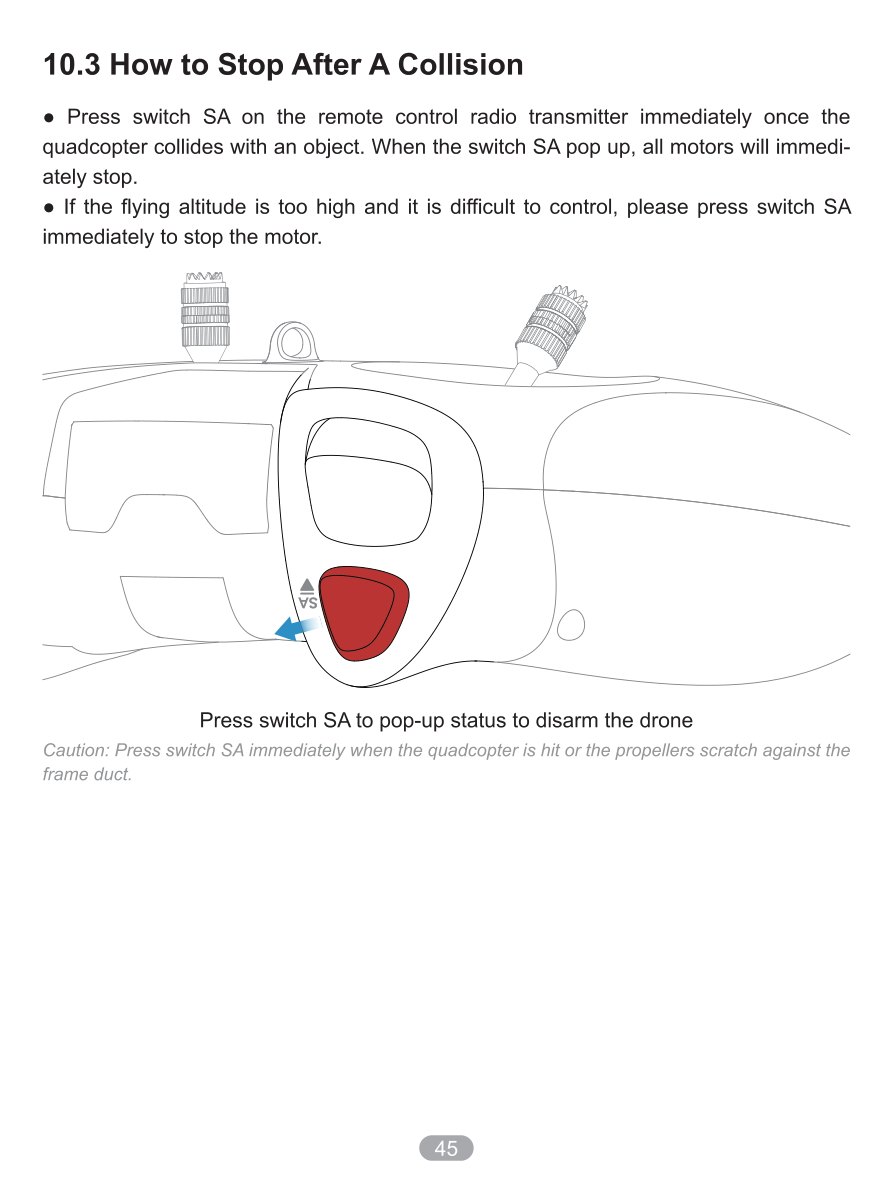
Заголовок раздела «10.3 Как остановиться после столкновения»В случае столкновения или опасной ситуации необходимо немедленно остановить моторы.
Метод 1: Переключатель SA (рекомендуется)
Заголовок раздела «Метод 1: Переключатель SA (рекомендуется)»Самый быстрый способ:
- Переведите переключатель SA вверх (в положение DISARM)
- Моторы немедленно остановятся
- Квадрокоптер упадёт с текущей высоты
Метод 2: Джойстики (аварийный метод)
Заголовок раздела «Метод 2: Джойстики (аварийный метод)»Если переключатель не работает:
- Переместите оба джойстика в нижние внешние углы одновременно
- Левый джойстик: вниз-влево
- Правый джойстик: вниз-вправо
- Удерживайте это положение 2–3 секунды
- Моторы остановятся
Примечание: Используйте экстренную остановку только в критических ситуациях, так как квадрокоптер упадёт с текущей высоты и может получить повреждения.
11. Технические характеристики
Заголовок раздела «11. Технические характеристики»Квадрокоптер Cetus X (Betaflight версия)
Заголовок раздела «Квадрокоптер Cetus X (Betaflight версия)»| Параметр | Значение |
|---|---|
| Колёсная база | 105 мм (диагональ мотор-мотор) |
| Вес (без аккумуляторов) | 24.5 г |
| Вес (с двумя аккумуляторами 450 мАч) | 43 г |
| Моторы | 0802 21000KV бесколлекторные |
| Пропеллеры | Gemfan 2020 4-лопастные |
| Полётный контроллер | F4 1-2S AIO 5A (Betaflight) |
| ESC | 5A BLHeli_S (встроенный в FC) |
| Видеопередатчик (VTX) | 25/100/200 мВт (переключаемая мощность) |
| Камера | C02 Micro Camera 1200TVL |
| Приёмник | ExpressLRS 2.4 ГГц |
| Поддержка аккумуляторов | 1S/2S LiPo |
| Рекомендуемый аккумулятор | 2 × 1S 450 мАч BT2.0 |
| Время полёта | 4–5 минут (с двумя аккумуляторами 450 мАч) |
| Частота VTX по умолчанию | 5880 МГц (диапазон R, канал 7) |
Пульт управления LiteRadio 3
Заголовок раздела «Пульт управления LiteRadio 3»| Параметр | Значение |
|---|---|
| Протокол | ExpressLRS 2.4 ГГц |
| Количество каналов | До 16 каналов |
| Встроенный аккумулятор | 2000 мАч Li-Po |
| Время работы | 10–12 часов |
| Интерфейс зарядки | USB Type-C |
| Режим джойстиков | Mode 2 (газ слева) |
| Вес | 140 г |
| Размеры | 143 мм × 107 мм × 65 мм |
| Поддержка симулятора | Да (через USB) |
| Материал корпуса | ABS пластик |
FPV шлем VR03
Заголовок раздела «FPV шлем VR03»| Параметр | Значение |
|---|---|
| Размер экрана | 3 дюйма |
| Разрешение | 960×480 пикселей |
| Тип экрана | LCD |
| Приёмник | 5.8 ГГц 48 каналов |
| Поддерживаемые диапазоны | A, B, E, F, R, L (6 диапазонов × 8 каналов) |
| Встроенный аккумулятор | 2000 мАч Li-Po |
| Время работы | 3–4 часа |
| Функция DVR | Да (требуется MicroSD карта до 64 ГБ) |
| Формат записи | AVI (MJPEG) |
| Интерфейс зарядки | USB Type-C |
| Разрешение записи DVR | 640×480 @ 30fps |
| Вес | 320 г |
Аккумулятор квадрокоптера
Заголовок раздела «Аккумулятор квадрокоптера»| Параметр | Значение |
|---|---|
| Тип | Li-Po 1S |
| Количество в комплекте | 4 шт |
| Ёмкость | 450 мАч |
| Напряжение | 3.7 В номинал (4.2 В полный заряд) |
| Разрядный ток | 30C |
| Разъём | BT2.0 |
| Вес | 7.5 г (один аккумулятор) |
| Размеры | 53 мм × 18 мм × 7 мм |
12. Обслуживание и уход
Заголовок раздела «12. Обслуживание и уход»Регулярное обслуживание
Заголовок раздела «Регулярное обслуживание»После каждого полёта
Заголовок раздела «После каждого полёта»1. Осмотр пропеллеров:
- Проверьте наличие трещин, сколов, деформаций
- Замените повреждённые пропеллеры немедленно
- Даже небольшие повреждения влияют на стабильность полёта
2. Очистка моторов:
- Удалите волосы, траву и другие посторонние предметы
- Проверьте плавность вращения моторов
- Если мотор заедает — разберите и очистите
3. Проверка крепления:
- Убедитесь, что все винты затянуты
- Проверьте надёжность крепления моторов к раме
- Проверьте крепление камеры и VTX антенны
4. Аккумуляторы:
- Отсоедините аккумуляторы от квадрокоптера
- Осмотрите на наличие вздутий или повреждений
- Храните при комнатной температуре
- При длительном хранении (более недели) зарядите до 3.8 В
Еженедельное обслуживание (при активном использовании)
Заголовок раздела «Еженедельное обслуживание (при активном использовании)»1. Проверка рамы:
- Осмотрите раму на наличие трещин
- Проверьте целостность дактов (защитных воздуховодов)
- При обнаружении трещин — замените раму
2. Проверка электроники:
- Осмотрите провода на наличие повреждений изоляции
- Проверьте надёжность всех разъёмов
- Убедитесь, что антенна VTX не повреждена
3. Проверка камеры:
- Очистите линзу камеры мягкой тканью
- Убедитесь, что камера надёжно закреплена
- Проверьте угол наклона камеры
Хранение оборудования
Заголовок раздела «Хранение оборудования»Квадрокоптер
Заголовок раздела «Квадрокоптер»Правильное хранение:
- Храните в защищённом от пыли месте (используйте сумку из комплекта)
- Избегайте прямых солнечных лучей
- Температура хранения: 15–25°C
- Извлекайте аккумуляторы при длительном хранении
Не храните:
- Во влажных местах
- При экстремальных температурах
- С подключёнными аккумуляторами (более суток)
Аккумуляторы
Заголовок раздела «Аккумуляторы»Краткосрочное хранение (менее недели):
- Заряжайте до 100% (4.2 В) перед хранением
- Храните при комнатной температуре (20–25°C)
- Проверяйте напряжение перед использованием
Долгосрочное хранение (более недели):
- Заряжайте до 50–70% (примерно 3.8 В на ячейку)
- Храните в прохладном сухом месте (15–25°C)
- Проверяйте напряжение каждые 2–3 месяца
- Подзаряжайте до 3.8 В при необходимости
- Не допускайте глубокого разряда (ниже 3.0 В)
Критически важно:
- Никогда не храните полностью разряженные аккумуляторы
- Глубокий разряд приводит к необратимому повреждению
- Вздутые или повреждённые аккумуляторы утилизируйте немедленно
Пульт управления и FPV шлем
Заголовок раздела «Пульт управления и FPV шлем»- Храните в сухом месте
- Избегайте падений и ударов
- Заряжайте раз в 2–3 месяца при длительном хранении
- Выключайте перед хранением
Чистка оборудования
Заголовок раздела «Чистка оборудования»Квадрокоптер
Заголовок раздела «Квадрокоптер»Разрешённые методы:
- Сухая мягкая кисть для удаления пыли
- Сжатый воздух для очистки труднодоступных мест
- Слегка влажная салфетка для протирки рамы (только пластиковые части)
Запрещённые методы:
- Погружение в воду или промывка под краном
- Использование агрессивных химических средств (спирт, растворители)
- Распыление жидкостей на электронику
- Использование моечных машин высокого давления
Пульт и FPV шлем
Заголовок раздела «Пульт и FPV шлем»- Протирайте мягкой сухой тканью
- Для линз шлема используйте специальные салфетки для оптики
- Не используйте спирт на пластиковых поверхностях (может появиться белый налёт)
- Не мочите джойстики пульта
13. Устранение неисправностей
Заголовок раздела «13. Устранение неисправностей»Квадрокоптер не включается
Заголовок раздела «Квадрокоптер не включается»| Возможная причина | Решение |
|---|---|
| Аккумуляторы разряжены | Зарядите аккумуляторы до полного заряда (зелёный LED на зарядном устройстве) |
| Аккумуляторы неправильно подключены | Проверьте полярность, убедитесь, что разъёмы плотно вставлены |
| Повреждён разъём питания | Осмотрите разъём на квадрокоптере, при необходимости замените |
| Неисправен полётный контроллер | Обратитесь в службу поддержки BETAFPV |
Квадрокоптер не подключается к пульту
Заголовок раздела «Квадрокоптер не подключается к пульту»| Возможная причина | Решение |
|---|---|
| Пульт не включён | Включите пульт управления (длительное нажатие кнопки питания) |
| Квадрокоптер не привязан к пульту | Выполните повторную привязку (см. раздел 8.2) |
| Слишком большое расстояние | Поднесите пульт ближе к квадрокоптеру (в пределах 1 метра) |
| Помехи от других устройств | Отойдите от источников радиопомех (WiFi роутеры, микроволновые печи) |
| Антенна пульта повреждена | Проверьте внутреннюю антенну пульта, обратитесь в сервис |
Моторы не запускаются
Заголовок раздела «Моторы не запускаются»| Возможная причина | Решение |
|---|---|
| Квадрокоптер не переведён в режим ARM | Переведите переключатель SA вниз |
| Джойстик газа не в нижнем положении | Опустите джойстик газа до упора вниз |
| Пульт не подключён к квадрокоптеру | Проверьте подключение, выполните привязку |
| Неисправен ESC | Подключите квадрокоптер к Betaflight Configurator и проверьте моторы на вкладке Motors |
| Повреждён мотор | Проверьте каждый мотор, замените неисправный |
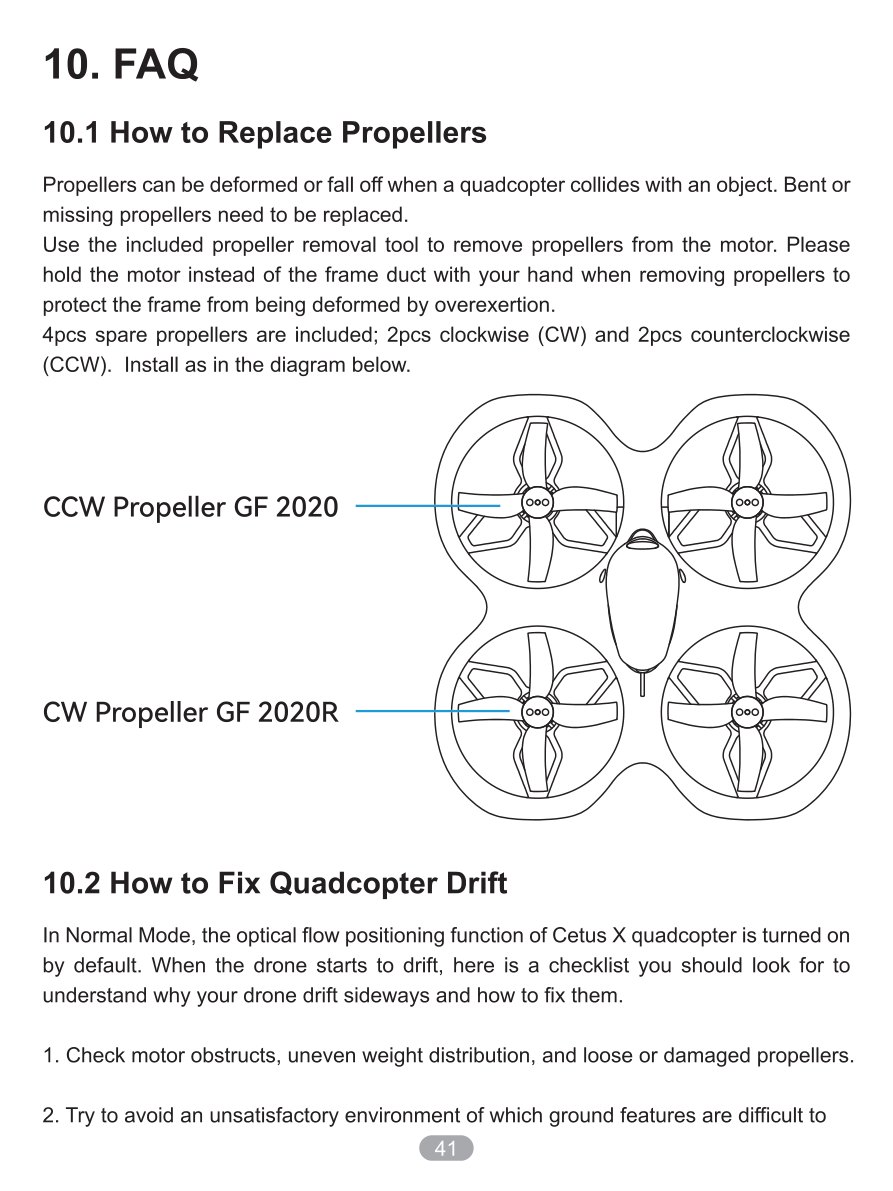
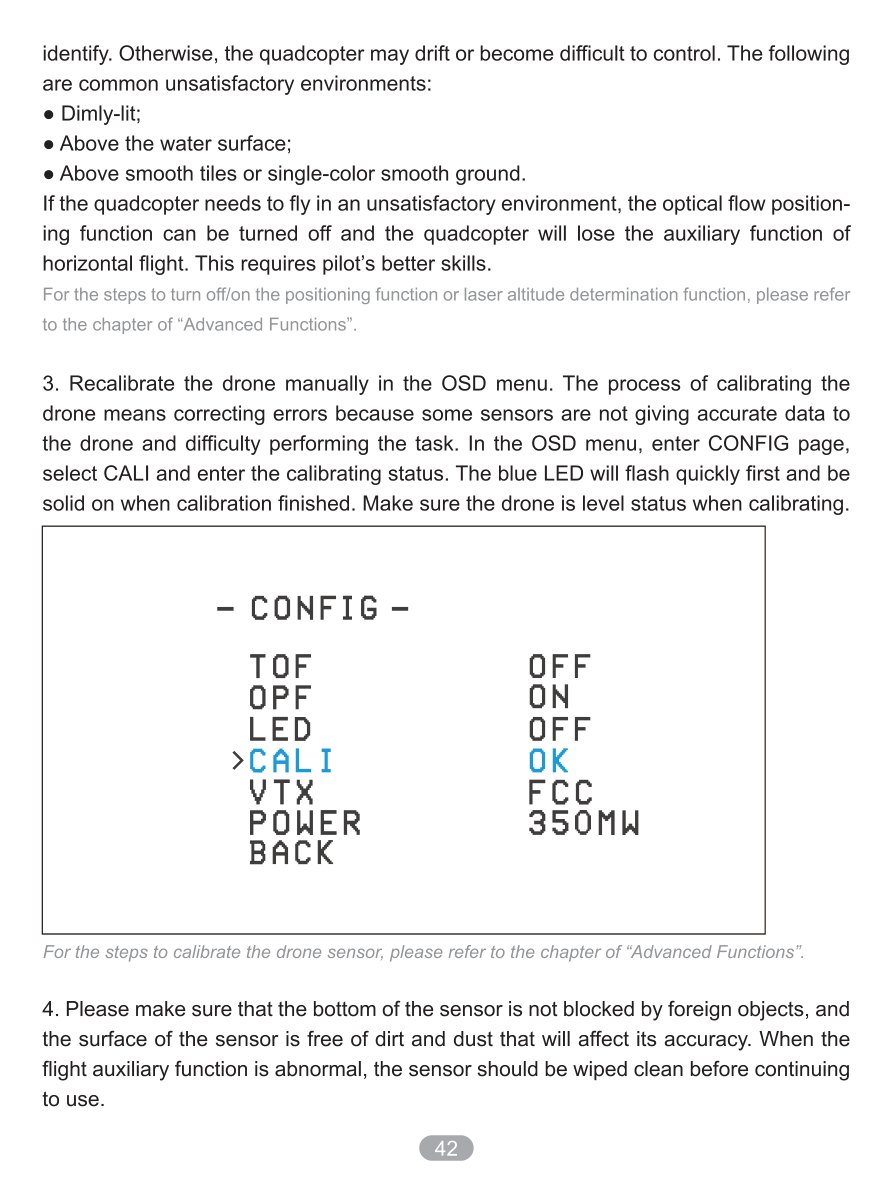
Квадрокоптер постоянно дрейфует
Заголовок раздела «Квадрокоптер постоянно дрейфует»| Возможная причина | Решение |
|---|---|
| Повреждённые пропеллеры | Замените все 4 пропеллера новыми |
| Заблокированные моторы | Очистите моторы от посторонних предметов |
| Неправильная установка пропеллеров | Проверьте направление вращения (см. схему в разделе 10.1) |
| Неисправный мотор | Замените неисправный мотор |
| Слишком сильный ветер | Летайте в безветренную погоду или в помещении |
Плохое качество видео в FPV шлеме
Заголовок раздела «Плохое качество видео в FPV шлеме»| Возможная причина | Решение |
|---|---|
| Неправильная частота | Выполните автопоиск частоты (кнопка S, 2–3 сек) |
| Слабый сигнал | Уменьшите расстояние до квадрокоптера |
| Помехи от других источников | Измените частоту VTX на менее загруженную |
| Повреждена антенна VTX на квадрокоптере | Проверьте и замените антенну VTX |
| Повреждена антенна шлема | Проверьте и замените антенну шлема |
| Камера не в фокусе | Настройте фокус камеры вращением линзы |
Нет изображения в FPV шлеме
Заголовок раздела «Нет изображения в FPV шлеме»| Возможная причина | Решение |
|---|---|
| Шлем выключен | Включите FPV шлем (переключатель вправо) |
| Квадрокоптер выключен | Включите квадрокоптер (подключите аккумуляторы) |
| Неправильная частота | Выполните быстрый поиск частоты (кнопка S, 2–3 сек) |
| Камера или VTX не работают | Подключите другой источник видео к шлему для проверки |
DVR не записывает видео
Заголовок раздела «DVR не записывает видео»| Возможная причина | Решение |
|---|---|
| MicroSD карта не вставлена | Вставьте карту памяти в слот шлема |
| Карта неправильного формата | Отформатируйте карту в FAT32 на компьютере |
| Карта заполнена | Освободите место или используйте новую карту |
| Карта неисправна или медленная | Используйте качественную карту Class 10 (SanDisk, Samsung) |
| Карта слишком большая | Используйте карту до 64 ГБ |
Короткое время полёта
Заголовок раздела «Короткое время полёта»| Возможная причина | Решение |
|---|---|
| Аккумуляторы не полностью заряжены | Зарядите до полного заряда (зелёный LED на зарядном устройстве) |
| Аккумуляторы изношены | Замените аккумуляторы новыми (после 100+ циклов зарядки) |
| Слишком агрессивный стиль полёта | Летайте плавнее, избегайте резких манёвров |
| Повреждённые пропеллеры | Замените все пропеллеры новыми |
| Моторы заблокированы или изношены | Очистите или замените моторы |
Пульт быстро разряжается
Заголовок раздела «Пульт быстро разряжается»| Возможная причина | Решение |
|---|---|
| Аккумулятор изношен | Аккумулятор пульта несъёмный, обратитесь в сервис |
| Не полностью заряжен | Заряжайте до постоянного зелёного LED |
| Холодная погода | Держите пульт в тепле (внутренний карман куртки) |
14. Обновление прошивки
Заголовок раздела «14. Обновление прошивки»Обновление прошивки квадрокоптера (Betaflight)
Заголовок раздела «Обновление прошивки квадрокоптера (Betaflight)»Когда требуется обновление
Заголовок раздела «Когда требуется обновление»- Появились новые функции от разработчиков Betaflight
- Исправлены критические ошибки в работе полётного контроллера
- Улучшена стабильность полёта
- Рекомендовано службой поддержки BETAFPV
Подготовка к обновлению
Заголовок раздела «Подготовка к обновлению»Необходимое оборудование:
- Компьютер с Windows, macOS или Linux
- Type-C адаптер для полётного контроллера (из комплекта)
- Кабель USB Type-C
Необходимое программное обеспечение:
- Betaflight Configurator (последняя версия)
Процедура обновления прошивки
Заголовок раздела «Процедура обновления прошивки»1. Резервное копирование настроек (обязательно!):
- Подключите квадрокоптер к компьютеру (см. раздел 8.4)
- Нажмите кнопку Connect в Betaflight Configurator
- Перейдите на вкладку CLI
- Нажмите кнопку Save to File
- Сохраните файл с настройками в безопасное место
2. Установка новой прошивки:
- Оставайтесь подключёнными в Betaflight Configurator
- Перейдите на вкладку Firmware Flasher
- В разделе Board and Firmware Version выберите:
- Board: BETAFPVF4SX1280
- Firmware Version: последняя стабильная версия
- Установите галочку Full chip erase (рекомендуется при первом обновлении)
- Нажмите кнопку Load Firmware [Online]
- После загрузки прошивки нажмите Flash Firmware
- Дождитесь завершения процесса (обычно 1–2 минуты)
3. Восстановление настроек:
- После успешной прошивки квадрокоптер перезагрузится
- Нажмите кнопку Connect снова
- Перейдите на вкладку CLI
- Нажмите кнопку Load from File
- Выберите ранее сохранённый файл настроек
- Нажмите Execute для применения настроек
- Нажмите Save для сохранения
4. Финальная проверка:
- Отключите USB
- Подключите аккумуляторы к квадрокоптеру
- Проверьте все функции перед полётом
- Сделайте короткий тестовый полёт в безопасном месте
Важные предупреждения:
- Не отключайте USB во время прошивки
- Не подключайте аккумуляторы во время прошивки
- Всегда делайте резервную копию перед обновлением
- После обновления проверьте все настройки
Обновление прошивки пульта LiteRadio 3 (ExpressLRS)
Заголовок раздела «Обновление прошивки пульта LiteRadio 3 (ExpressLRS)»Когда требуется обновление
Заголовок раздела «Когда требуется обновление»- Появилась новая версия ExpressLRS с улучшениями
- Необходима совместимость с новой прошивкой приёмника
- Рекомендовано разработчиками ExpressLRS
Подготовка к обновлению
Заголовок раздела «Подготовка к обновлению»Необходимое программное обеспечение:
- ExpressLRS Configurator (скачать с https://github.com/ExpressLRS/ExpressLRS-Configurator/releases)
Важно: Обновление прошивки пульта — сложная процедура. Рекомендуется выполнять только опытным пользователям или обращаться в службу поддержки BETAFPV.
15. Модернизация и апгрейды
Заголовок раздела «15. Модернизация и апгрейды»Рекомендуемые улучшения
Заголовок раздела «Рекомендуемые улучшения»Аккумуляторы
Заголовок раздела «Аккумуляторы»Апгрейд на большую ёмкость:
- BT2.0 550 мАч — увеличение времени полёта до 5–6 минут
- BT2.0 650 мАч — до 6–7 минут (увеличение веса влияет на манёвренность)
Рекомендация: 550 мАч — оптимальный баланс времени полёта и манёвренности.
Пропеллеры
Заголовок раздела «Пропеллеры»Альтернативные варианты:
- Gemfan 2023 — более агрессивные, лучше для акробатики
- Gemfan 2020 bi-blade — 2-лопастные, более эффективные, тише
Апгрейд камеры:
- C03 Micro Camera — улучшенная цветопередача
- Настройка фокуса для оптимального изображения
Антенны
Заголовок раздела «Антенны»Улучшение приёма:
- Антенны круговой поляризации для VTX (LHCP или RHCP)
- Антенны круговой поляризации для FPV шлема (тот же тип, что и на дроне)
Совместимые аксессуары
Заголовок раздела «Совместимые аксессуары»Запасные части:
- Рама Cetus X
- Моторы 0802 21000KV
- Камеры C02/C03
- Полётный контроллер F4 1-2S AIO 5A
Защита:
- Защита пропеллеров для полётов в помещении
- Посадочные ножки (для защиты камеры)
16. Сообщество и ресурсы
Заголовок раздела «16. Сообщество и ресурсы»Официальные ресурсы BETAFPV
Заголовок раздела «Официальные ресурсы BETAFPV»Веб-сайт:
- https://betafpv.com — официальный сайт
- https://support.betafpv.com — база знаний и техподдержка
Контакты:
- Email: support@betafpv.com
- Форма обратной связи на сайте
Социальные сети:
- Facebook: BETAFPV
- Instagram: @betafpv
- YouTube: BETAFPV Channel
- Discord: BETAFPV Community Server
Обучающие материалы
Заголовок раздела «Обучающие материалы»YouTube каналы:
- BETAFPV Official — официальные видео, обзоры, руководства
- Joshua Bardwell — продвинутые настройки Betaflight
- UAVfutures — обзоры и полётные видео
- Mr Steele — профессиональный FPV пилот
- Le Drib — детальные технические объяснения
Рекомендуемые видео для начинающих:
- "Cetus X Setup Guide" — полная настройка из коробки
- "How to Fly FPV Drones" — основы управления
- "Betaflight Setup for Beginners" — базовая настройка
Сообщества пользователей
Заголовок раздела «Сообщества пользователей»Форумы и группы:
- Reddit: r/Multicopter, r/fpvracing
- Facebook Groups: BETAFPV User Group, FPV Pilots Community
- Discord серверы: BETAFPV, ExpressLRS, Betaflight
- Telegram группы: Местные FPV сообщества (поиск по региону)
Российские ресурсы:
- FPV.RU — форум FPV пилотов
- Telegram: FPV Pilots Russia, BETAFPV Russia
- VK: Группы по FPV и дронам
Полезные инструменты онлайн
Заголовок раздела «Полезные инструменты онлайн»Калькуляторы:
- eCalc — калькулятор параметров дронов
- FPV Battery Calculator — расчёт времени полёта
Базы данных:
- Rotorbuilds.com — сборки дронов, конфигурации
- GetFPV.com — магазин с подробными описаниями деталей
17. Гарантия и техническая поддержка
Заголовок раздела «17. Гарантия и техническая поддержка»Гарантийные условия
Заголовок раздела «Гарантийные условия»Гарантийный срок:
- Стандартная гарантия производителя составляет 30 дней с момента получения товара
Гарантия распространяется на:
- Производственные дефекты материалов
- Неисправности компонентов при нормальной эксплуатации
- Неисправную электронику без видимых повреждений
Гарантия НЕ распространяется на:
- Механические повреждения от ударов, падений и столкновений
- Повреждения от воды или влаги
- Повреждения от неправильного использования или зарядки
- Износ расходных материалов (пропеллеры, аккумуляторы)
- Повреждения после самостоятельного ремонта или модификации
- Повреждения от использования несовместимых аксессуаров
Получение технической поддержки
Заголовок раздела «Получение технической поддержки»Перед обращением подготовьте:
- Номер заказа или чек о покупке
- Детальное описание проблемы
- Фото или видео неисправности (если применимо)
- Информацию о версии прошивки Betaflight (если применимо)
- Описание попыток устранения проблемы
18. Безопасность полётов
Заголовок раздела «18. Безопасность полётов»Правила безопасной эксплуатации
Заголовок раздела «Правила безопасной эксплуатации»Общие правила
Заголовок раздела «Общие правила»- Всегда летайте на открытом пространстве вдали от людей и животных
- Соблюдайте дистанцию не менее 1 метра от людей во время полёта
- Не летайте над людьми или скоплениями людей
- Летайте на безопасной высоте — не выше 50 метров для начинающих
- Соблюдайте местное законодательство о полётах дронов
Запрещённые зоны
Заголовок раздела «Запрещённые зоны»Не летайте:
- Вблизи аэропортов (минимум 5 км)
- Над военными объектами
- В заповедниках и национальных парках (без разрешения)
- Вблизи больниц и школ
- В густонаселённых районах
Погодные условия
Заголовок раздела «Погодные условия»Безопасные условия:
- Ясная или облачная погода
- Скорость ветра до 5 м/с (для начинающих)
- Хорошая видимость
- Температура от +5°C до +35°C
Опасные условия (не летайте):
- Дождь или снег
- Гроза или молния
- Сильный ветер (более 10 м/с)
- Туман с плохой видимостью
- Экстремальные температуры
Полёты в помещении
Заголовок раздела «Полёты в помещении»Рекомендации:
- Используйте минимальную мощность VTX (25 мВт)
- Летайте в просторном помещении (минимум 5×5 метров)
- Избегайте полётов вблизи окон
- Предупредите окружающих о полёте
- Имейте план экстренной посадки
Первая помощь при инцидентах
Заголовок раздела «Первая помощь при инцидентах»При порезе пропеллером
Заголовок раздела «При порезе пропеллером»- Немедленно остановите моторы
- Промойте рану чистой водой
- Обработайте антисептиком
- При глубоком порезе — обратитесь к врачу
При возгорании аккумулятора
Заголовок раздела «При возгорании аккумулятора»- Эвакуируйте людей из помещения
- НЕ тушите водой! Используйте песок, землю или специальный огнетушитель для Li-Po
- После тушения поместите аккумулятор в негорючий контейнер
- Утилизируйте правильно
19. Словарь терминов
Заголовок раздела «19. Словарь терминов»| Термин | Расшифровка | Значение |
|---|---|---|
| FPV | First Person View | Вид от первого лица |
| ARM | — | Включение моторов |
| DISARM | — | Выключение моторов |
| ESC | Electronic Speed Controller | Регулятор скорости электронный |
| FC | Flight Controller | Полётный контроллер |
| VTX | Video Transmitter | Видеопередатчик |
| OSD | On-Screen Display | Экранное меню |
| DVR | Digital Video Recorder | Цифровой видеорегистратор |
| PID | Proportional-Integral-Derivative | ПИД-регулятор (для стабилизации) |
| LiPo | Lithium Polymer | Литий-полимерный аккумулятор |
| ELRS | ExpressLRS | Протокол радиосвязи с низкой задержкой |
| Throttle | — | Газ (управление скоростью моторов) |
| Yaw | — | Рысканье (поворот вокруг вертикальной оси) |
| Pitch | — | Тангаж (наклон вперёд/назад) |
| Roll | — | Крен (наклон влево/вправо) |
| Angle Mode | — | Режим с автовыравниванием |
| Horizon Mode | — | Гибридный режим (с возможностью флипов) |
| Air Mode | — | Режим без стабилизации на низком газе |
| Acro Mode | — | Ручной режим (полный контроль) |
| Turtle Mode | — | Режим черепахи (переворот дрона) |