BETAFPV Meteor75 Pro FPV Kit
Общая инструкция для аналогового набора Meteor75 Pro с аппаратурой LiteRadio 2 SE ELRS и FPV-очками VR03. Здесь собраны подготовка к полету, управление, настройка видеосвязи, запись, обслуживание и схемы из трех официальных руководств BETAFPV. Пояснения для начинающих отмечены отдельно.
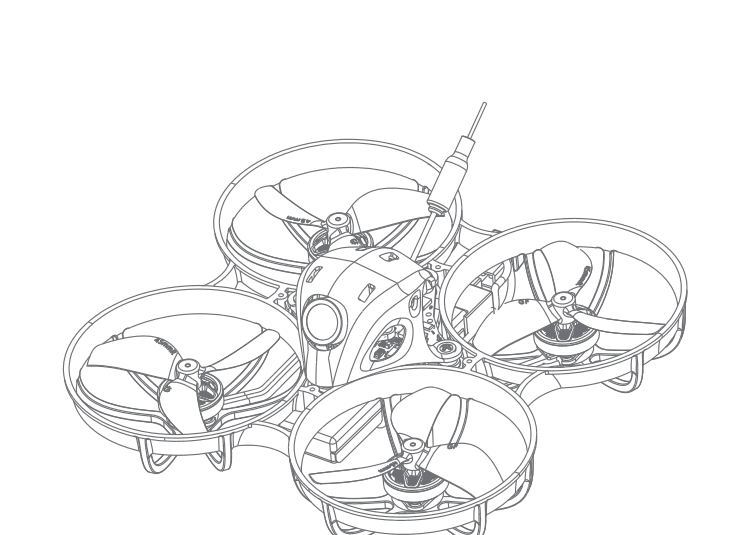
Только настройка и обслуживание коптера: Meteor75 Pro ELRS в разделе «Дроны».
С чего начать
- Ознакомьтесь с безопасностью и зарядите аккумуляторы коптера, аппаратуры и очков.
- Разберитесь с кнопками аппаратуры. До первого настоящего полета полезно потренироваться в симуляторе.
- Проверьте радиосвязь ELRS и найдите изображение в очках VR03. Это две независимые связи.
- Проверьте переключатели ARM и полетных режимов, затем выполните предполетную проверку.
- Для первых взлетов используйте ANGLE и рекомендации из раздела первый полет.
Высоту нужно контролировать самостоятельно
ANGLE выравнивает наклон коптера, но не удерживает его высоту или положение. Газом управляет пилот. При возвращении правого стика в центр коптер может продолжать смещаться по инерции.
Безопасность
- Это радиоуправляемый летательный аппарат, не игрушка. Производитель не рекомендует его детям младше 14 лет. Для полетов нужны подготовка и практика.
- Перед включением проверьте исправность рамы, моторов и пропеллеров. Не приближайте руки к вращающимся винтам. Для аварийной остановки используйте DISARM на аппаратуре.
- Не летайте в дождь, снег, грозу, сильный ветер и густой туман. Коптер не защищен от воды и пыли; вода может вызвать короткое замыкание.
- Выбирайте открытое безопасное место без людей, животных, автомобилей, воды и легко воспламеняющихся предметов. Препятствия и источники радиопомех ухудшают управление и видеосвязь.
- Не взлетайте с ладони, движущегося транспорта, лодки или другой неустойчивой поверхности.
- Сохраняйте возможность наблюдать коптер. В очках обзор окружающего пространства ограничен; производитель рекомендует пилотировать сидя и избегать препятствий между собой и аппаратом.
- Управляйте газом плавно. Соблюдайте применимые к месту полета ограничения и требования.
Дополнение FPV Clinic
При настройке на столе снимайте пропеллеры. Перед заменой деталей отключайте полетный аккумулятор. Не заряжайте поврежденные или вздутые аккумуляторы, не оставляйте зарядку без наблюдения и дайте батарее остыть после полета.
Комплект и устройство коптера
Основные устройства набора: Meteor75 Pro, LiteRadio 2 SE ELRS и VR03. В руководстве коптера перечислены следующие принадлежности; производитель просит сверять фактическую комплектацию с поставкой.
| Принадлежность | Количество |
|---|---|
| Полетный аккумулятор 1S 580 мА·ч | 2 |
| Зарядное устройство и тестер BT2.0 1S | 1 |
| Кабель USB Type-C | 1 |
| Переходник USB Type-C | 1 |
| Кабель-переходник 4Pin | 1 |
| Запасные трехлопастные пропеллеры GF 45 мм | 4 |
| Принадлежности для защитного кожуха камеры | 1 комплект |
| Комплект винтов | 1 |
| Отвертка | 1 |
Основные элементы
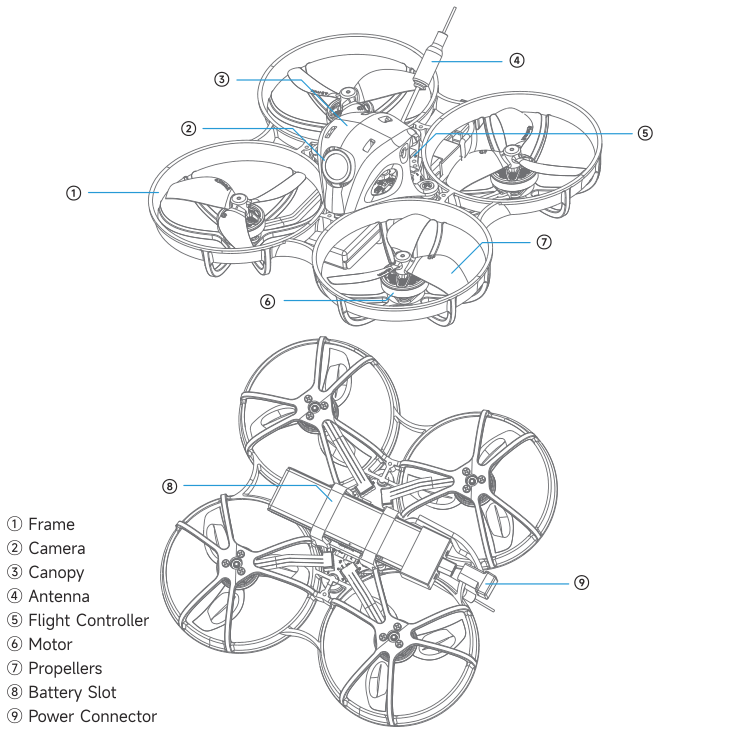
Обозначения на рисунке: 1 - рама; 2 - камера; 3 - защитный кожух камеры; 4 - антенна; 5 - полетный контроллер; 6 - мотор; 7 - пропеллер; 8 - отсек аккумулятора; 9 - разъем питания.
Полетный аккумулятор и зарядка
Для коптера используется один аккумулятор 1S за полет. Второй аккумулятор служит запасным. Не соединяйте батареи последовательно.
Дополнение по официальной инструкции зарядного устройства BT2.0:
- Сверьте маркировку аккумулятора и зарядного устройства. Зарядка с выходом 4,35 В предназначена для совместимого 1S LiHV-аккумулятора; обычный аккумулятор с пределом 4,20 В так заряжать нельзя.
- Подключите зарядное устройство к USB-питанию 5 В / 2 А.
- Подключите аккумулятор к зарядному выходу BT2.0, не прикладывая силу к разъему. Выходы OUT1 и OUT2 могут заряжать две отдельные батареи одновременно.
- Красный индикатор означает зарядку, зеленый - ее завершение. По окончании отключите батарею.
- Без USB-питания выход OUT1 работает как тестер напряжения. OUT2 в этом состоянии не используется.
Установка аккумулятора
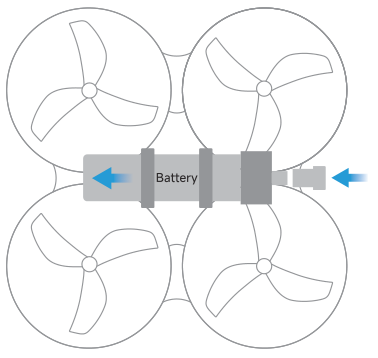
Вставьте батарею в держатель снизу рамы. Подключайте ее разъем питания только после подготовки аппаратуры, при выключенном ARM и минимальном газе. Провода не должны попадать в пропеллеры.
Аппаратура LiteRadio 2 SE
LiteRadio 2 SE передает команды коптеру по ExpressLRS 2,4 ГГц. У аппаратуры встроенный аккумулятор 1000 мА·ч, USB Type-C для зарядки и подключения к компьютеру. Настройка поддерживаемой аппаратуры выполняется через BETAFPV Configurator.
Органы управления
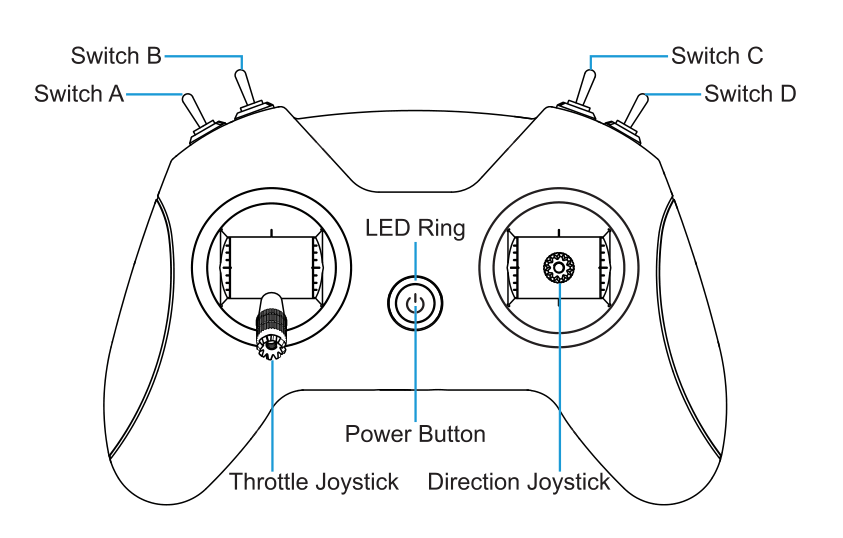
- Switch A, B, C, D - переключатели SA, SB, SC и SD. Их функции определяются назначениями каналов и режимами полетного контроллера.
- Power Button - кнопка питания; вокруг нее расположен LED Ring, световой индикатор состояния.
- Throttle Joystick - стик газа; Direction Joystick - стик управления направлением. На схеме показан Mode 2 с газом слева.
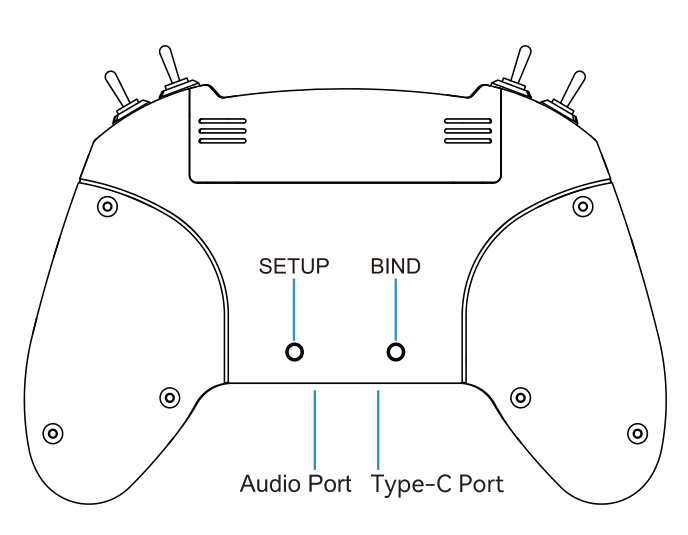
- BIND - вход в привязку после включения аппаратуры.
- SETUP - вход в калибровку стиков после включения аппаратуры.
- Type-C Port - USB-разъем; Audio Port - обозначение дополнительного разъема на оригинальной схеме. Для описанного здесь подключения к симулятору используется USB.
Стики в Mode 2: пояснение FPV Clinic
Левый стик вверх/вниз изменяет тягу, влево/вправо разворачивает коптер вокруг вертикальной оси. Правый стик вперед/назад задает наклон вперед/назад, влево/вправо - крен. Не путайте наклон с автоматическим перемещением на заданное расстояние.
Включение и выключение
- Установите газ в минимум и переключатели в исходные безопасные положения.
- Удерживайте кнопку питания около 3 секунд, до трех звуковых сигналов, затем отпустите. Во время запуска кольцо быстро мигает красным, после запуска светится синим.
- Для выключения снова удерживайте кнопку питания до трех звуковых сигналов.
Световая и звуковая индикация
| Индикация | Значение и действие |
|---|---|
| Постоянный красный | Газ или переключатели не находятся в исходном положении. Опустите газ и верните переключатели; индикатор должен стать синим. |
| Быстро мигающий красный | Идет привязка. Дождитесь завершения. |
| Медленно мигающий синий | В таблице руководства: низкий заряд. Зарядите аппаратуру. |
| Плавно пульсирующий красный | Зарядка. |
| Плавно пульсирующий зеленый | Зарядка завершена. |
Звуковое предупреждение о низком заряде состоит из двух сигналов. В разделе зарядки оригинал описывает его вместе с мигающим красным, а в таблице индикации указан синий. Это расхождение источника: при предупреждении о разряде прекращайте полет и заряжайте аппаратуру независимо от цвета мигания.
Зарядка аппаратуры
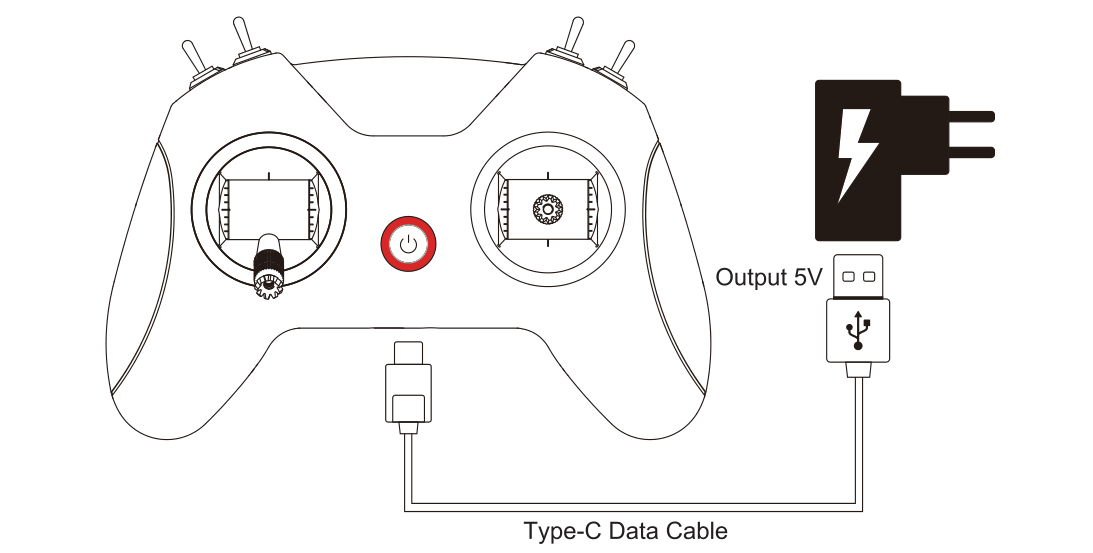
Выключите аппаратуру, подключите USB-кабелем к источнику 5 В. Пульсирующий красный индикатор означает зарядку, зеленый - полный заряд. В руководстве указано около 8 часов работы от полностью заряженного аккумулятора; фактическое время зависит от условий.
FPV-очки VR03
VR03 принимают аналоговое видео 5,8 ГГц и могут записывать его на microSD. Прием видео не заменяет радиосвязь управления: наличие картинки еще не означает, что аппаратура привязана к коптеру.
Характеристики
| Параметр | Значение по руководству VR03 |
|---|---|
| Размеры | 130 × 145 × 90 мм |
| Масса | Около 300 г |
| Видеостандарт | NTSC / PAL |
| Приемник | 5,8 ГГц, 48 каналов |
| Экран | 4,3 дюйма, 800 × 480 пикселей |
| Аккумулятор | Встроенный, 3,7 В, 2000 мА·ч |
| Время работы | Около 2 часов без записи; около 1 часа 10 минут с записью |
| Максимальный ток зарядки | 1 А |
| Антенный разъем | RP-SMA; штыревая антенна входит в поставку |
| Зарядный разъем | USB Type-C |
| Карта памяти | microSD до 64 ГБ, FAT32; рекомендуется Class 10 |
| Видеозапись | 480P, файл AVI |
Кнопки и разъемы
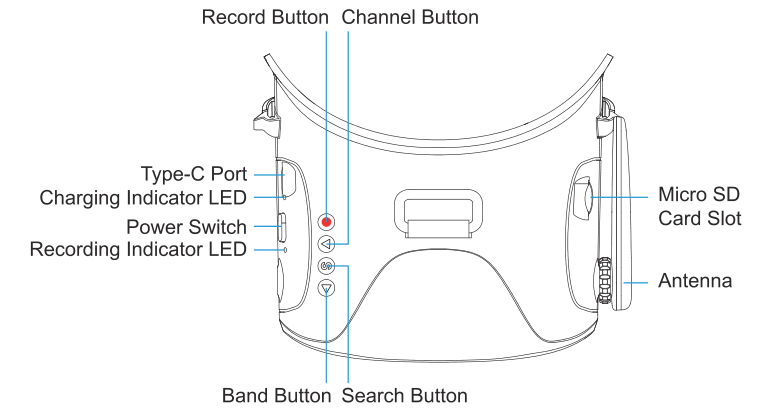
| Обозначение | Назначение |
|---|---|
| Power Switch | Выключатель. Если смотреть прямо на него: влево - выключено, вправо - включено. |
| Search Button / S | Короткое нажатие открывает экран частот; удержание около 2 секунд запускает автоматический поиск. |
| Band Button | Выбор группы частот на экране сканирования. |
| Channel Button | Выбор канала внутри группы. |
| Record Button | Короткое нажатие запускает/останавливает запись; длительное открывает/закрывает воспроизведение DVR. |
| Charging Indicator LED | Индикатор зарядки. |
| Recording Indicator LED | Индикатор видеозаписи. |
| Type-C Port | Зарядка от USB 5 В. |
| Micro SD Card Slot | Слот карты памяти. |
| Antenna | Приемная антенна. |
Зарядка очков
Выключите очки и подключите Type-C к источнику 5 В. Индикатор светится синим во время зарядки и гаснет после ее завершения. Быстрая зарядка не поддерживается.
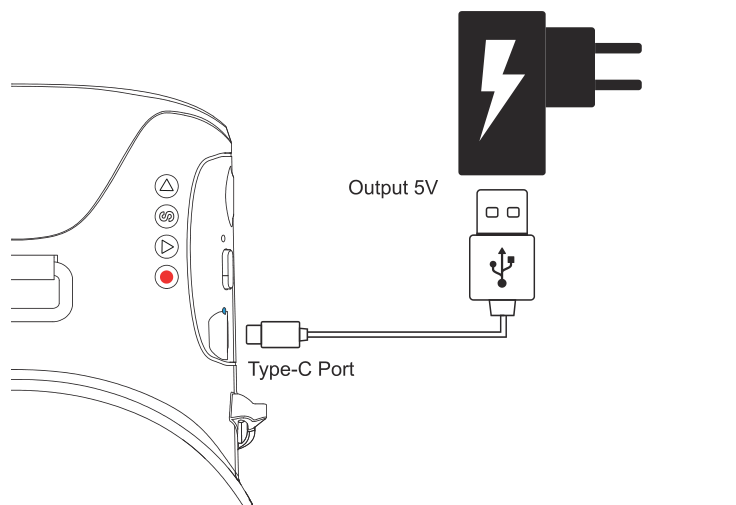
При напряжении ниже 3,4 В очки подают сигнал примерно каждые 10 секунд. Прекратите использование и зарядите их. Кнопкой S можно открыть экран с напряжением. Если очки долго не используются, руководство рекомендует подзаряжать их раз в три месяца. Глубокий разряд может привести к внезапному выключению и повреждению аккумулятора.
Привязка и настройка видеосвязи
Привязка ELRS
Коптер и аппаратура обычно соединяются автоматически после включения, если они уже привязаны. Повторная привязка нужна, если радиосвязи нет.
- Для проверки на столе снимите пропеллеры. Включите аппаратуру и дождитесь постоянного синего индикатора.
- Быстро выполните три цикла подключения питания коптера, оставив питание подключенным после третьего включения. Приемник должен мигать зелеными двойными вспышками: это режим привязки.
- Коротко нажмите BIND на задней стороне включенной LiteRadio. Ее кольцо начнет быстро мигать красным.
- Успех подтверждается постоянным зеленым индикатором приемника. Через примерно 5 секунд аппаратура выйдет из режима привязки и вернется к синему свечению.
- Если приемник не связался за примерно 8 секунд, повторите процедуру. Само возвращение кольца аппаратуры к синему цвету не доказывает успешную связь: проверьте приемник и реакцию каналов.
До привязки проверьте совместимость протокола аппаратуры и приемника. После нее проверьте каналы и режимы, как описано ниже. Не обновляйте прошивку и не сбрасывайте настройки только потому, что комплект новый.
Получение изображения
- Подключите питание коптера, затем включите VR03. Проверьте антенну очков.
- Удерживайте S около 2 секунд. Очки выполнят поиск; примерно через 3 секунды прозвучит сигнал и будет выбран наиболее сильный принятый канал.
- Убедитесь, что видите изображение именно своей камеры. Для проверки ненадолго измените направление камеры или поднесите перед ней предмет, не приближаясь к пропеллерам.
- При необходимости коротко нажмите S и выберите группу кнопкой Band, а канал кнопкой Channel. Частота очков должна совпадать с частотой видеопередатчика.
Дополнение FPV Clinic
Автопоиск может остановиться на соседней частоте или чужом передатчике. Если изображение есть, но быстро ухудшается при удалении, проверьте точное совпадение частот. Во время настройки не держите включенный коптер без обдува дольше необходимого.
Экран сканирования
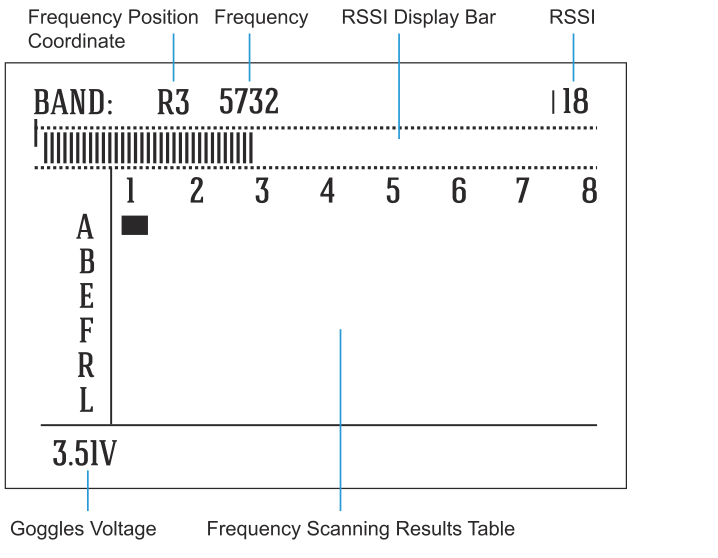
На экране показаны группа/номер канала, частота в МГц, полоса RSSI и его числовое значение, напряжение аккумулятора очков, а также сетка каналов. Строки сетки - группы A, B, E, F, R, L; столбцы - каналы 1-8. RSSI здесь относится к принятому видеосигналу, а напряжение - к очкам, не к батарее коптера.
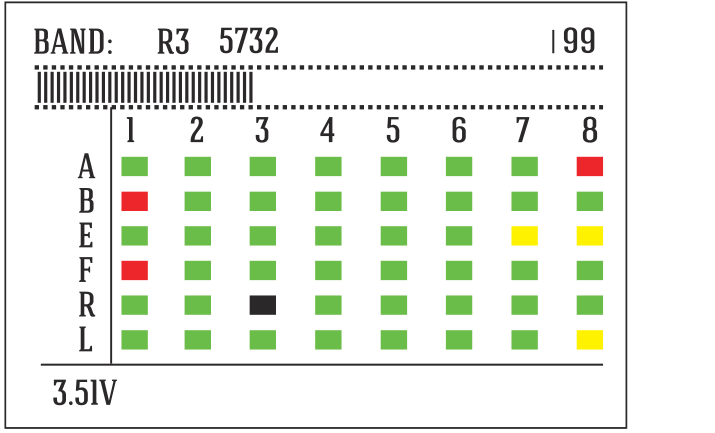
После сканирования состояние каналов отмечается цветом:
| Цвет | Значение по шкале оригинала |
|---|---|
| Зеленый | 0 < RSSI < 20: слабый сигнал, канал относительно свободен. |
| Желтый | 20 < RSSI < 70: присутствует сигнал другого передатчика, возможны помехи. |
| Красный | 70 < RSSI < 99: сильный сигнал, канал занят передатчиком. |
| Белый | Самый сильный сигнал, найденный в текущем сканировании. |
Это оценка принимаемого сигнала, не гарантия отсутствия помех. Чтобы найти свободную частоту, сканируйте до включения своего видеопередатчика, затем выставьте выбранную частоту и на коптере, и в очках. При включенном собственном передатчике его канал закономерно будет выглядеть занятым.
Таблица частот VR03
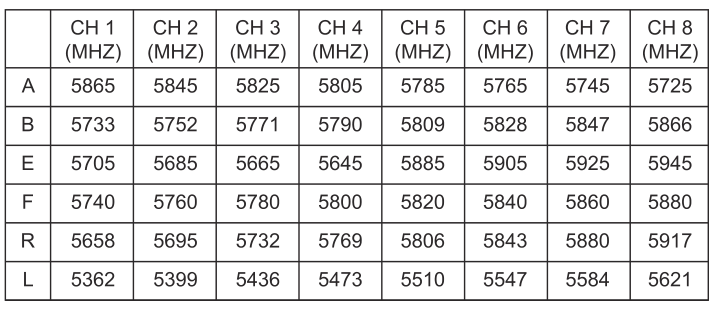
Значения приведены в МГц. В оригинальной таблице 6 групп по 8 каналов, всего 48 частот.
| Гр. | CH1 | CH2 | CH3 | CH4 | CH5 | CH6 | CH7 | CH8 |
|---|---|---|---|---|---|---|---|---|
| A | 5865 | 5845 | 5825 | 5805 | 5785 | 5765 | 5745 | 5725 |
| B | 5733 | 5752 | 5771 | 5790 | 5809 | 5828 | 5847 | 5866 |
| E | 5705 | 5685 | 5665 | 5645 | 5885 | 5905 | 5925 | 5945 |
| F | 5740 | 5760 | 5780 | 5800 | 5820 | 5840 | 5860 | 5880 |
| R | 5658 | 5695 | 5732 | 5769 | 5806 | 5843 | 5880 | 5917 |
| L | 5362 | 5399 | 5436 | 5473 | 5510 | 5547 | 5584 | 5621 |
Наличие частоты в меню не означает, что ее использование разрешено в месте полета.
Режимы и первый полет
Заводские назначения
Meteor75 Pro поставляется с настроенными каналами, режимами, направлением вращения моторов и OSD. По руководству дополнительная настройка для первого полета не требуется.
| Функция | Назначение в руководстве коптера |
|---|---|
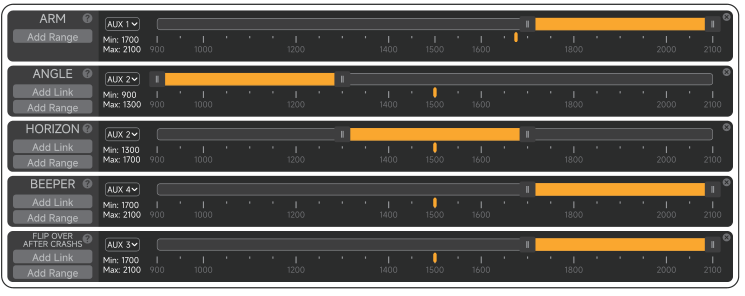
| ARM | AUX1. Низкий уровень - DISARM, высокий - ARM. На исходном снимке активный диапазон 1700-2100. |
| ANGLE | AUX2, низкое положение. Самовыравнивание. На снимке диапазон 900-1300. |
| HORIZON | AUX2, среднее положение. На снимке диапазон 1300-1700. |
| AIR MODE | Включен в прошивке, отдельный AUX не требуется. |
| BEEPER | AUX4: включение звукового поиска. На снимке диапазон 1700-2100. |
| FLIP OVER AFTER CRASH | AUX3: переворот после падения. На снимке диапазон 1700-2100. |
Пояснение FPV Clinic
AUX - дополнительные каналы управления, а не названия физических переключателей. До установки пропеллеров проверьте, какой переключатель меняет AUX1 и AUX2 в вашей настройке. Не назначайте функции по внешнему расположению переключателей. В Betaflight используйте вкладки Receiver и Modes; после намеренного изменения настроек нажимайте Save.
ANGLE подходит для первых полетов: при отпускании стика крена/тангажа коптер стремится выровнять наклон. HORIZON допускает более резкие маневры и перевороты. Когда ANGLE и HORIZON выключены, в обычной конфигурации Betaflight действует ручное управление ACRO, без автоматического выравнивания. Это пояснение принципа работы, а не рекомендация начинать с ACRO.
AIR MODE не удерживает высоту. Это функция работы стабилизации, а не отдельный режим для новичка. Не пытайтесь проверить ее, удерживая работающий коптер рукой.
Предполетная проверка
- Моторы и пропеллеры надежно установлены; нет люфта, повреждений и деформаций.
- Аккумулятор закреплен и его разъем подключен без перекоса. Провод не касается винтов.
- Индикаторы коптера работают штатно. Аппаратура и очки заряжены, управление и видео устойчивы.
- Вы знаете, где находится DISARM, и проверили назначение режима ANGLE.
- Выбрано безопасное место, соблюдены местные правила и рекомендации производителя.
Первый взлет и посадка
Дополнение FPV Clinic для начинающего пилота:
- Выберите свободную площадку. Для первых упражнений наблюдайте коптер непосредственно; переходите к очкам, когда уверенно включаете и выключаете моторы и контролируете газ.
- Включите аппаратуру, установите минимальный газ, выключите ARM и выберите ANGLE.
- Подключите полетную батарею, поставьте коптер на ровную поверхность и дождитесь готовности. Проверьте видео, если будете летать в очках.
- Отойдите на безопасное расстояние и включите ARM. Медленно увеличивайте газ до отрыва. Для удержания небольшой высоты корректируйте газ постоянно; не поднимайте его резко.
- Делайте небольшие движения стиками. Сначала отработайте короткий взлет и посадку, затем плавные перемещения.
- Для посадки постепенно уменьшайте газ; после касания выключите ARM. При столкновении, запутывании или потере контроля немедленно используйте DISARM.
- Отключите батарею коптера, затем выключите очки и аппаратуру. Не оставляйте полетную батарею подключенной при хранении.
Не летайте до полного отключения батареи. При предупреждении о низком напряжении, заметном падении тяги или ухудшении управления садитесь. Напряжение в меню VR03 относится к очкам; состояние батареи коптера смотрят по его OSD и проверяют тестером после полета.
После падения
Сначала DISARM, затем отключение батареи и осмотр винтов, рамы и моторов. Уберите траву, волосы и мусор из моторов. Не продолжайте полет с поврежденным пропеллером.
В заводской конфигурации предусмотрена функция FLIP OVER AFTER CRASH. Она предназначена для переворота коптера моторами, но в предоставленном мануале нет пошаговой процедуры ее использования. Начинающему пилоту безопаснее выключить моторы и поднять коптер вручную после отключения питания; не экспериментируйте с переворотом, если винты зажаты.
Запись и просмотр видео
Запуск и остановка записи
- Установите microSD до 64 ГБ, отформатированную в FAT32. Перед форматированием сохраните нужные файлы: оно удаляет данные.
- В режиме приема FPV коротко нажмите Record. В верхнем левом углу появится красная точка, прозвучат два сигнала.
- Дождитесь фактического начала записи: примерно через 8 секунд точка и индикатор записи начнут мигать, появится таймер. Руководство допускает задержку запуска около 8-10 секунд.
- Чтобы остановить запись, коротко нажмите Record еще раз. Примерно через 2-3 секунды точка, таймер и индикатор записи погаснут.
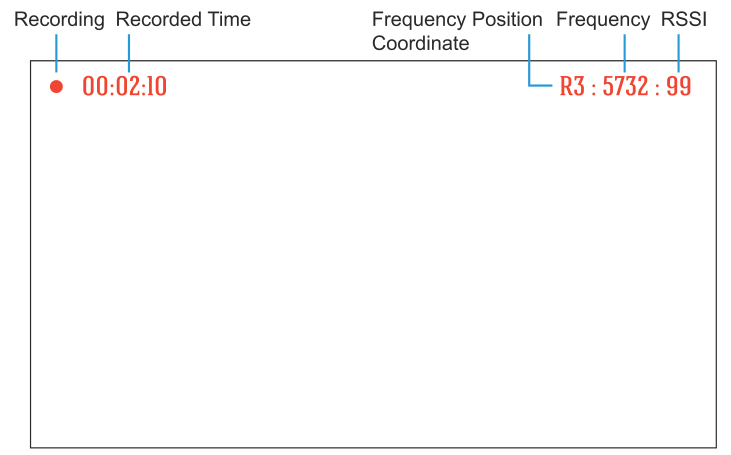
Максимальная длительность одного файла - 10 минут. При дальнейшей записи создается следующий файл автоматически. Дождитесь остановки записи перед выключением очков или извлечением карты.
Воспроизведение DVR
- Убедитесь, что карта установлена и на ней есть записи.
- Удерживайте Record 2-3 секунды. После трех сигналов появится
LOADING DVR.... - Подождите примерно 8-10 секунд: время загрузки зависит от файлов.
- В режиме DVR кнопки получают другие функции, указанные на схеме.
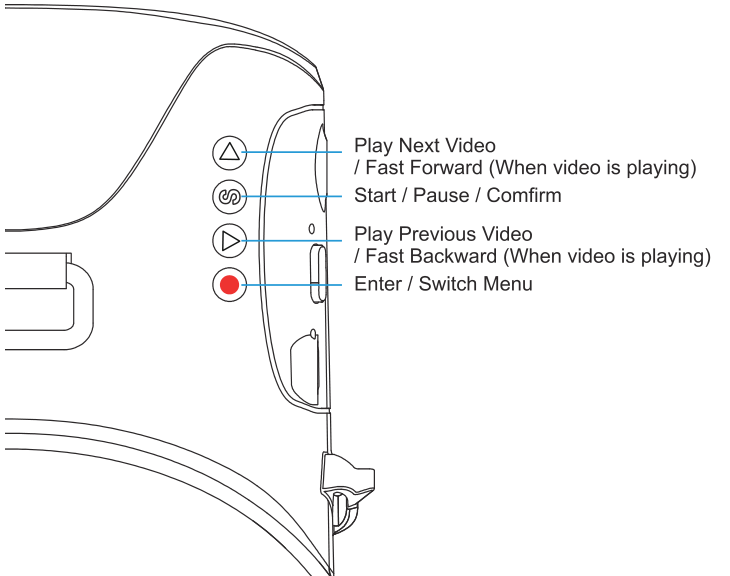
- Верхняя кнопка с треугольником: следующий файл; во время воспроизведения - ускоренное движение вперед.
- Вторая кнопка: запуск, пауза, подтверждение.
- Третья кнопка с треугольником: предыдущий файл; во время воспроизведения - движение назад.
- Красная кнопка Record: вход/переключение меню; удержание 2-3 секунды закрывает DVR.
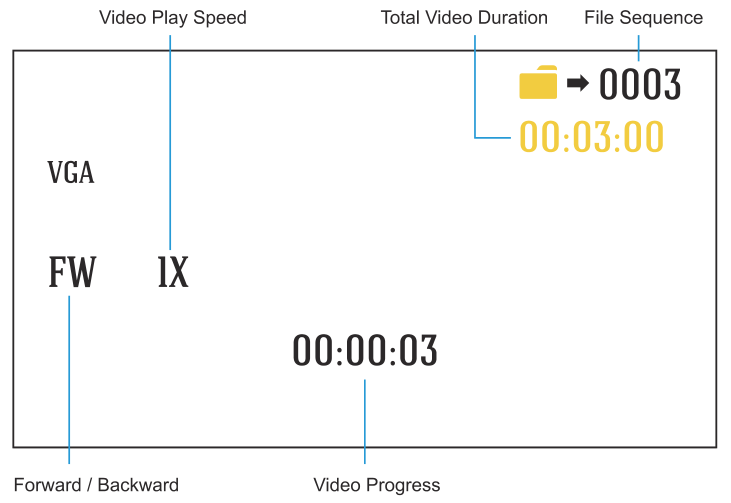
Video Play Speed - скорость воспроизведения; Total Video Duration - длительность файла; File Sequence - номер файла; Forward / Backward - направление; Video Progress - текущая позиция.
Тренировка в симуляторе
Для USB-симулятора коптер не нужен: оставьте его батарею отключенной. Используйте кабель с передачей данных, а не только зарядный.
Режим USB Joystick
Этот способ описан для Windows и Android:
- Выключите аппаратуру.
- Подключите ее USB-кабелем к компьютеру или совместимому Android-устройству.
- Устройство должно определиться как BETAFPV Joystick.
- Выберите контроллер в симуляторе и выполните назначение осей и калибровку по подсказкам программы.
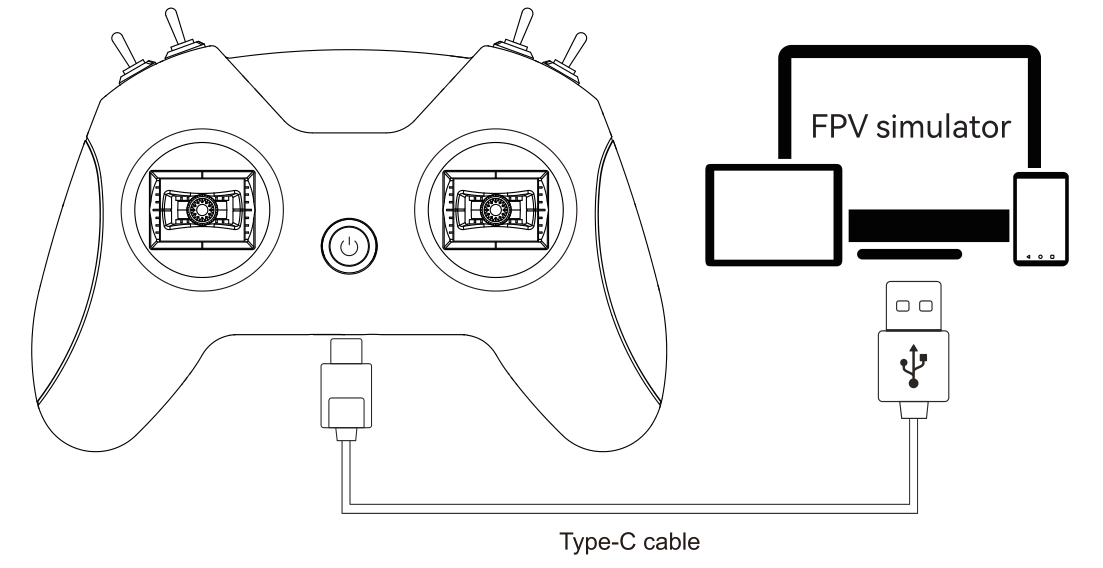
Не включайте аппаратуру обычной кнопкой питания после подключения: в таком состоянии, согласно руководству, сигнал Joystick через USB не выводится.
Режим USB Xbox
Для симуляторов, которым требуется этот режим:
- Выключите аппаратуру.
- Одновременно отклоните левый стик в нижний правый угол, а правый - в нижний левый.
- Удерживая стики, подключите USB-кабель к компьютеру или совместимому мобильному устройству.
- Три белые вспышки подтверждают включение режима Xbox. В руководстве имя обнаруженного устройства также указано как BETAFPV Joystick.
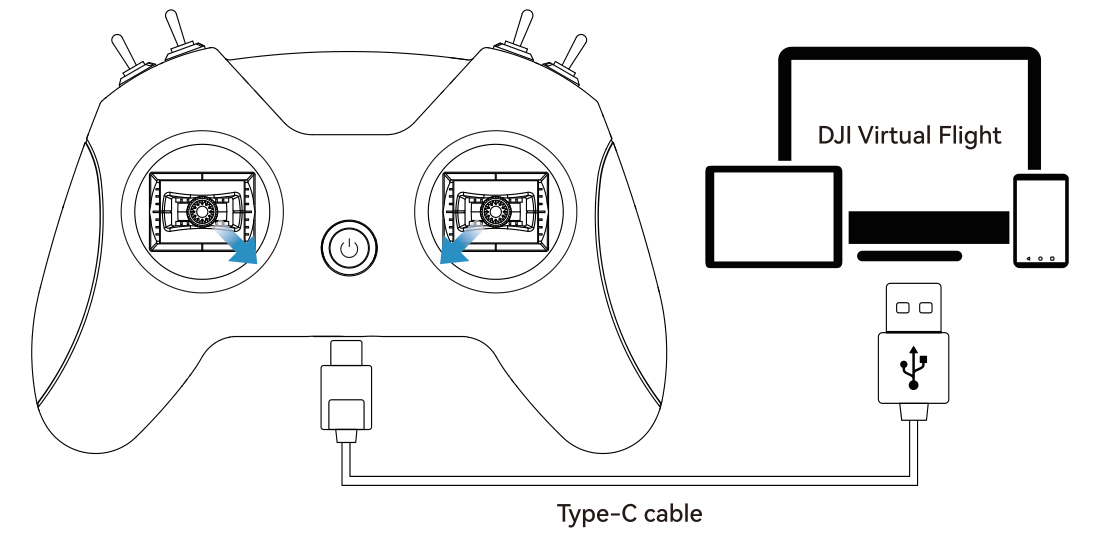
Если в Windows после подключения самопроизвольно движется курсор, установите трехпозиционные переключатели в среднее положение, а двухпозиционные - в нижнее, как рекомендует оригинал. Обычное включение аппаратуры кнопкой питания отключает работу этого USB-режима.
Схемы управления DJI Virtual Flight из руководства
В оригинале приведены схемы DJI Virtual Flight: Windows использует USB Xbox, Android - USB Joystick. Там же указана прошивка аппаратуры V24.11.8 или выше. Это сведения из руководства, а не подтверждение текущей доступности или поддержки самого приложения; для другого симулятора используйте его настройку осей и кнопок.
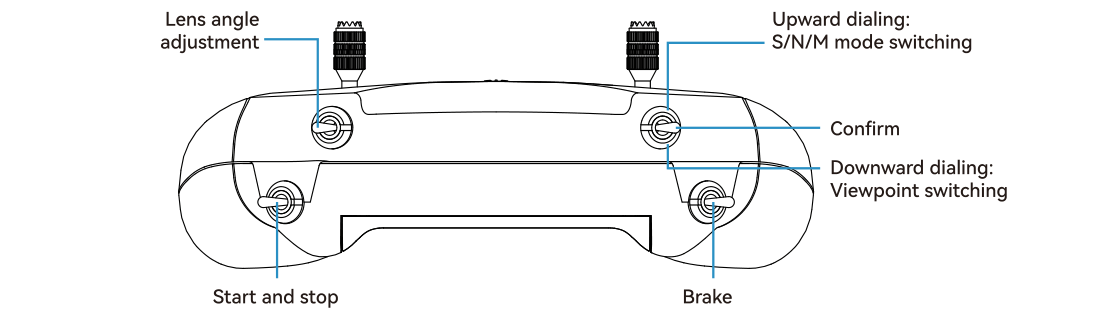
Перевод подписей для Windows: Lens angle adjustment - угол камеры; Upward dialing: S/N/M mode switching - переключение S/N/M движением переключателя вверх; Confirm - подтверждение; Downward dialing: Viewpoint switching - смена вида движением вниз; Start and stop - запуск/остановка; Brake - торможение в симуляторе.
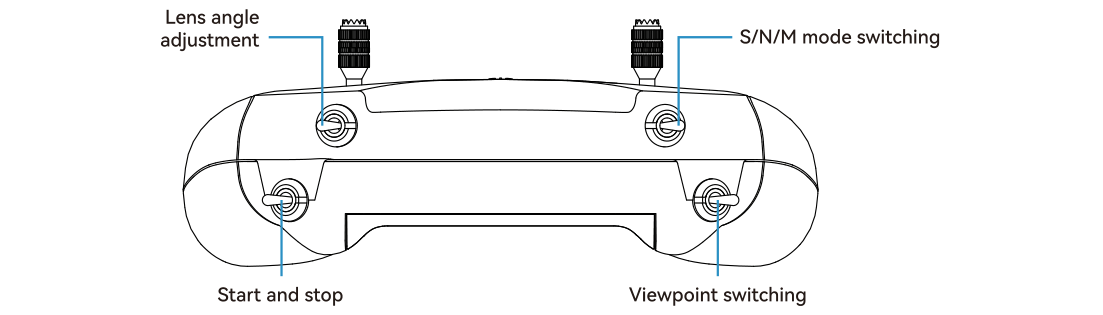
Для Android: Lens angle adjustment - угол камеры; S/N/M mode switching - выбор режима; Start and stop - запуск/остановка; Viewpoint switching - смена вида. Эти подписи относятся к симулятору и не означают наличие таких же функций у Meteor75 Pro.
Калибровка и настройка аппаратуры
Калибровка стиков
Калибровка нужна, если после эксплуатации или удара появились смещения показаний. Выполняйте ее с отключенным коптером.
- Включите LiteRadio и нажмите SETUP на задней стороне. Два сигнала и повторяющиеся двойные красные вспышки означают вход в калибровку.
- Установите оба стика в центр, включая стик газа. Нажмите SETUP. Три сигнала и двойные красные вспышки означают, что центры сохранены и началась калибровка крайних положений.
- Переведите каждый стик до верхнего, нижнего, левого и правого упоров. В каждом крайнем положении задержитесь на 1-2 секунды. Не давите на упоры с силой.
- Нажмите SETUP еще раз. Прозвучит длинный сигнал примерно на 3 секунды; красное мигание прекратится.
- Перед полетом верните газ в минимум и проверьте корректность каналов.
BETAFPV Configurator
Программа предназначена для настройки и обновления аппаратуры, а не полетного контроллера. Официальные файлы доступны в репозитории BETAFPV Configurator.
- Выключите LiteRadio.
- Подключите ее к компьютеру USB-кабелем с передачей данных. Дождитесь пульсирующего красного или зеленого кольца.
- Откройте программу, перейдите к настройке аппаратуры.
- Нажмите Connect Radio Controller в правой верхней части окна.
Поддержка программы обозначена наклейкой BETAFPV Configurator Supported под задней крышкой. Не включайте аппаратуру обычной кнопкой питания при этом подключении: согласно руководству, нужный USB-режим тогда недоступен. Сохраните текущие настройки перед изменениями; обновление прошивки не является обязательной подготовкой к первому полету.
Схемы и обслуживание Meteor75 Pro
Сборочная схема
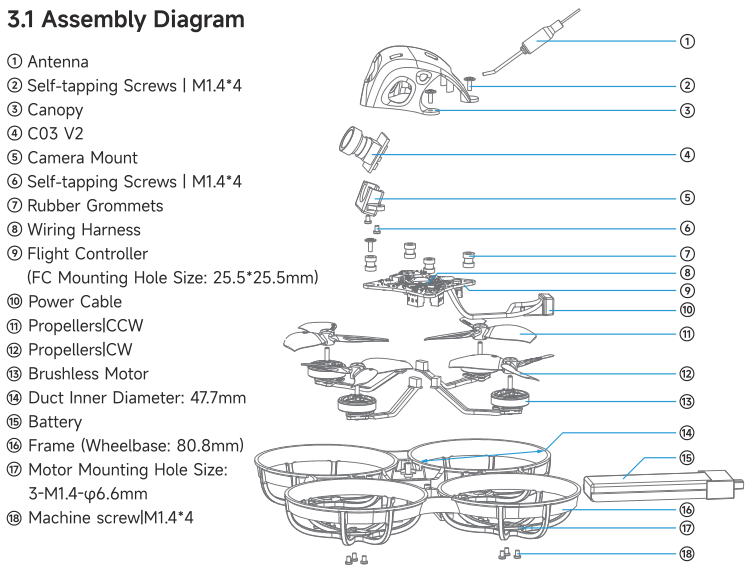
| Номер | Деталь / размер на оригинальной схеме |
|---|---|
| 1 | Антенна |
| 2 | Самонарезающий винт M1.4 × 4 |
| 3 | Защитный кожух камеры |
| 4 | Камера C03 V2 |
| 5 | Крепление камеры |
| 6 | Самонарезающий винт M1.4 × 4 |
| 7 | Резиновые демпферы |
| 8 | Соединительный шлейф |
| 9 | Полетный контроллер; крепление 25,5 × 25,5 мм |
| 10 | Провод питания |
| 11 | Пропеллеры CCW, вращение против часовой стрелки |
| 12 | Пропеллеры CW, вращение по часовой стрелке |
| 13 | Бесколлекторный мотор |
| 14 | Внутренний диаметр защиты пропеллера 47,7 мм |
| 15 | Аккумулятор |
| 16 | Рама; колесная база 80,8 мм |
| 17 | Крепление мотора: обозначение оригинала 3-M1.4-φ6.6mm |
| 18 | Метрический винт M1.4 × 4 |
Подключение полетного контроллера
На схеме показана плата Matrix 5IN1 FC из предоставленного руководства. Перед пайкой сверяйте маркировку непосредственно на своей плате. Подключение питания должно быть снято.
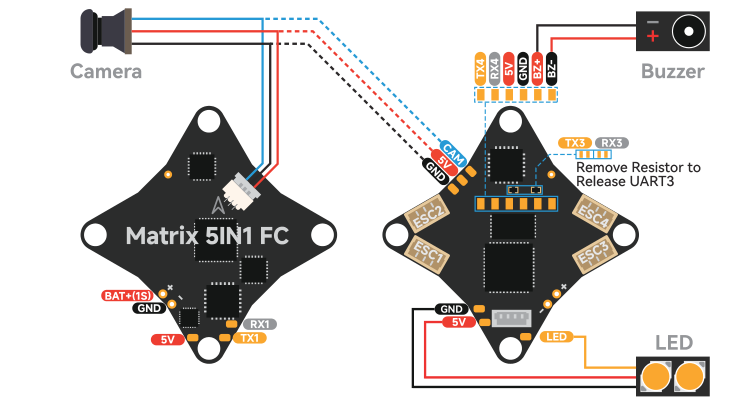
- BAT+ (1S), GND - положительный вывод батареи и общий провод.
- CAM, 5V, GND - видеосигнал и питание камеры.
- ESC1-ESC4 - выходы регуляторов на моторы.
- TX1/RX1, TX3/RX3, TX4/RX4 - обозначенные выводы UART.
- BZ+, BZ− - выводы зуммера; LED, 5V, GND - подключение светодиодов.
- Надпись Remove Resistor to Release UART3 означает, что для освобождения UART3 требуется удалить указанный резистор. Это справочная информация для ремонта, не действие для подготовки комплекта к полету.
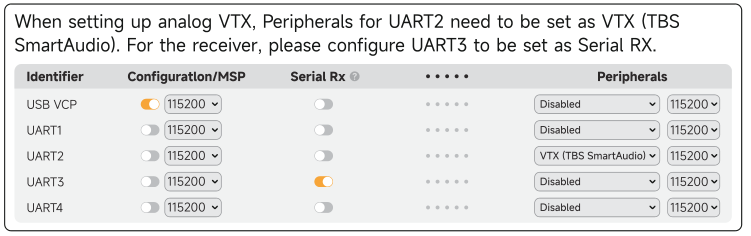
В разделе Ports оригинал задает UART2 → VTX (TBS SmartAudio) и UART3 → Serial RX. Эти заводские параметры не нужно менять на исправном комплекте.
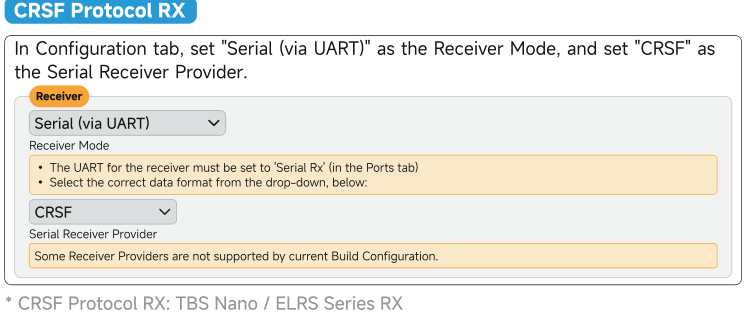
Для приемника: Receiver Mode → Serial (via UART), Serial Receiver Provider → CRSF. Названия и расположение полей могут зависеть от версии конфигуратора.
Пропеллеры и вращение моторов
Заводское направление - Props Out, вращение передних винтов наружу. Установите CW/CCW-пропеллеры строго по схеме; стрелка Heading указывает вперед, в сторону камеры.
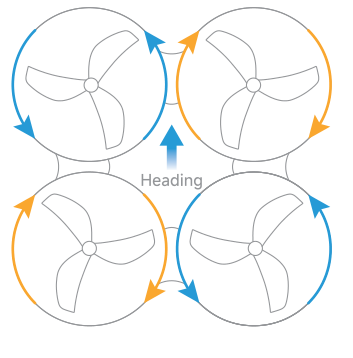
При взгляде сверху, камерой от себя: передний левый вращается против часовой стрелки, передний правый - по часовой; задний левый - по часовой, задний правый - против. Стрелки на оригинальном рисунке служат основной проверкой.
Если коптер сразу переворачивается
Не увеличивайте газ. Выключите ARM, отключите батарею и проверьте расположение пропеллеров, их ориентацию и направление моторов. Проверку вращения моторов в конфигураторе выполняют без пропеллеров.
Если что-то не работает
Практические проверки FPV Clinic на основе функций, описанных в руководствах:
| Симптом | Что проверить |
|---|---|
| LiteRadio остается красной при включении | Газ в минимуме, переключатели в исходном положении. |
| Нет управления, хотя картинка есть | Радиосвязь ELRS независима от видео. Проверьте питание, индикатор приемника и привязку. |
| Моторы не включаются | Газ, положение ARM, радиосвязь, заряд батареи. При диагностике в Betaflight прочитайте причину запрета ARM, не отключайте защиту наугад. |
| Очки включены, но изображения нет | Питание коптера, антенны, одинаковая частота VTX и VR03. Повторите поиск или настройте частоту вручную. |
| Картинка есть только рядом | Возможна настройка на соседнюю частоту. Сверьте частоту в МГц и состояние антенн. |
| Запись не начинается сразу | Подождите 8-10 секунд; проверьте FAT32, емкость до 64 ГБ и свободное место. |
| Не открывается просмотр записей | На карте должны быть файлы; удерживайте Record 2-3 секунды и дождитесь загрузки. |
| Симулятор не видит аппаратуру | Выключенная аппаратура, исправный USB-кабель с данными, правильный USB-режим. |
| Коптер не держит высоту в ANGLE | Это ожидаемо: высота регулируется газом вручную. |
| После удара сместились показания стиков | Проверьте механику, затем выполните калибровку при отключенном коптере. |
Поддержка и сведения производителя
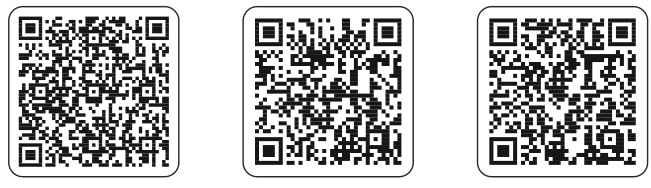
Подписи слева направо: Common Troubleshooting - типовые неисправности; BETAFPV Technical Support - техническая поддержка; Quadcopter Manual - руководство коптера. Также можно открыть центр поддержки BETAFPV напрямую.
Производитель требует прочитать руководство и меры безопасности до использования. Повреждения из-за производственного дефекта рассматриваются по официальной гарантии; пользователь отвечает за безопасное и законное применение. BETAFPV исключает ответственность за последствия нарушения инструкции и предупреждает, что документация может обновляться. Для установки и эксплуатации следует использовать рекомендованные совместимые компоненты.
Сведения о соответствии из руководства LiteRadio
Для аппаратуры комплекта указаны LiteRadio 2 SE ELRS, FCC ID: 2AT6X-LITERADIO2E; диапазон 2,4 ГГц, E.I.R.P. < 20 dBm. Далее переданы заявления изготовителя из PDF, а не самостоятельная сертификация FPV Clinic.
Устройство заявлено соответствующим части 15 правил FCC: оно не должно создавать вредных помех и должно принимать внешние помехи, включая способные вызвать нежелательную работу. Неодобренные изменения оборудования могут лишить пользователя права на его эксплуатацию. Для цифрового устройства класса B производитель предупреждает, что отсутствие помех в конкретной установке не гарантируется. При помехах радио/телеприему предлагается изменить положение приемной антенны, увеличить расстояние между устройствами, использовать другую цепь электропитания или обратиться к специалисту.
В разделе радиочастотного воздействия приведен предел SAR FCC 1,6 Вт/кг на 1 г ткани; металлические элементы носимых держателей могут нарушать условия испытаний. Shenzhen Baida Moxing Co., Ltd. заявляет соответствие Директиве ЕС 2014/53/EU. Для ЕС указан предел SAR 2,0 Вт/кг на 10 г ткани, испытание у тела при расстоянии 0 мм, измеренное значение для LiteRadio 2 SE ELRS 0,477 Вт/кг. Декларацию оригинал предлагает искать через центр поддержки производителя.
Предупреждение изготовителя: установка аккумулятора неправильного типа создает риск взрыва; отработанные аккумуляторы следует утилизировать согласно инструкции, не вместе с бытовым мусором.
Оригинальные руководства
- Meteor75 Pro Brushless Whoop Quadcopter User Manual, редакция на обложке 2026-04-22, 8 страниц.
- VR03 Goggles User Manual V1.0: английская часть на страницах 2-9; повторяющийся перевод не дублируется.
- LiteRadio 2 SE User Manual V2: дата на обложке 2025-04-07; использованы разделы, относящиеся к аппаратуре комплекта.
Иллюстрации и снимки экранов сохранены из оригинальных PDF без перерисовки. Подписи к схемам расшифрованы по-русски рядом с изображениями; разделы объединены по этапам подготовки и эксплуатации набора.