Hawkeye Little Pilot 4
Hawkeye Little Pilot 4, в оригинальном мануале LITTLE PILOT Four 5 inch, - 5-дюймовый FPV-монитор с DVR для диапазонов 4.9G, 5.8G и 6G. Устройство поддерживает запись на SD card, внешний видеовход/выход, автоматический поиск каналов, редактирование H band и Tracking mode.


Технические характеристики
| Параметр | Значение |
|---|---|
| LED-экран | |
| Разрешение дисплея | 800×480 |
| Подсветка | LED |
| Яркость | 1000 lux |
| Соотношение сторон | 16:9 / 4:3 |
| Время отклика | < 10 ms |
| Цветовая система | PAL/NTSC |
| Видео и запись | |
| Входной сигнал | Video (PAL/NTSC) |
| Video RAM resolution | PAL: 720×288; NTSC: 720×240 |
| SD card | 8-32G, C10 |
| Радиомодуль | |
| Диапазоны | 4.9G / 5.8G / 6G |
| Чувствительность 5.8G | -94 dB |
| Поддерживаемые частоты | По примечанию производителя: только 4.990G-6.080G |
| Корпус и питание | |
| Размер монитора | 128.5 mm × 83.5 mm × 16.8 mm |
| Вес брутто | 220 g |
| Время работы от аккумулятора | Около 2.5-3 часов |
Частоты
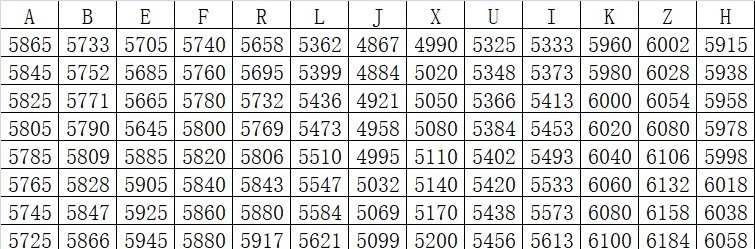
Примечание из мануала: поддерживается только диапазон от 4.990G до 6.080G. В таблице производителя есть частоты ниже и выше этого диапазона, но использовать следует только поддерживаемые значения.
| CH | A | B | E | F | R | L | J | X | U | I | K | Z | H |
|---|---|---|---|---|---|---|---|---|---|---|---|---|---|
| 1 | 5865 | 5733 | 5705 | 5740 | 5658 | 5362 | 4867 | 4990 | 5325 | 5333 | 5960 | 6002 | 5915 |
| 2 | 5845 | 5752 | 5685 | 5760 | 5695 | 5399 | 4884 | 5020 | 5348 | 5373 | 5980 | 6028 | 5938 |
| 3 | 5825 | 5771 | 5665 | 5780 | 5732 | 5436 | 4921 | 5050 | 5366 | 5413 | 6000 | 6054 | 5958 |
| 4 | 5805 | 5790 | 5645 | 5800 | 5769 | 5473 | 4958 | 5080 | 5384 | 5453 | 6020 | 6080 | 5978 |
| 5 | 5785 | 5809 | 5885 | 5820 | 5806 | 5510 | 4995 | 5110 | 5402 | 5493 | 6040 | 6106 | 5998 |
| 6 | 5765 | 5828 | 5905 | 5840 | 5843 | 5547 | 5032 | 5140 | 5420 | 5533 | 6060 | 6132 | 6018 |
| 7 | 5745 | 5847 | 5925 | 5860 | 5880 | 5584 | 5069 | 5170 | 5438 | 5573 | 6080 | 6158 | 6038 |
| 8 | 5725 | 5866 | 5945 | 5880 | 5917 | 5621 | 5099 | 5200 | 5456 | 5613 | 6100 | 6184 | 6058 |
Оригинальная таблица частот из PDF:
Органы управления и разъемы
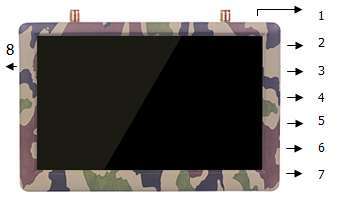
| Номер | Элемент |
|---|---|
| 1 | Record / OK button. |
| 2 | Increase button / Auto channel search button / Hot key for BAND. |
| 3 | Power / Menu button. |
| 4 | Decrease button / Channel switching / Hot key for FREQ. |
| 5 | Video input / output: белый провод - video_in, желтый провод - video_out. |
| 6 | Battery charging status LED. Индикатор выключается, когда аккумулятор полностью заряжен. |
| 7 | Charge port: поддерживается зарядка от USB 2A/5V, а также зарядка аккумуляторов 2S и 3S. |
| 8 | SD card slot. |
Кнопки
| Кнопка | Функция | Быстрая функция |
|---|---|---|
| Record | Start/Stop record | Start/Stop record / confirm format. |
| Adjustment button (+) | Item increase | Удержание 2 секунды запускает Auto channel search в FPV; hot key for BAND. |
| Adjustment button (-) | Item decrease | Удержание 2 секунды переключает канал; hot key for FREQ. |
| Power/Menu button | Enter menu | Удержание 3 секунды включает или выключает питание. |
Запись
- Вставьте SD card объемом 8-32G, класс C10. Производитель рекомендует использовать отдельную SD card и не смешивать ее с другим оборудованием. Рекомендованная Micro SD Card: Sandisk C10.
- При первом использовании отформатируйте SD card в мониторе.
- Убедитесь, что монитор находится в FPV interface.
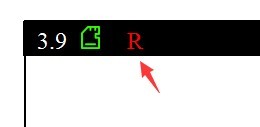
- Нажмите Record / OK button. На экране появится красная буква
R. - Нажмите Record / OK button еще раз, чтобы остановить запись.
- В режиме Snow signal DVR не записывает, пока не появится видеосигнал.
- В External video interface монитор записывает внешний видеосигнал.
- Видео буферизуется на SD card. Если беспроводной сигнал нестабилен, при воспроизведении могут быть пропуски кадров.
- При форматировании Little Pilot выделяет хранилище SD card. Если при проверке на компьютере карта отображается как
full, это нормально.
Форматирование SD card
QR-код из мануала ведет на инструкцию производителя по форматированию SD card.

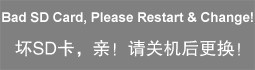
Bad SD Card
Если монитор обнаружил неисправную SD card, Little Pilot покажет сообщение. Выключите питание и замените карту на исправную SD card, например Sandisk C10.
Video Buffer Playback
В FPV interface нажмите и удерживайте кнопку - в течение 2 секунд: монитор переключится в DVR interface.
Для воспроизведения видео используйте Record / OK button. Чтобы удалить текущий файл, нажмите Menu button, затем подтвердите удаление кнопкой Record / OK.
Video buffer предназначен только для поиска потерянных дронов. Качество видео в этом режиме невысокое. Для просмотра на компьютере производитель рекомендует VLC Player.
Новые функции
Edit H band
Файл для редактирования доступен по ссылке из мануала:
https://drive.google.com/file/d/1cHCM77-rspvRW0fwhao6YMsgIY3zKiYe/view?usp=sharing
Отредактируйте и замените каналы как нужно. Максимум - 8 каналов. Формат файла менять нельзя.
Tracking mode
В Tracking mode монитор циклически сканирует все каналы. Когда RSSI signal становится больше установленного значения (MENU: RSSI), сканирование останавливается на 5 секунд или на заданное значение времени. Чтобы остановить процедуру, нажмите кнопку.
FAQ
Общая рекомендация
Если возникает любая проблема, сначала сбросьте все настройки в меню.
Не работает автоматический поиск каналов
- Auto channel scan работает только в FPV interface.
Изображение отображается черно-белым
- Проверьте, не является ли выход камеры черно-белым. Некоторые камеры могут автоматически переключаться в черно-белый режим при слабом освещении.
Монитор не включается
- Выполните Hard Reset, нажав reset button.
Не принимается ни один канал
- Установите антенны и переместите монитор ближе к 5.8 GHz transmitter.
- Подайте видеосигнал на передатчик.
Не отображаются напряжение и время
- Убедитесь, что OSD включен:
ON. - Выполните reset monitor.
Frame Drop при воспроизведении
- Это нормальная ситуация при нестабильном беспроводном сигнале. Video buffer предназначен только для поиска потерянных дронов.
Воспроизведение на компьютере
- Установите размер изображения в плеере
4:3. - Рекомендованный плеер: VLC Player.
Прошивка и каналы производителя
Для поиска новой прошивки используйте QR-код из раздела Scan for new firmware.
Для дополнительной информации проверьте каналы HawkeyeFPV: YouTube, Facebook и Instagram.